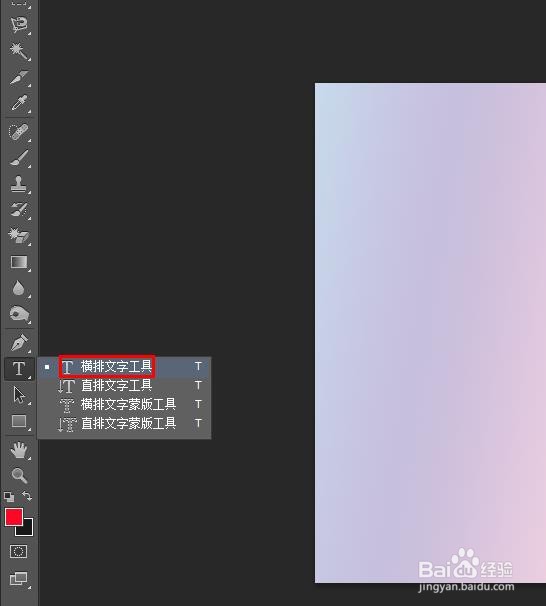
1、第一步:打开ps软件,选择左侧工具栏中的“横排文字工具”。
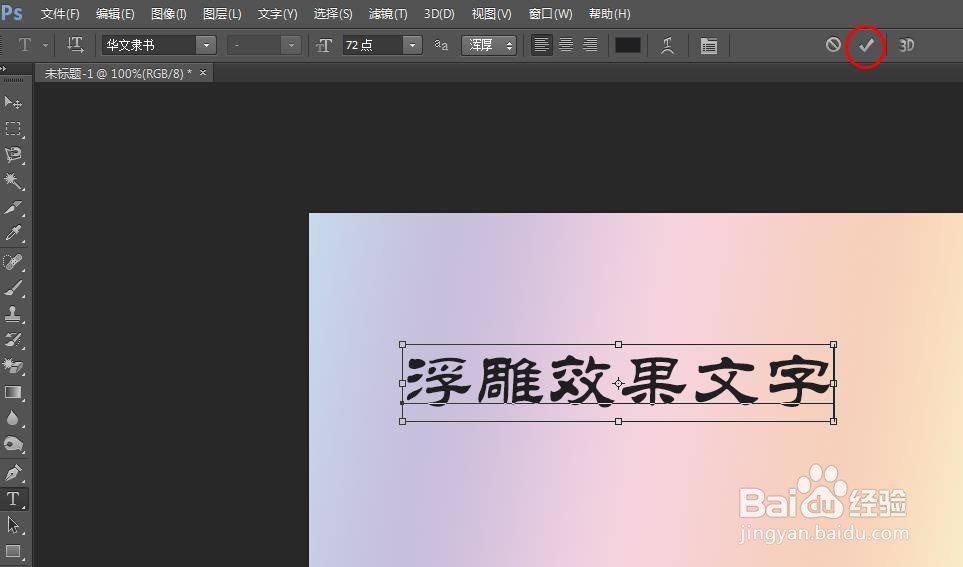
2、第二步:在图片中输入要添加的文字内容,设置好字体、字号,单击上方工具栏中的“√”按钮。
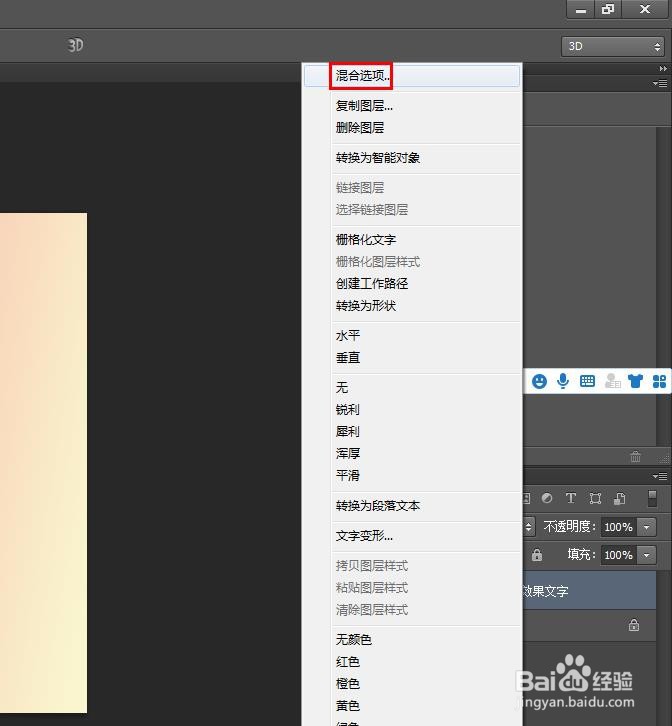
3、第三步:选中文字图层,单击鼠标右键,选择“混合选项”。
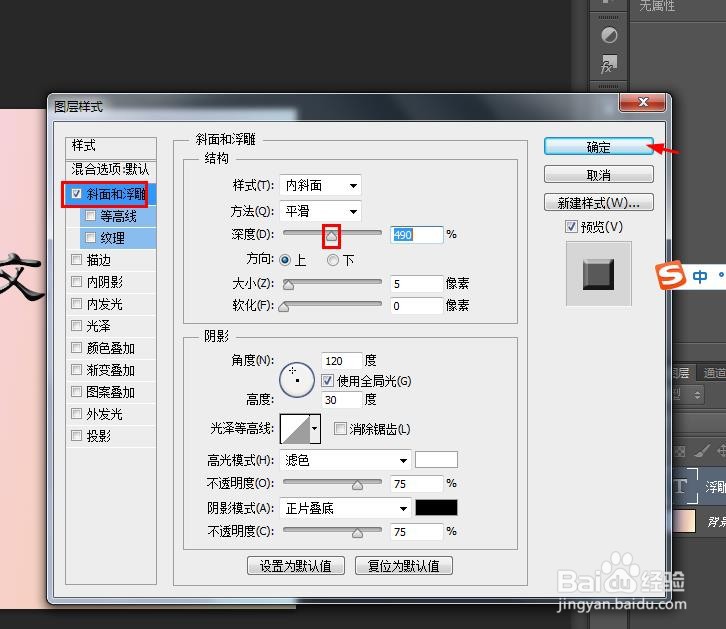
4、第四步:在弹出的“图层样式”对话框中,勾选上“斜面和浮雕”,根据需要调节“深度”处的滑块,单击“确定”按钮。
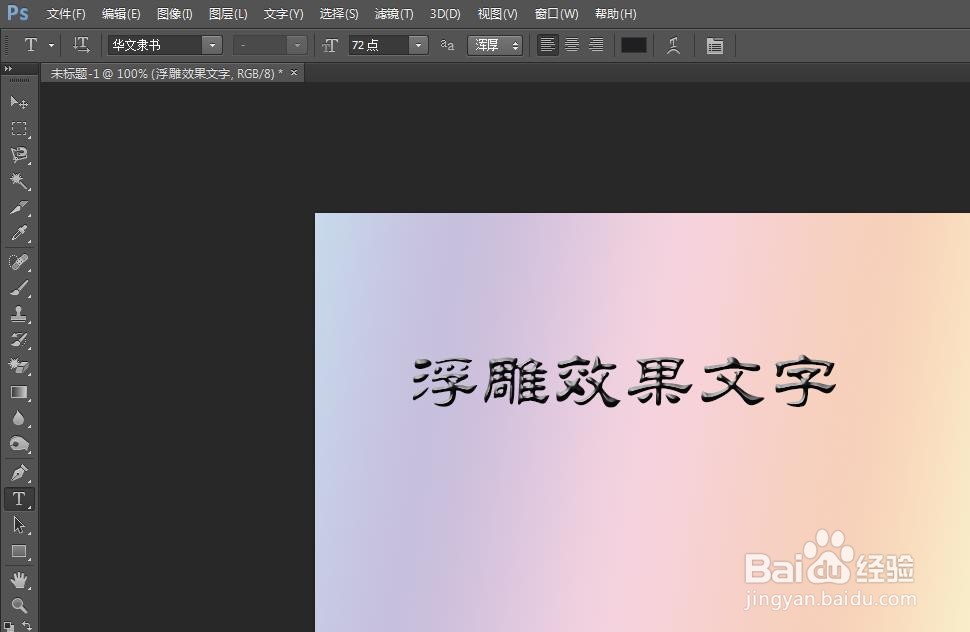
5、如下图所示,ps软件中文字立体浮雕效果就完成了。
时间:2026-04-24 20:08:26
1、第一步:打开ps软件,选择左侧工具栏中的“横排文字工具”。
2、第二步:在图片中输入要添加的文字内容,设置好字体、字号,单击上方工具栏中的“√”按钮。
3、第三步:选中文字图层,单击鼠标右键,选择“混合选项”。
4、第四步:在弹出的“图层样式”对话框中,勾选上“斜面和浮雕”,根据需要调节“深度”处的滑块,单击“确定”按钮。
5、如下图所示,ps软件中文字立体浮雕效果就完成了。
