Office Excel中如何快速填充英文字母

 时间:2024-10-16 01:37:12

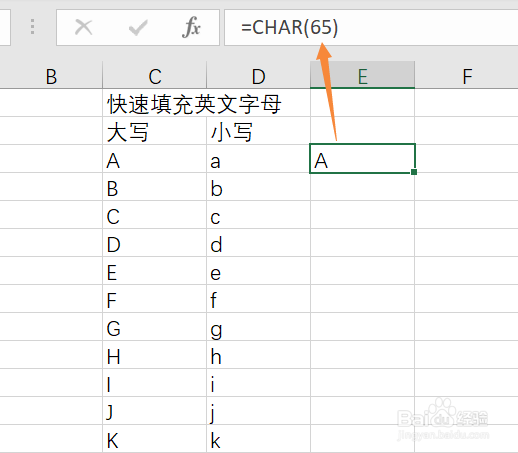
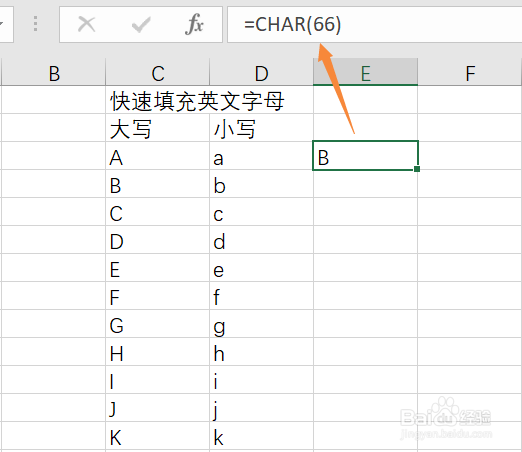
1、首先,要知道如何显示字母,要用到char函数,char(65)=A,char(66)=B,见下图;
Office Excel中如何快速填充英文字母Office Excel中如何快速填充英文字母

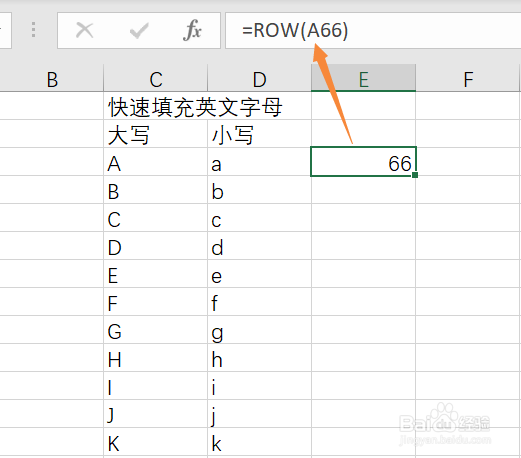
2、现在我们只需要知道如何返回数字65,要用到row函数,row(A65)=65,row(A66)=66,见下图;
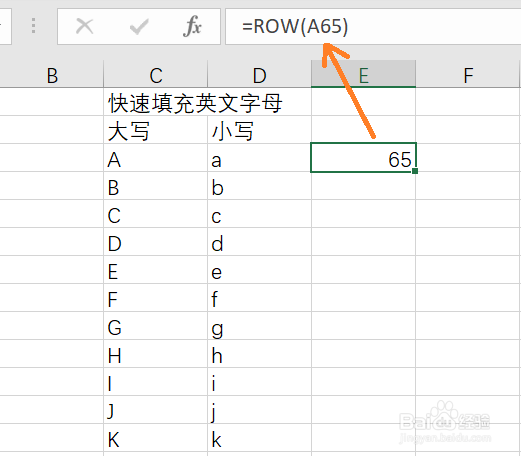
Office Excel中如何快速填充英文字母Office Excel中如何快速填充英文字母

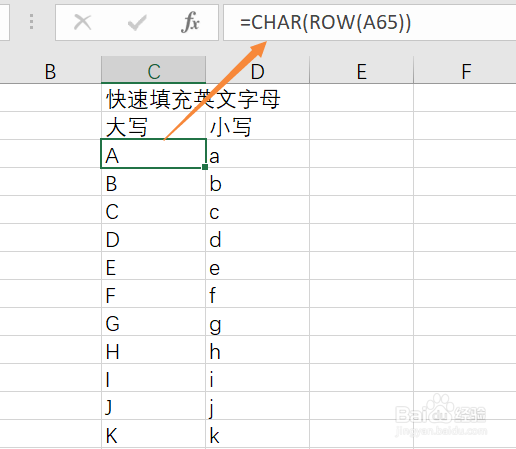
3、将上面两个函数组合起来就可以得到字母A,char(row(A65)) = A,罕铞泱殳char(row(A66)) = B,向下拉填充即可;

Office Excel中如何快速填充英文字母

4、如果我们需要的是小写字母a-z,那么只需要知道char(97)=a,char(98)=b,见下图;

Office Excel中如何快速填充英文字母

5、因此填充小写字母a-z,公式为char(row(A97)) = a,char(row(A97)) = b,向下拉填充即可;
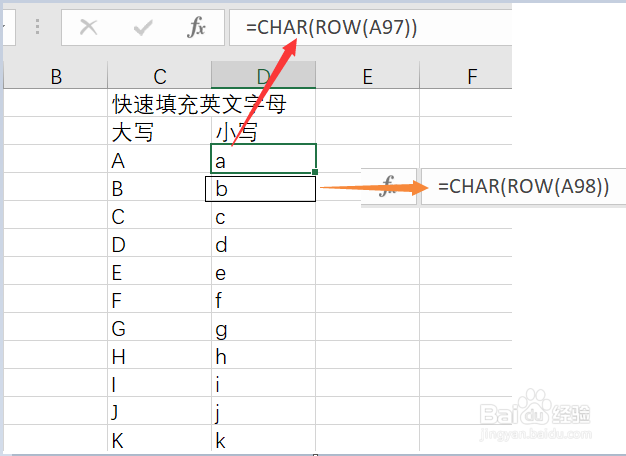
Office Excel中如何快速填充英文字母
  • Excel怎么快速填充序号
  • Excel自动填充数字序号的3种方法
  • excel怎样自动填充序列号
  • Excel表格怎么快速填充序列号?
  • Excel表格如何按顺序快速填充序号
  • 热门搜索
    芒果怎么催熟 花卷怎么做 寥怎么读 猪肚怎么做好吃 刍怎么读音 driver怎么读 糖水的做法 墨鱼仔的家常做法 拉不出屎怎么办 附件囊肿是怎么形成的