PPT幻灯片中如何插入图表

 时间:2026-04-23 17:32:54

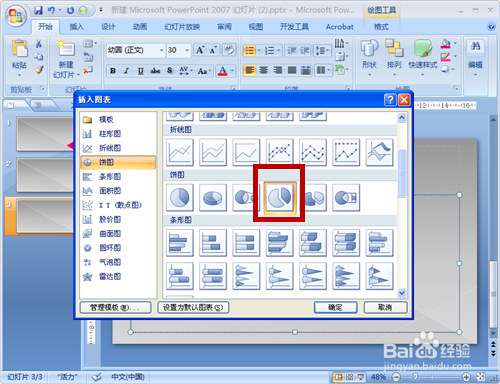
1、打开PPT文件,新建一个幻灯片,点击如图箭头所指的图表按钮。

PPT幻灯片中如何插入图表

2、选择一个图表格式,点击【确定】。

PPT幻灯片中如何插入图表

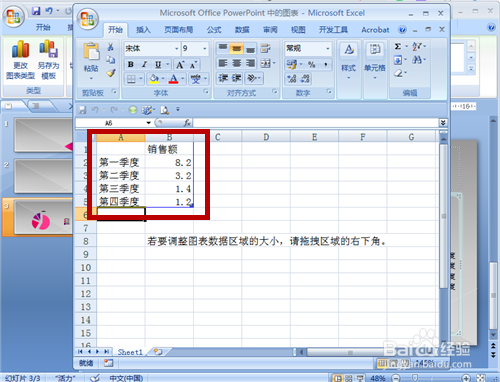
3、PPT幻灯片中自动插入一个图表,且自动生成一个EXCEL文件,修改数据。
PPT幻灯片中如何插入图表

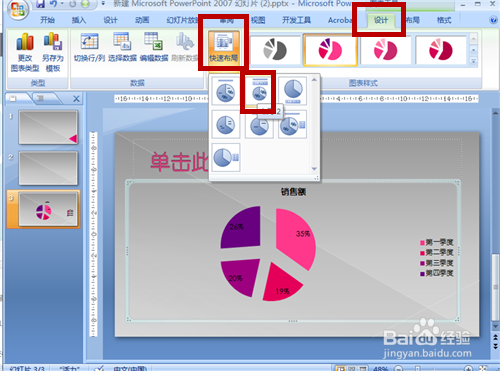
4、点击【设计】菜单下的【快速布局】,然后选择图表样式。

PPT幻灯片中如何插入图表

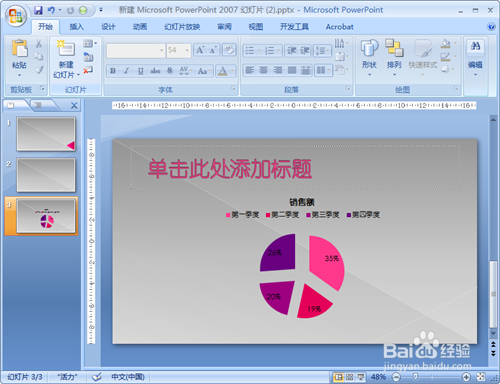
5、图表自动添加标题、图例格式。

PPT幻灯片中如何插入图表

6、鼠标点击图表之外的任意位置,一个漂亮的图表便插入成功了!

PPT幻灯片中如何插入图表

7、方法和总结:

1.打开PPT文件,新建一个幻灯片,点击图表按钮。

2.选择一个图表格式,点击【确定】。

3.PPT幻灯片中自动插入一个图表,且自动生成一个EXCEL文件。

4.修改EXCEL文件中的数据。

5.点击【设计】菜单下的【快速布局】,选择图表样式。

6.图表自动添加标题、图例格式。

7.鼠标点击图表之外的任意位置,一个漂亮的图表插入成功!

PPT幻灯片中如何插入图表

  • PPT幻灯片中如何插入填充雷达图?
  • PPT幻灯片中如何插入组合图?
  • PPT幻灯片中如何插入簇状条形图?
  • PPT幻灯片中如何插入雷达图?
  • PPT幻灯片中如何插入直方图?
  • 热门搜索
    肉桂茶的功效与作用 父亲节送什么 育儿知识网 什么生意好做又赚钱 我的世界天堂有什么 匪夷所思什么意思 助学金什么时候发放 中考数学知识点 红莲子的功效与作用 苦参的功效与作用