visio中对形状如何进行偏移操作

 时间:2026-02-13 13:43:17

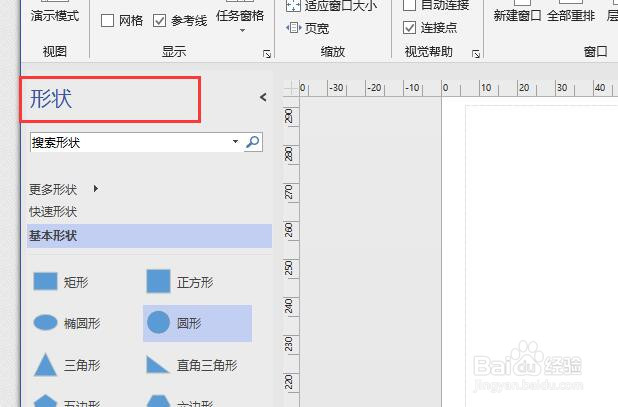
1、新建一个Visio2016文档,打开后点击菜单栏【视图】,在视图下点击【任务窗格】,弹出下拉列表。

visio中对形状如何进行偏移操作

2、点击“形状”,页面左侧就会显示形状窗口。

visio中对形状如何进行偏移操作

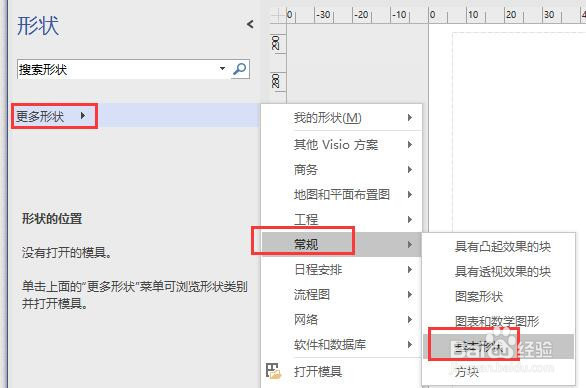
3、按图中操作顺序,在形状窗口中更多形状中选择“基本形状”。

visio中对形状如何进行偏移操作

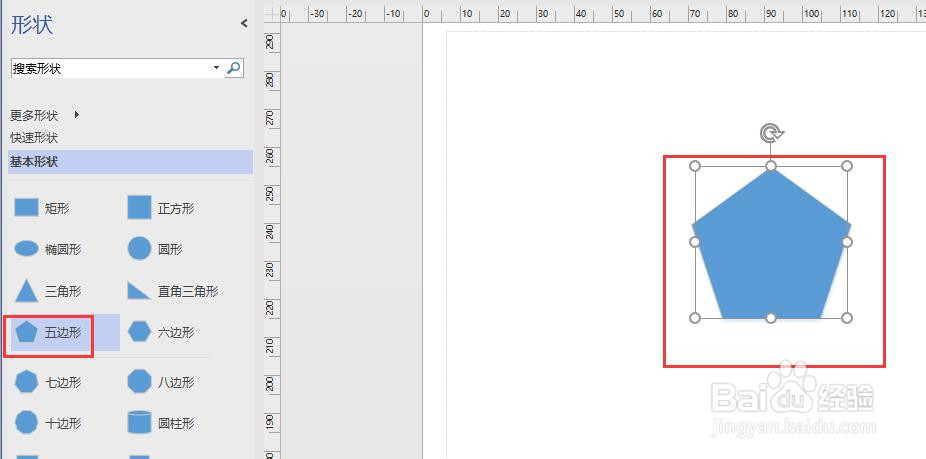
4、从形状中的基本形状中选择任意形状按住鼠标左键拖动到绘图页面中。

visio中对形状如何进行偏移操作

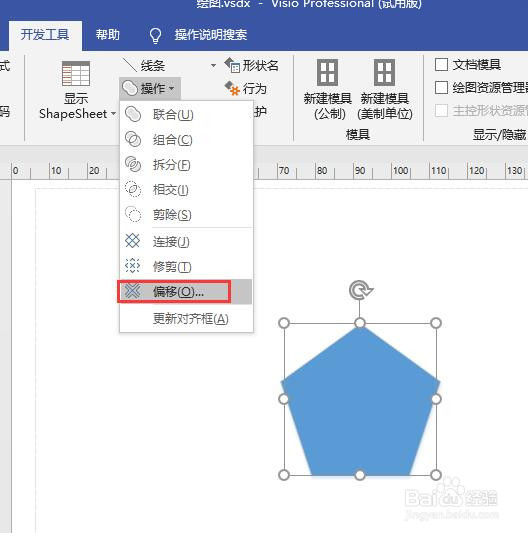
5、选中该形状,点击菜单栏中【开发工具】,点击【操作】,弹出列表中点击“偏移”。
visio中对形状如何进行偏移操作

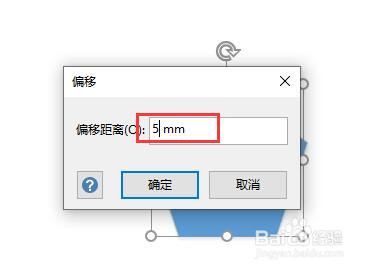
6、弹出偏移对话框,输入偏移距离。

visio中对形状如何进行偏移操作

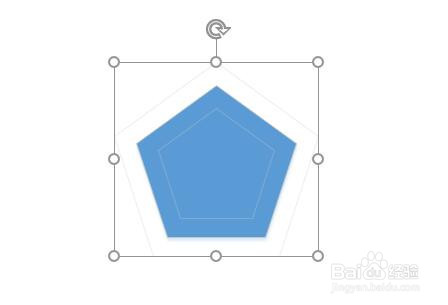
7、点击偏移对话框的确定按钮,则在原来的图形外侧和内侧按偏移距离分别生成了一个一样的图形。
visio中对形状如何进行偏移操作

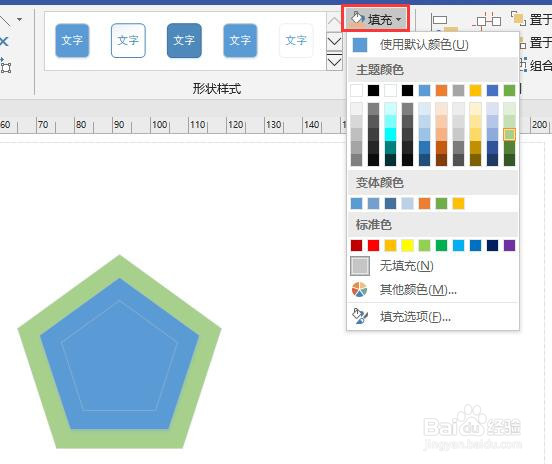
8、选择最外侧的图形,点击菜单栏【开始】,点击【置于底层】。然后点击【填充】,对其进行颜色填充。同样也可以对内侧图形进行填充颜色。

visio中对形状如何进行偏移操作

visio中对形状如何进行偏移操作

visio中对形状如何进行偏移操作

  • 在VISIO如何使用绘制圆图形?
  • Visio如何调整形状的大小?
  • visio怎么画直线详细教程
  • Visio如何绘制弧线形状
  • visio文本框怎样调节大小和文字位置
  • 热门搜索
    腋下有异味怎么办 雄性激素分泌过多怎么办 毛人凤怎么死的 路由器密码怎么设置 反酸水是怎么回事 湘潭大学怎么样 流口水是怎么回事 电脑怎么改wifi密码 佳能760d怎么样 蓝色精粹怎么获得