AE纯色固态层怎样变成一条直线?

 时间:2026-05-01 07:35:34

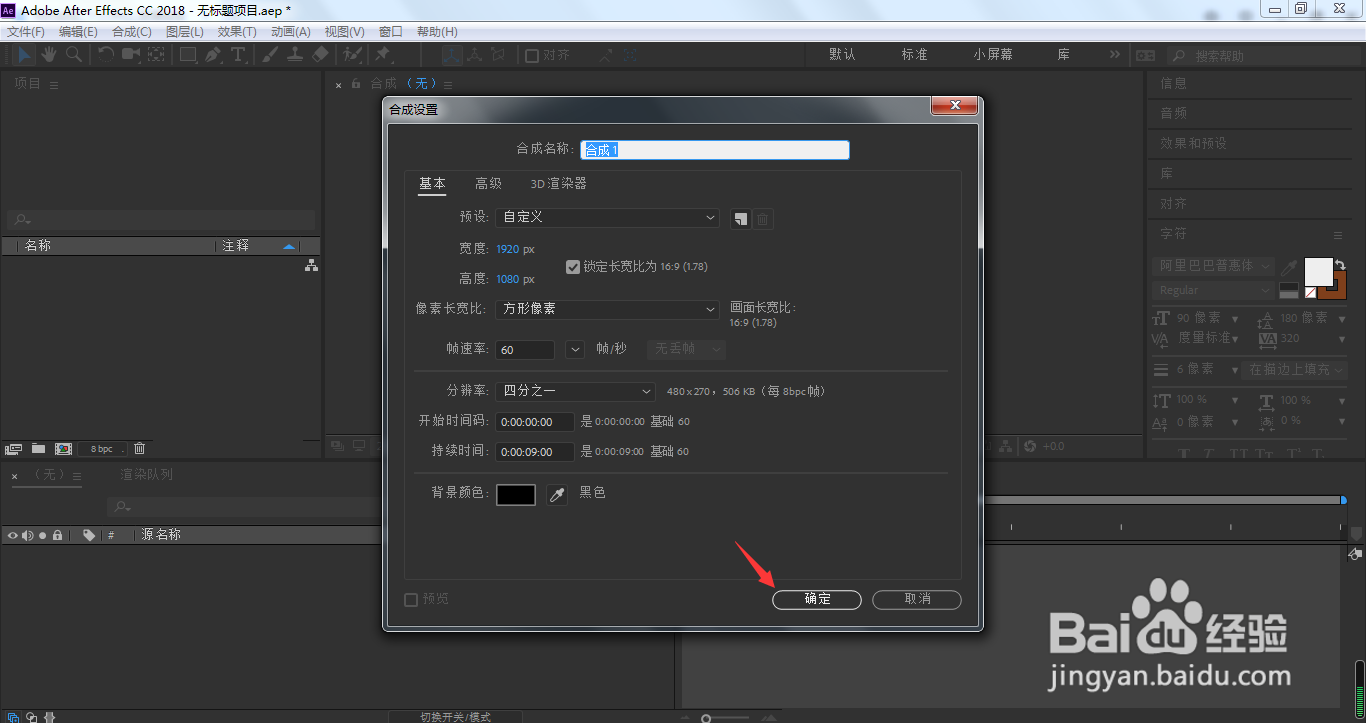
1、我们点击新建合成

AE纯色固态层怎样变成一条直线?

2、保持合成默认参数,点击确定

AE纯色固态层怎样变成一条直线?

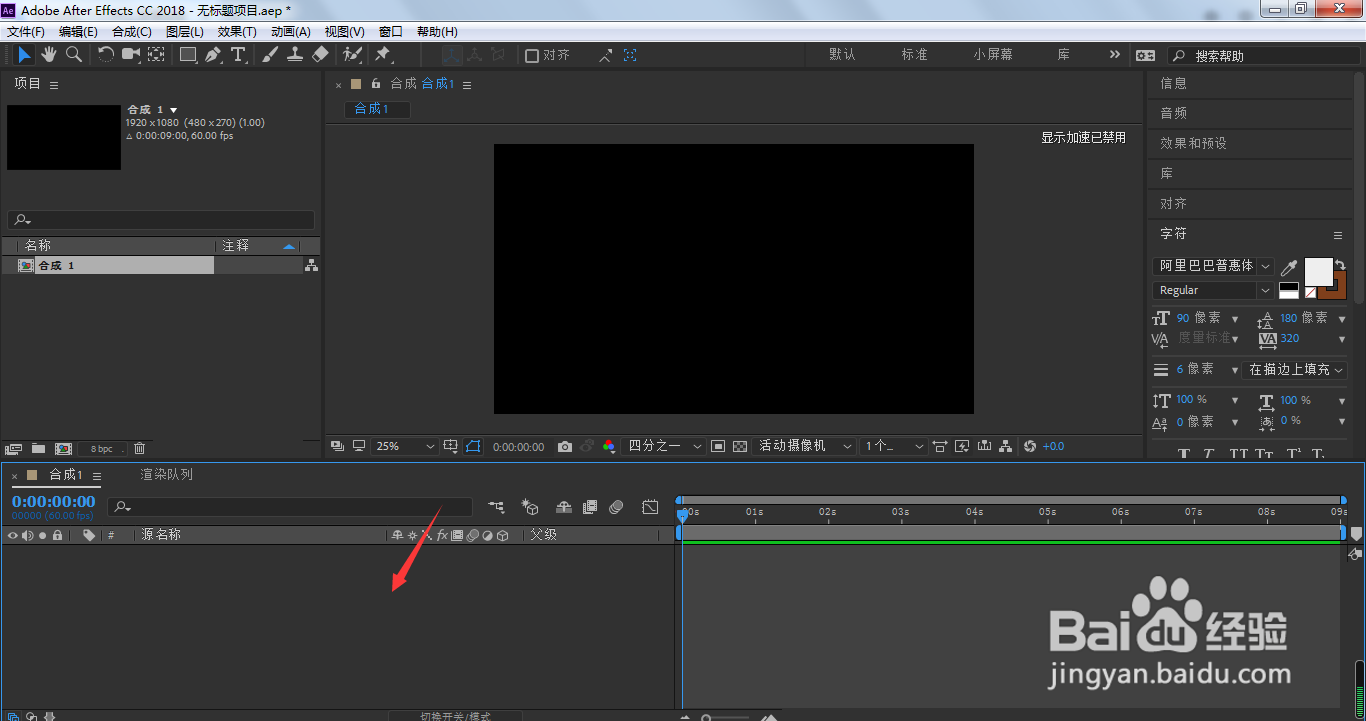
3、右键点击图层空白位置

AE纯色固态层怎样变成一条直线?

4、选择新建、纯色

AE纯色固态层怎样变成一条直线?

5、同样,保持默认状态参数,点击确定

AE纯色固态层怎样变成一条直线?

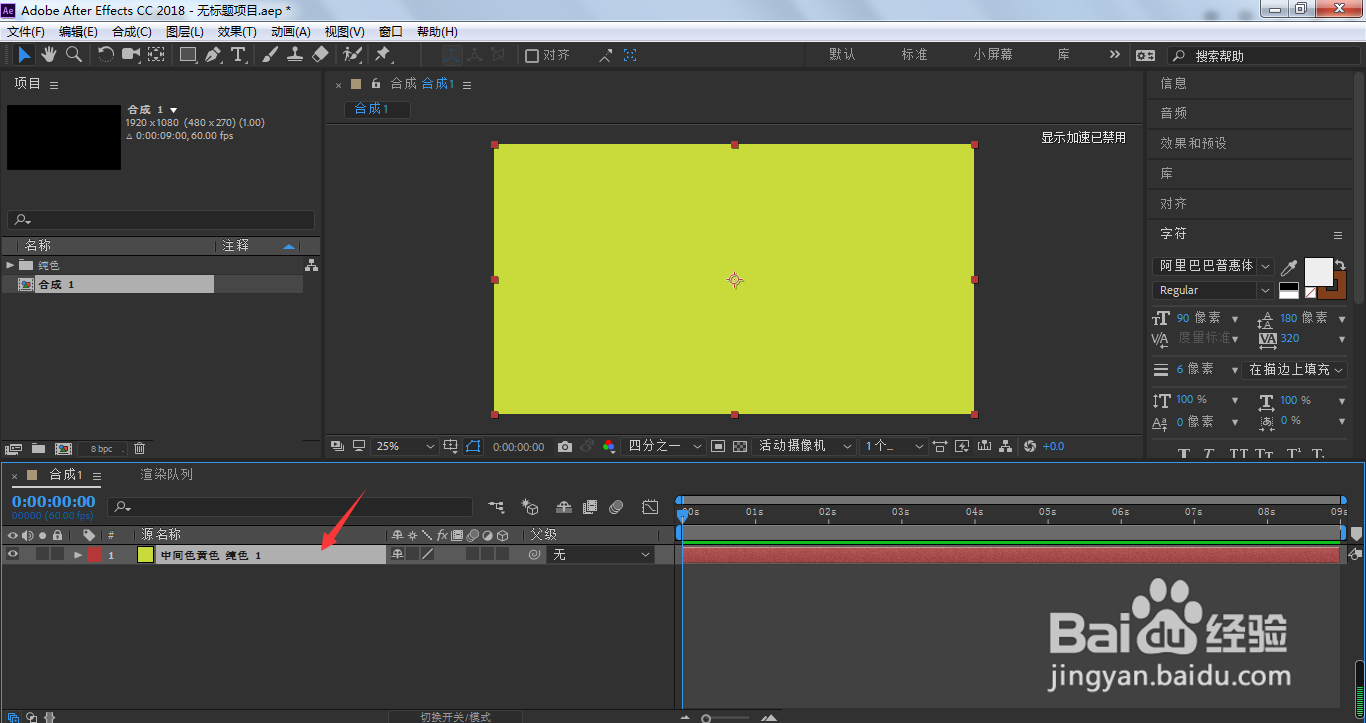
6、选中图层,按下缩放快捷键S

AE纯色固态层怎样变成一条直线?

7、点击解锁等比缩放比例图标

AE纯色固态层怎样变成一条直线?

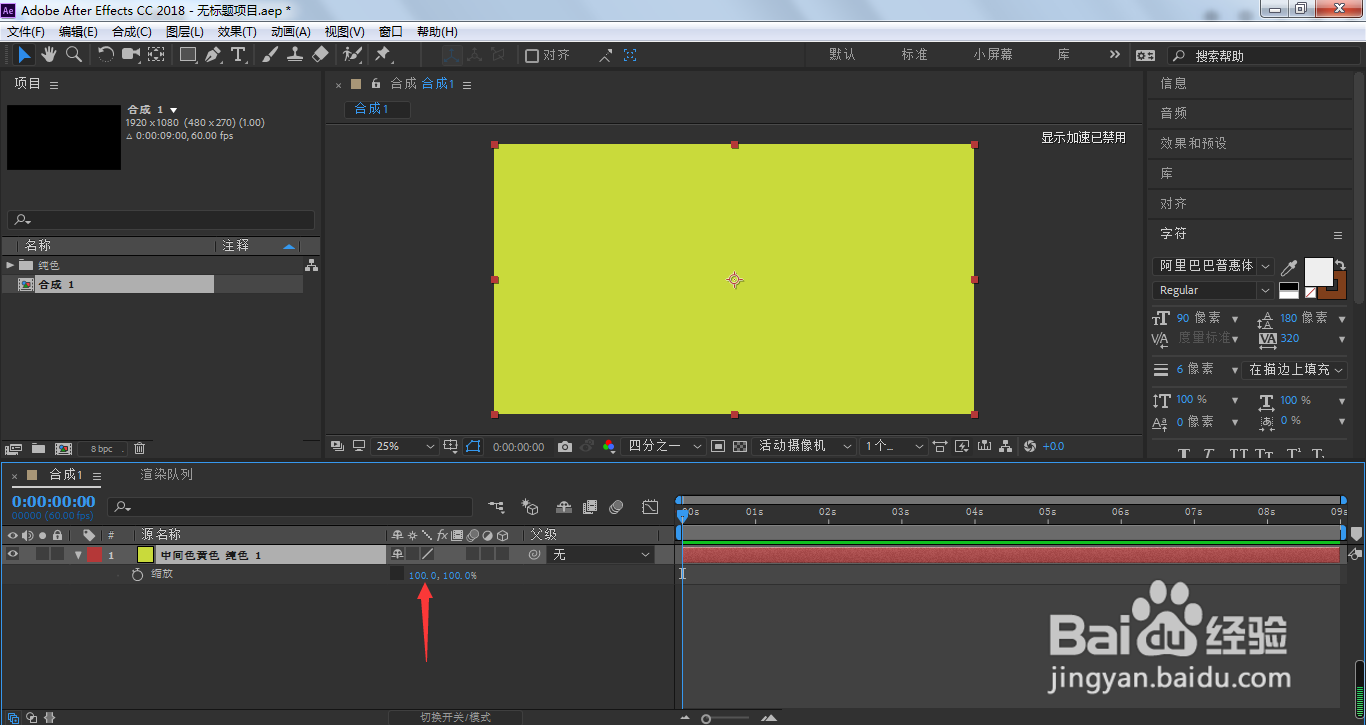
8、我们直接将x参数设置为1

AE纯色固态层怎样变成一条直线?

9、这样,一个纯色固态层瞬间就变成了一条直线,当然,我们还可以将X参数设置更小,直线就更细

AE纯色固态层怎样变成一条直线?

1、我们点击新建合成

2、保持合成默认参数,点击确定
3、右键点击图层空白位置
4、选择新建、纯色

5、同样,保持默认状态参数,点击确定

6、选中图层,按下缩放快捷键S
7、点击解锁等比缩放比例图标

8、我们直接将x参数设置为1
9、这样,一个纯色固态层瞬间就变成了一条直线,当然,我们还可以将X参数设置更小,直线就更细

  • ae如何打开图层源
  • AE如何快速将线性光附在图案上
  • AE如何制作描边效果
  • AE图层面板怎样添加正圆形状图层?
  • ae图层滑块工具在哪里使用
  • 热门搜索
    梧桐山在哪里 河南旅游团 如何组建团队 微信网站怎么做 如何提高精子活力 你在哪里英文 新浪微博收藏在哪里 邯郸学院怎么样 如何预防高血压 如何消除眼部皱纹