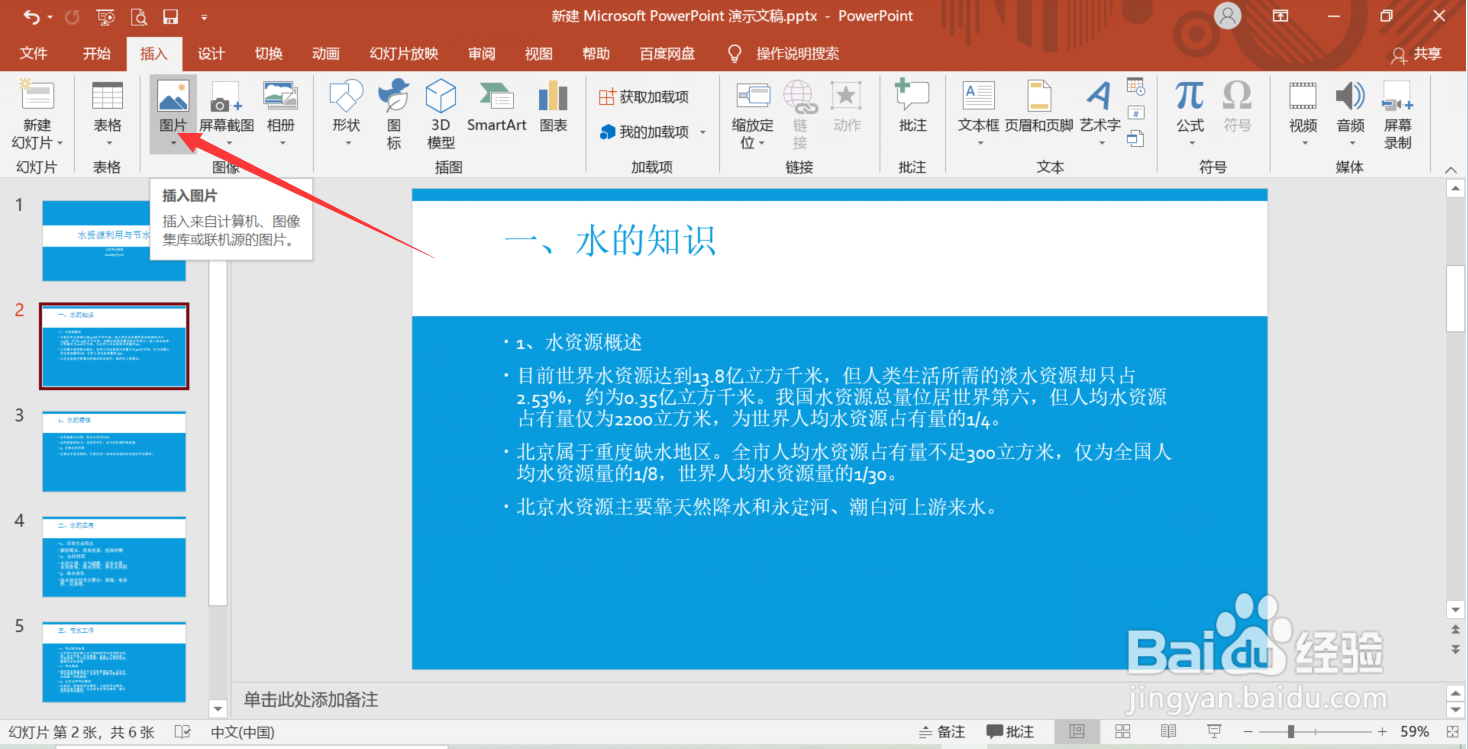
1、第一步:点击【插入】选项卡

2、第二步:点击【图片】
3、第三步:点击【此设备】

4、第四步:去复制【考生文件夹的文件地址】,再粘贴到【插入图片】的地址栏,(如下图所示),点击【插入】

5、第五步:将照片缩小到合适大小

6、第六步:鼠标左键点击照片不放,将照片移到合适地方即可

1、点击【插入】选项卡
2、点击【图片】
3、点击【此设备】
4、去复制【考生文件夹的文件地址】,再粘贴到【插入图片】的地址栏,点击【插入】
5、将照片缩小到合适大小
6、鼠标左键点击照片不放,将照片移到合适地方
时间:2026-04-21 21:36:25
1、第一步:点击【插入】选项卡
2、第二步:点击【图片】
3、第三步:点击【此设备】
4、第四步:去复制【考生文件夹的文件地址】,再粘贴到【插入图片】的地址栏,(如下图所示),点击【插入】
5、第五步:将照片缩小到合适大小
6、第六步:鼠标左键点击照片不放,将照片移到合适地方即可
1、点击【插入】选项卡
2、点击【图片】
3、点击【此设备】
4、去复制【考生文件夹的文件地址】,再粘贴到【插入图片】的地址栏,点击【插入】
5、将照片缩小到合适大小
6、鼠标左键点击照片不放,将照片移到合适地方
