怎样在指定幻灯片的相同位置批量添加同一元素

 时间:2026-05-03 20:31:31

1、打开PPT文件,在需要添加元素的任一张幻灯片中插入元素,摆放好位置。

怎样在指定幻灯片的相同位置批量添加同一元素

2、选中插入的元素,点击菜单栏上的Islide插件。

怎样在指定幻灯片的相同位置批量添加同一元素

3、在Islide插件下面点击功能区中的“设计排版”命令按钮的下拉箭头。

怎样在指定幻灯片的相同位置批量添加同一元素

4、在弹出的下拉列表选项中选择“增删水印”,弹出增删水印对话框。

怎样在指定幻灯片的相同位置批量添加同一元素

5、在对话框中点击“使用所选形状”,可在下面预览到要添加的元素。

怎样在指定幻灯片的相同位置批量添加同一元素

6、然后点击对话框右下角的“幻灯片序列”。

怎样在指定幻灯片的相同位置批量添加同一元素

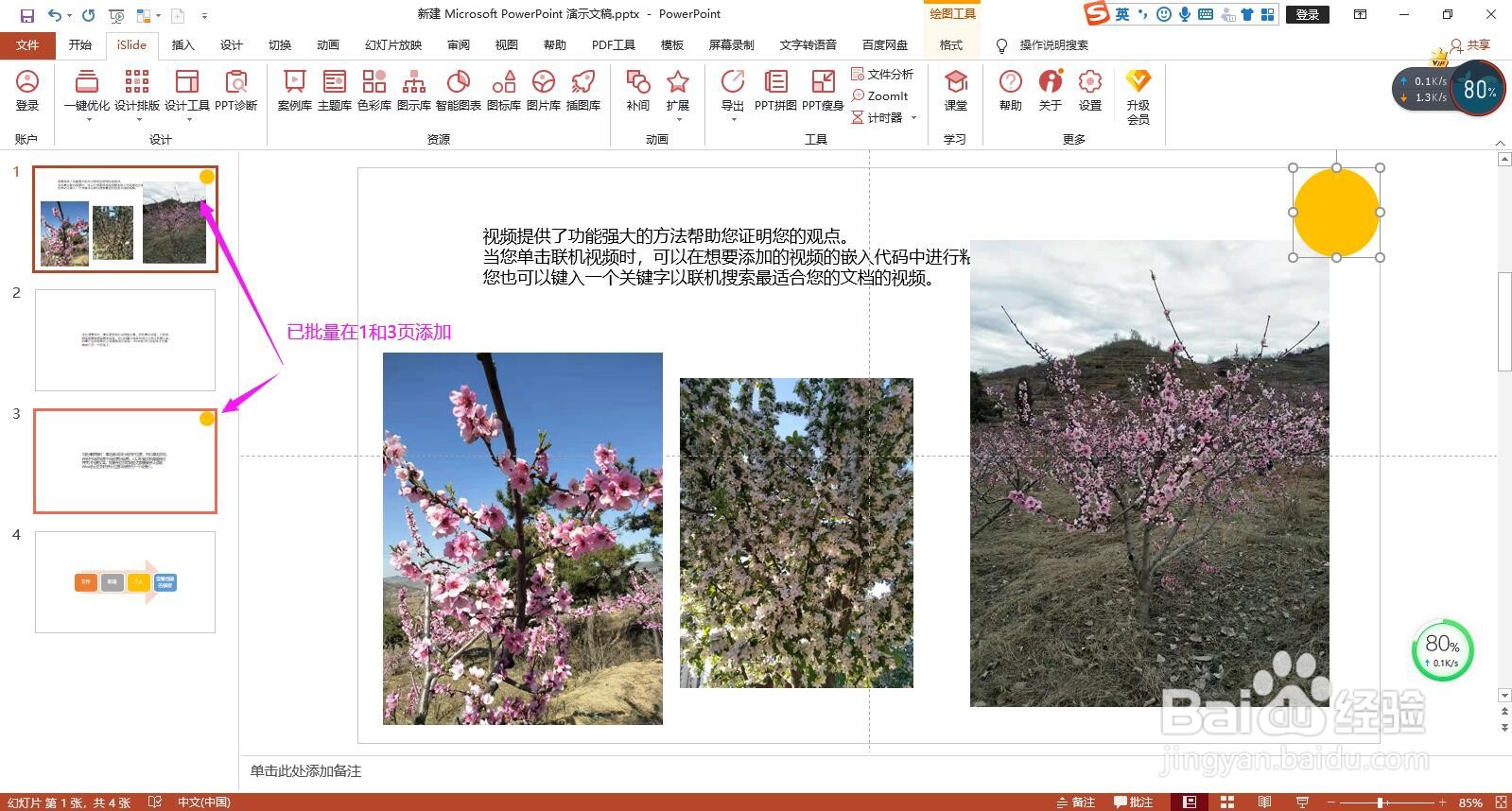
7、在下方的空白框中输入需要插入元素的幻灯片编号,用英文半角的逗号分隔,例如这里要在第1页和第3页插入元素,则输入1,3.点击应用按钮,即可批量在指定的幻灯片中插入元素。

怎样在指定幻灯片的相同位置批量添加同一元素

怎样在指定幻灯片的相同位置批量添加同一元素

  • ppt,如何让每页固定位置出现相同文字?
  • 【PPT】怎样为每一页添加相同的图片
  • ppt中如何将一张图片应用全部
  • ppt怎么替换字体
  • 如何在每张幻灯片上都添加上logo
  • 热门搜索
    搞笑视频大全 爆笑 香菜的做法大全 周培公简介 打饱嗝怎么办 小于等于号怎么打 黄山简介 桂花图片大全 怎么改变命运 鸡肉炖汤的做法大全 染眉膏怎么用