1、我们用【文字工具】输入需要的文字,比如:春天,如图所示。

2、接着,我们选中文字图层,点击【fx】找到【样式】,如图所示。

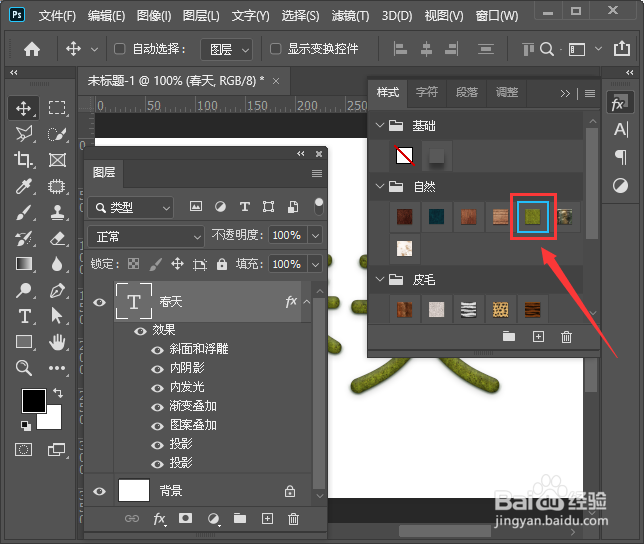
3、我们选择喜欢的样式,文字图层就自动添加上很多不同效果的样式了,如图所示。
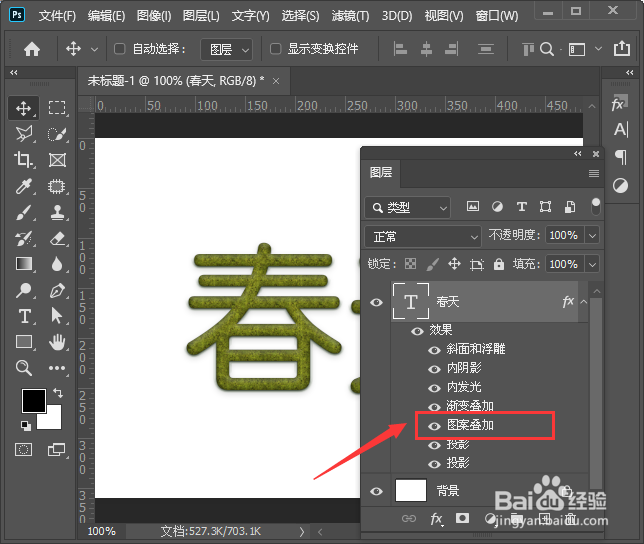
4、接下来,我们在文字图层中,双击【图案叠加】的文字打开,如图所示。
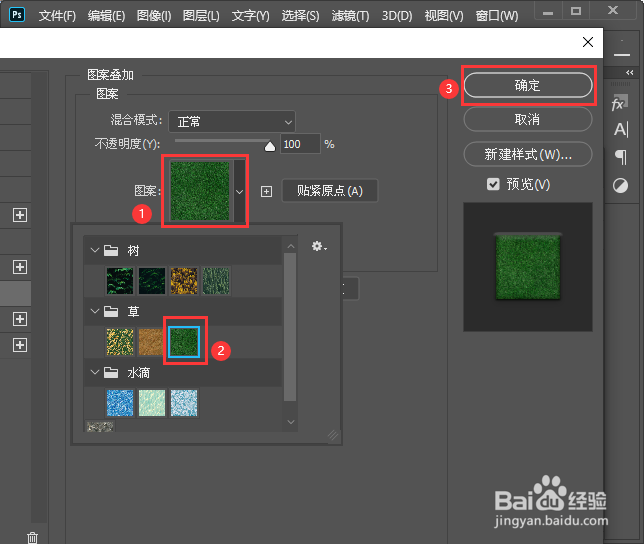
5、打开图案叠加之后,我们选择草的图案,点击【确定】,如图所示。
6、最后,我们看到文字的图案已经更换好了。

时间:2026-04-23 09:38:13
1、我们用【文字工具】输入需要的文字,比如:春天,如图所示。
2、接着,我们选中文字图层,点击【fx】找到【样式】,如图所示。
3、我们选择喜欢的样式,文字图层就自动添加上很多不同效果的样式了,如图所示。
4、接下来,我们在文字图层中,双击【图案叠加】的文字打开,如图所示。
5、打开图案叠加之后,我们选择草的图案,点击【确定】,如图所示。
6、最后,我们看到文字的图案已经更换好了。
