ps2021怎样快速给图片添加边框

 时间:2026-02-15 15:53:51

1、图框工具-矩形画框,画出长方形图框

我们点击【图框工具】,然后用【矩形画框】画出一个长方形图框。

ps2021怎样快速给图片添加边框

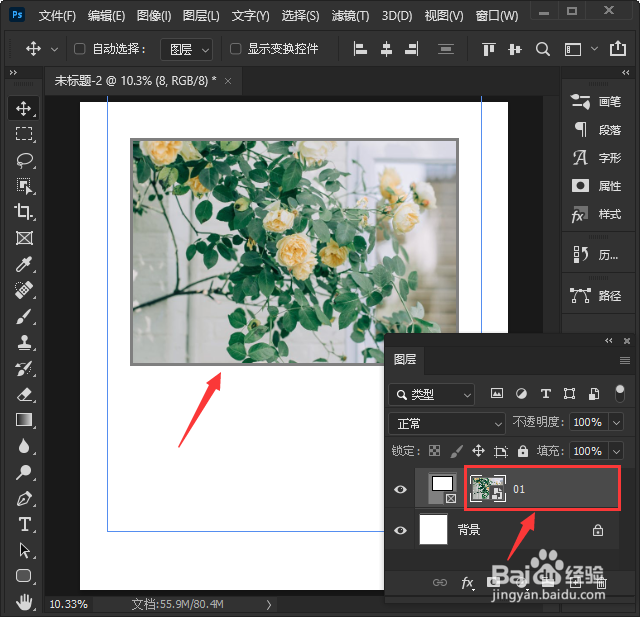
2、拖入一张图片

接着,我们拖入一张图片放入图框里面(它会随着图框的大小,自动裁剪图片)。
ps2021怎样快速给图片添加边框

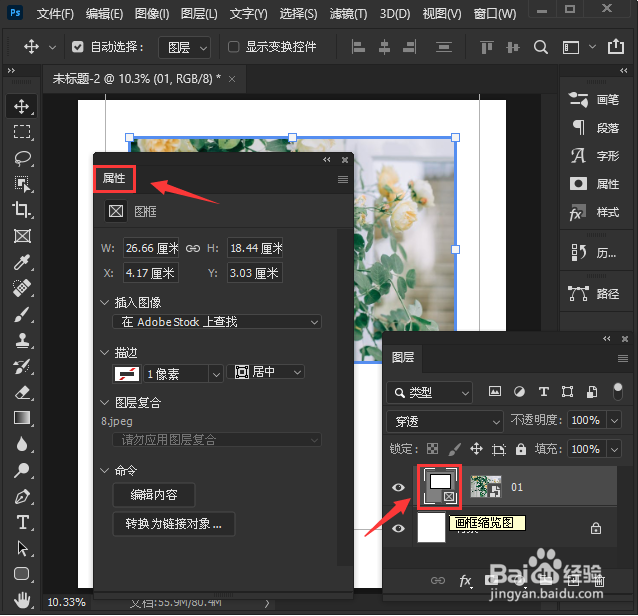
3、双击画框缩览图打开属性面板

接下来,我们双击【画框缩览图】打开属性面板(现在看到描边默认为无)。
ps2021怎样快速给图片添加边框

4、设置描边颜色和参数

我们把描边位置为【外部】,描边大小设置为【86.55】像素,然后选择自己喜欢的描边颜色。

ps2021怎样快速给图片添加边框

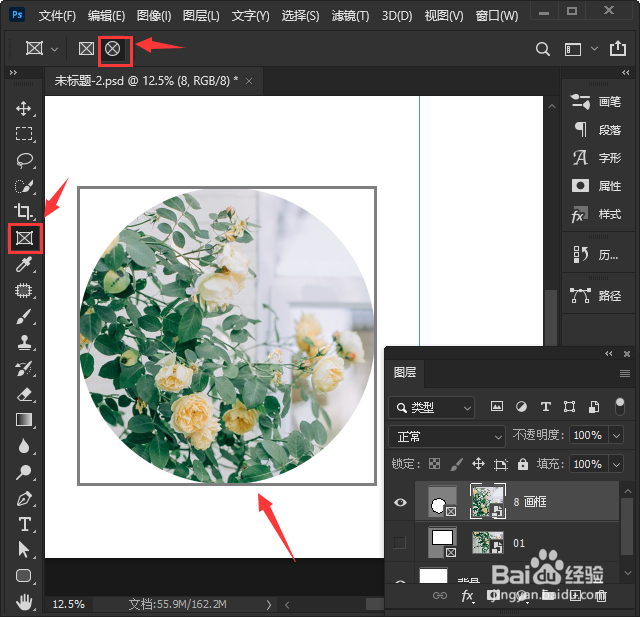
5、椭圆画框-画出圆形图框,拖入图片

我们用【椭圆画框】画出一个圆形图框,然后拖入一张图片,它就会变成圆形的效果了。
ps2021怎样快速给图片添加边框

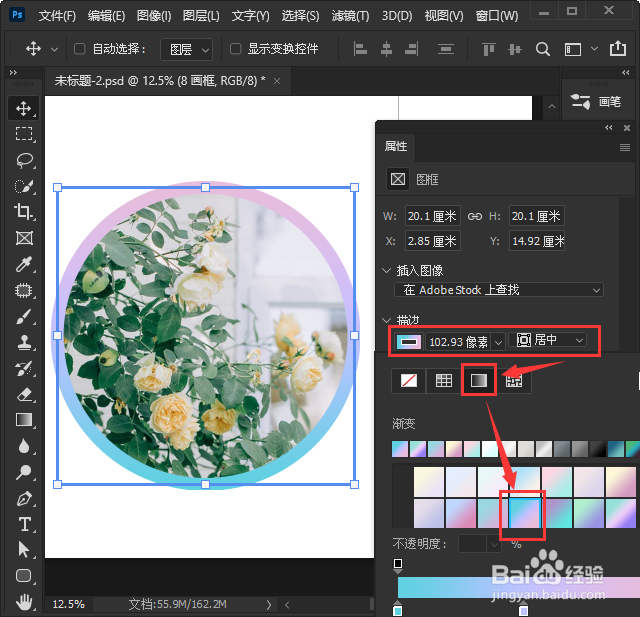
6、描边设置为渐变颜色

我们把描边设置为渐变颜色,描边位置为【居中】,描边大小设置为【102.93】像素。
ps2021怎样快速给图片添加边框

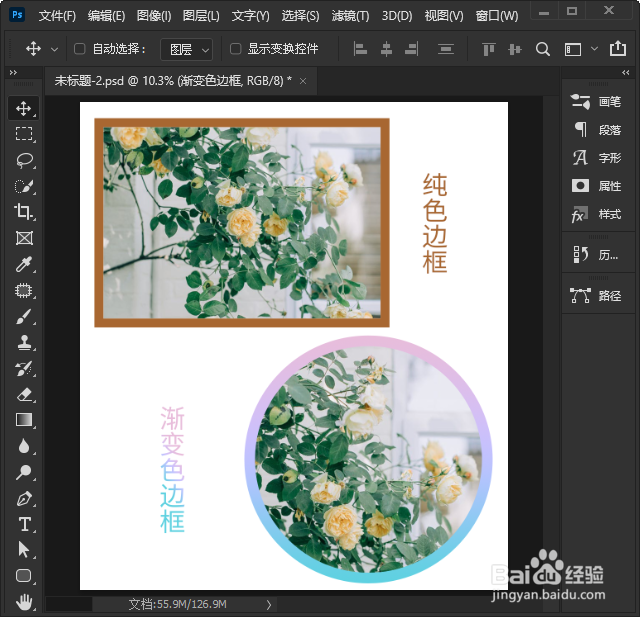
7、图片添加边框的两种不同效果

最后,我们看到长方形图片添加上了纯色的描边,圆形图片添加了渐变色的描边效果。
ps2021怎样快速给图片添加边框

  • Photoshop星辰大海怎么画#校园分享#
  • PS怎样制作蓝天白云的反相效果图
  • photoshop中矩形如何组合成梯形?
  • 使用PS绘制圆环的几种方法
  • flash制作花瓶
  • 热门搜索
    胎记怎么去除 惊喜英文怎么写 淘宝分类怎么设置 孙膑怎么死的 怎么说服妈妈给我一次 电脑和电视怎么连接 铁树怎么养 mp3怎么连接电脑 怎么在淘宝上开网店 初级会计证书怎么领取