Teamviewer如何设置个人密码

 时间:2026-02-14 22:19:02

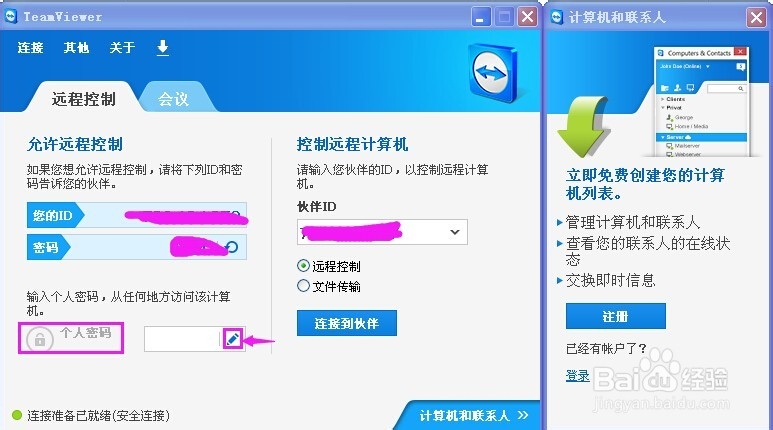
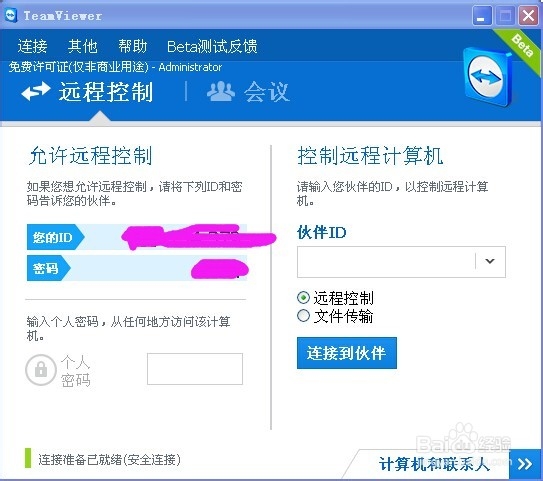
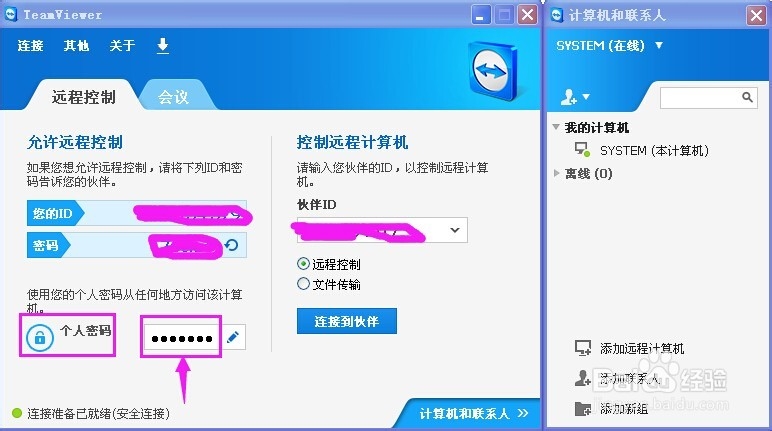
1、打开Teamviewer,进入工作界面;
Teamviewer如何设置个人密码

2、点个人密码右边矩形框中的笔状图标;

Teamviewer如何设置个人密码

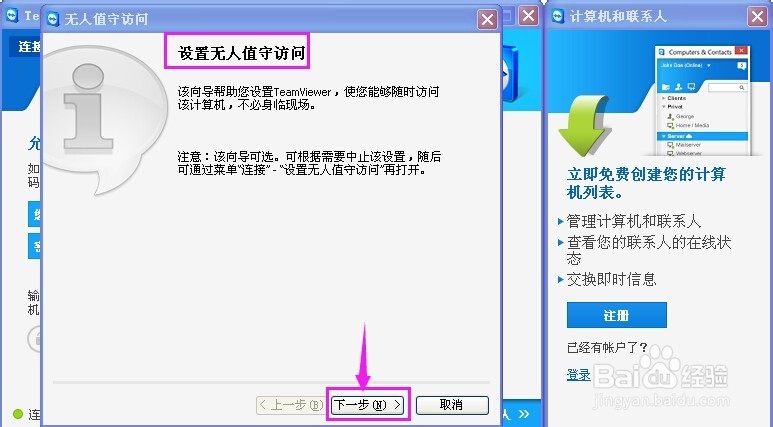
3、出现无人值守访问对话框,我们点“下一步”;

Teamviewer如何设置个人密码

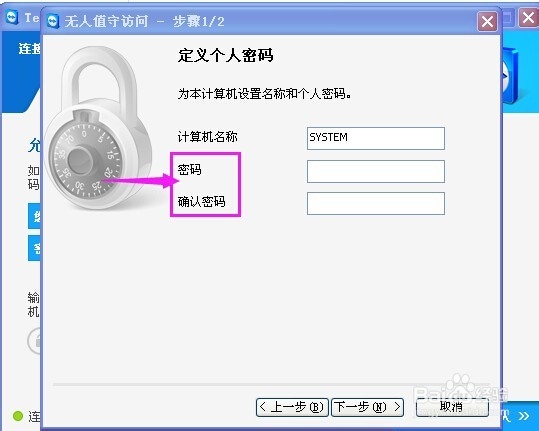
4、在定义个人密码对话框中要求我们输入密码,并确认密码;

Teamviewer如何设置个人密码

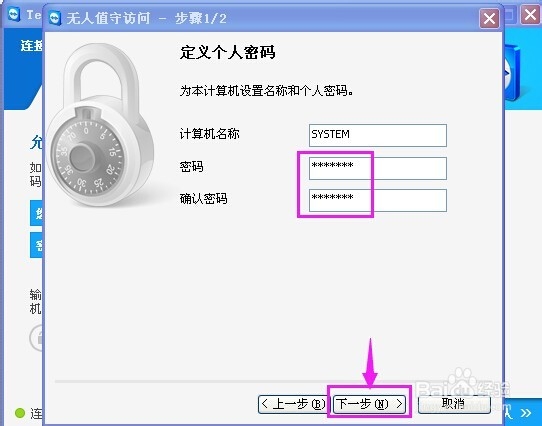
5、输入密码,确认密码后,按“下一步”;

Teamviewer如何设置个人密码

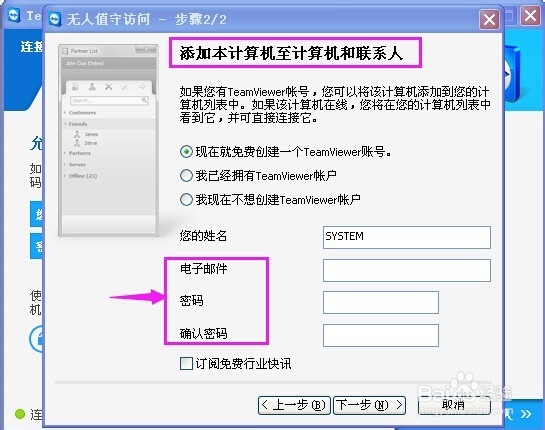
6、添加本计算机至计算机和联系人,出现输入邮箱,密码,确认密码的对话框;

Teamviewer如何设置个人密码

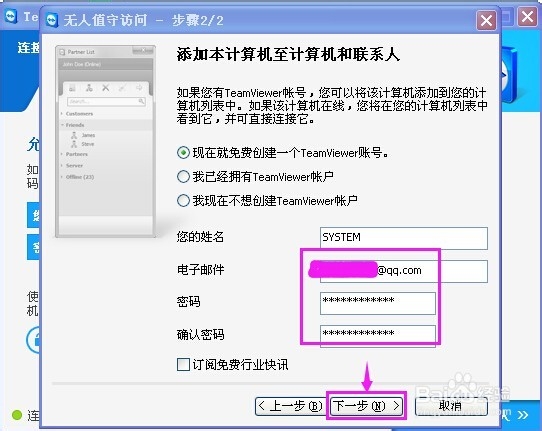
7、输入你的邮箱,密码,确认密码后按“下一步”;

Teamviewer如何设置个人密码

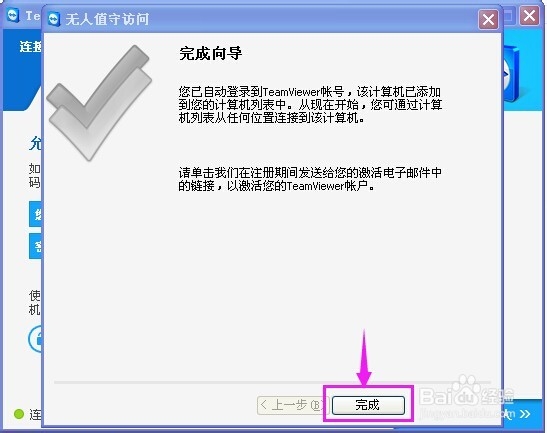
8、出现完成向导的提示,点完成结束;

Teamviewer如何设置个人密码

9、回到Teamviewer界面,个人密码后面就出现了七个黑点,密码设置成功,以后我们打开Teamviewer,只要输入刚才设置的密码,就可以访问,方便多了。
Teamviewer如何设置个人密码

  • 如何开启SkyNAS的SFTP服务?
  • windows2016远程"发生身份验证错误"
  • win10如何关机自动执行bat文件?
  • Intouch连接西门子Simatic net的方法
  • windows server2008服务器远程连接设置
  • 热门搜索
    蛋挞怎么做 怎么做亲子鉴定 辣椒炒鸡蛋的家常做法 a2奶粉怎么样 果的笔顺怎么写 港澳通行证怎么办理 长款羽绒服怎么搭配 驾照实习期满后怎么办 怎么变白 减数和被减数怎么区分