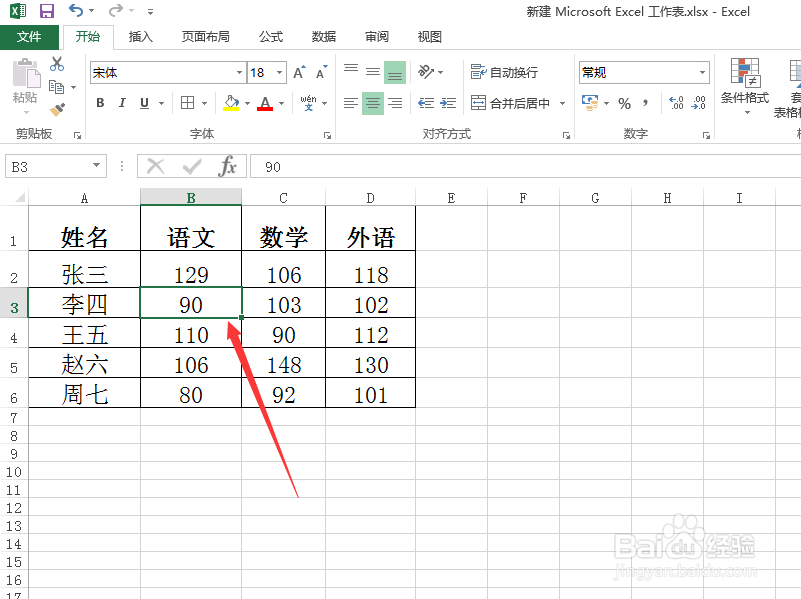
1、打开需要排序的表格,将光标定位在表格中的任意位置。
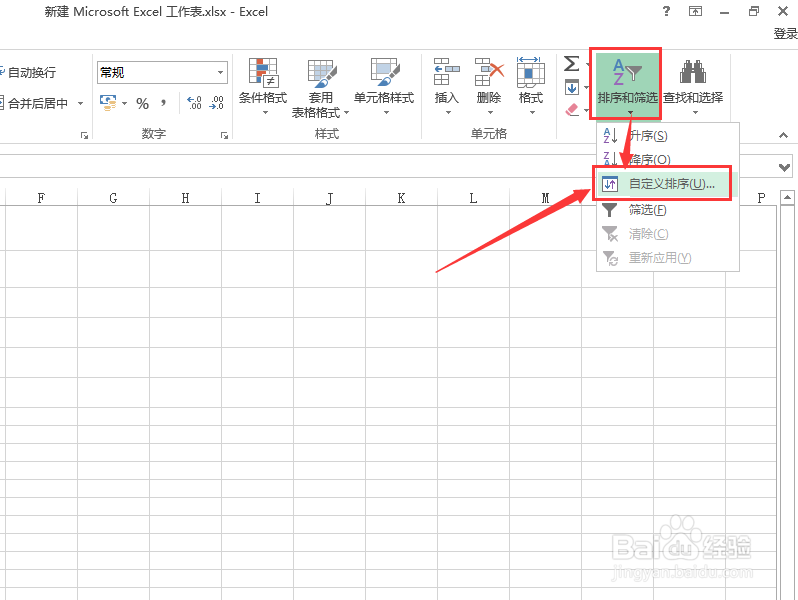
2、点击开始选项卡的“排序和筛选”,然后点击“自定义排序”。
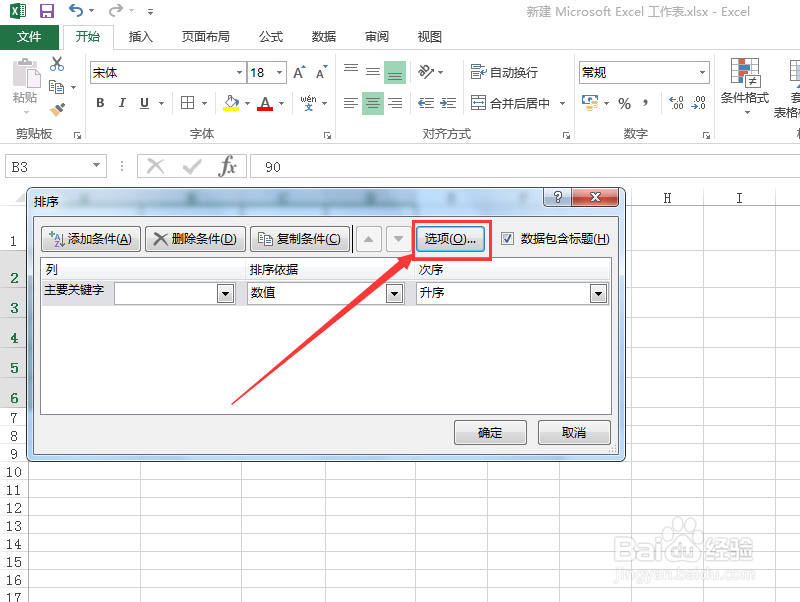
3、打开排序窗口后,点击“选项”按钮。
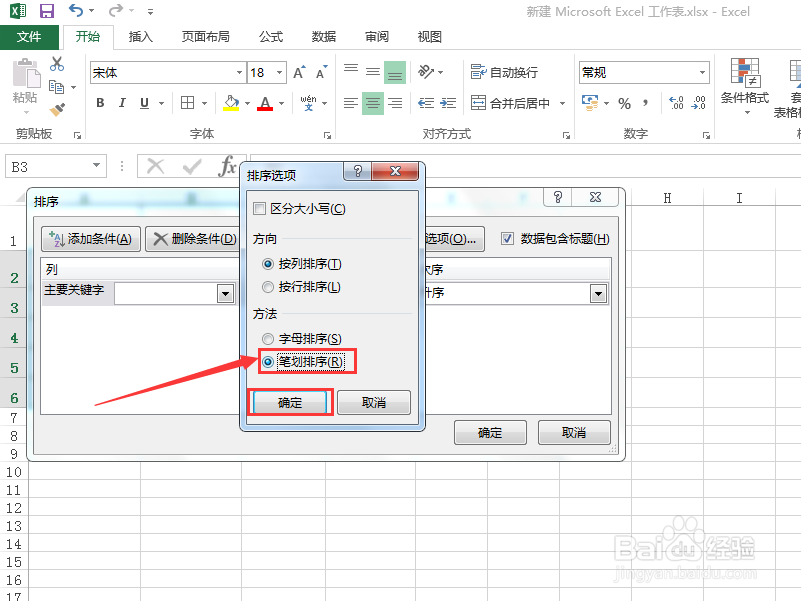
4、接下来选择“按笔划排序”选项,然后点击“确定”。
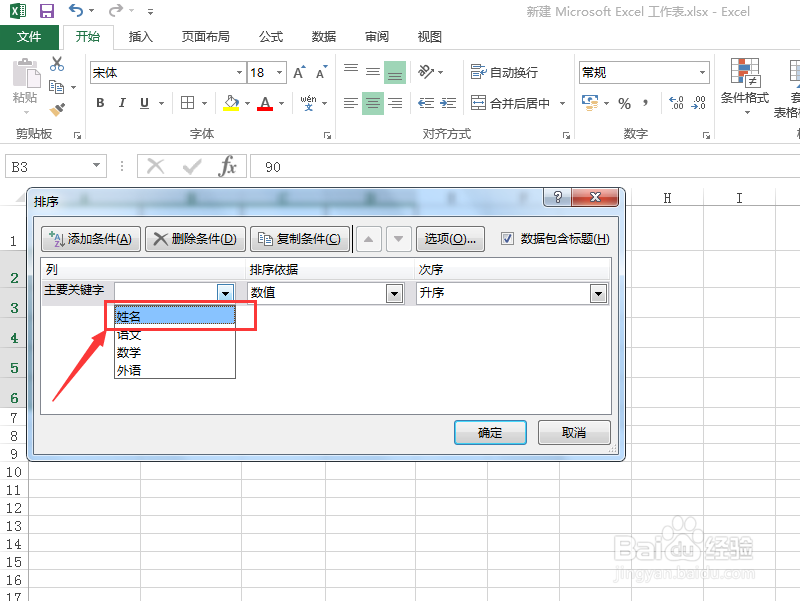
5、接下来选择需要排序的关键字,这里小编选择“姓名”。
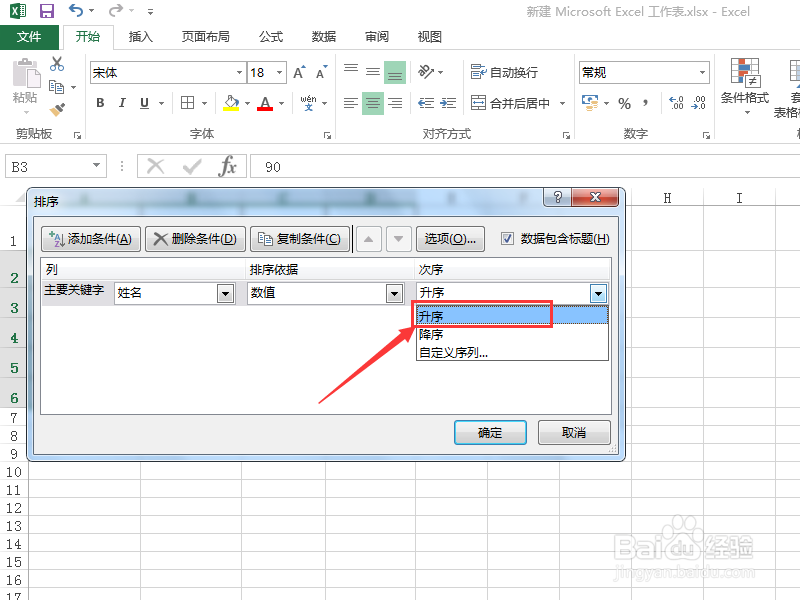
6、接下来选择排序方式,这里小编选择升序,即笔划数按照由小到大排序。
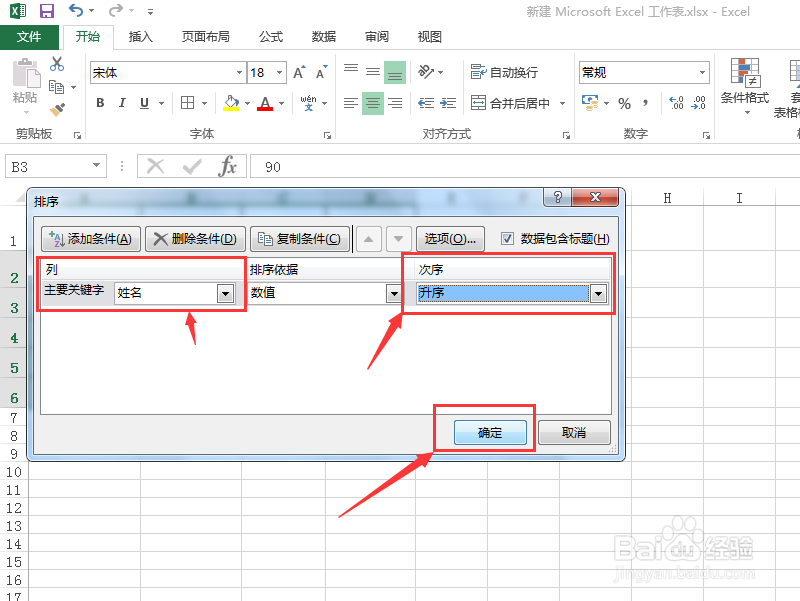
7、设置好排序关键字以及排序方式后,点击“确定”按钮。
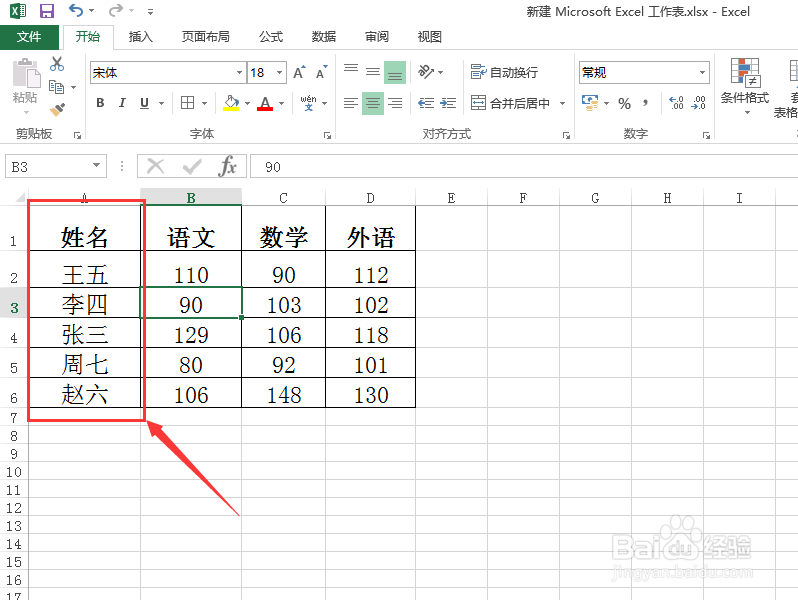
8、接下来就可以看到表格已经按照姓名第一个字的笔划数进行排序了。
时间:2026-02-16 11:26:25
1、打开需要排序的表格,将光标定位在表格中的任意位置。
2、点击开始选项卡的“排序和筛选”,然后点击“自定义排序”。
3、打开排序窗口后,点击“选项”按钮。
4、接下来选择“按笔划排序”选项,然后点击“确定”。
5、接下来选择需要排序的关键字,这里小编选择“姓名”。
6、接下来选择排序方式,这里小编选择升序,即笔划数按照由小到大排序。
7、设置好排序关键字以及排序方式后,点击“确定”按钮。
8、接下来就可以看到表格已经按照姓名第一个字的笔划数进行排序了。
