ps怎样将图片嵌入文字

 时间:2026-04-24 13:21:05

1、第一步:打开ps软件,输入要嵌入图片的文字。

ps怎样将图片嵌入文字

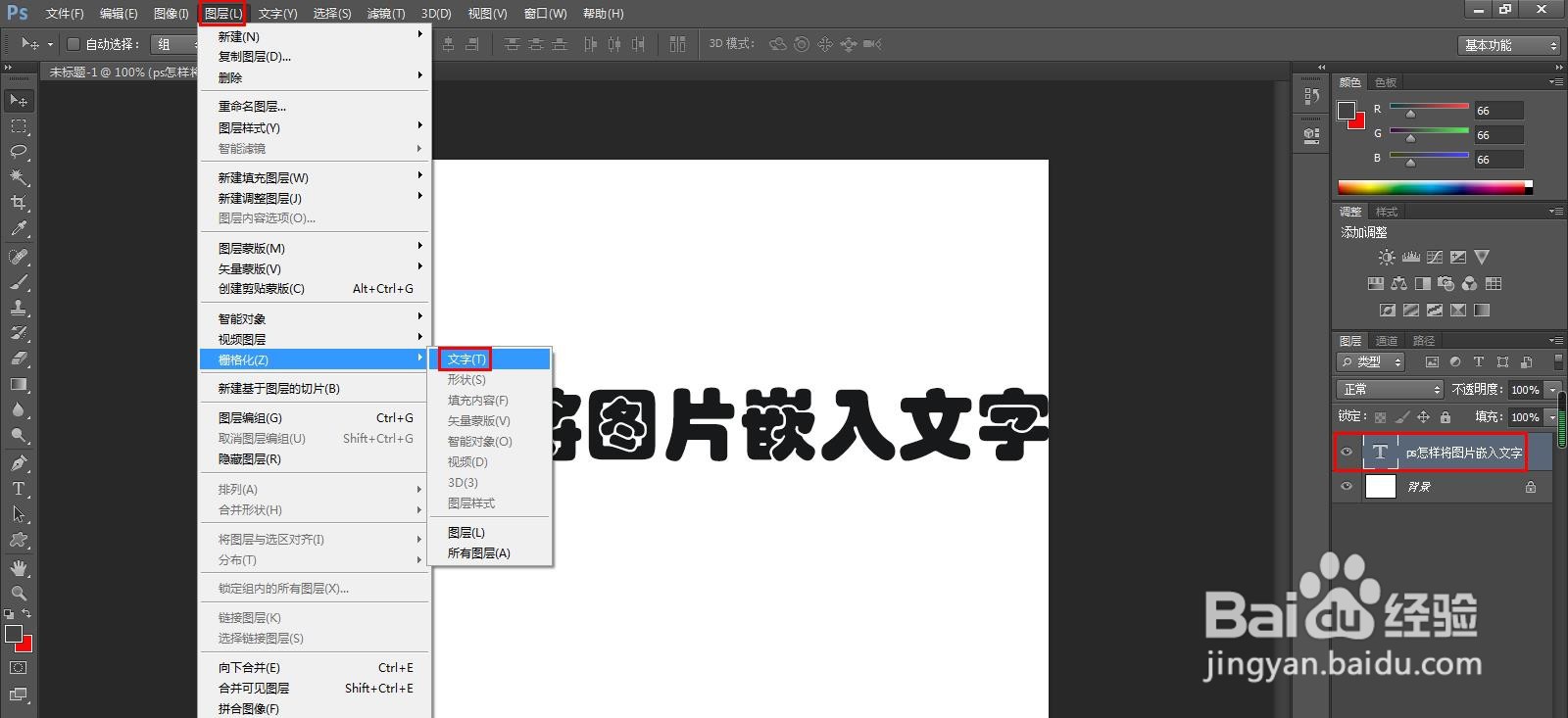
2、第二步:选中文字图层,选择菜单栏“图层”中的“栅格化--文字”选项。

ps怎样将图片嵌入文字

ps怎样将图片嵌入文字

3、第三步:用左侧工具栏中的“魔棒工具”,选中图片中的背景区域。

ps怎样将图片嵌入文字

4、第四步:使用快捷键Ctrl+shift+I键,反向选中文字选区。

ps怎样将图片嵌入文字

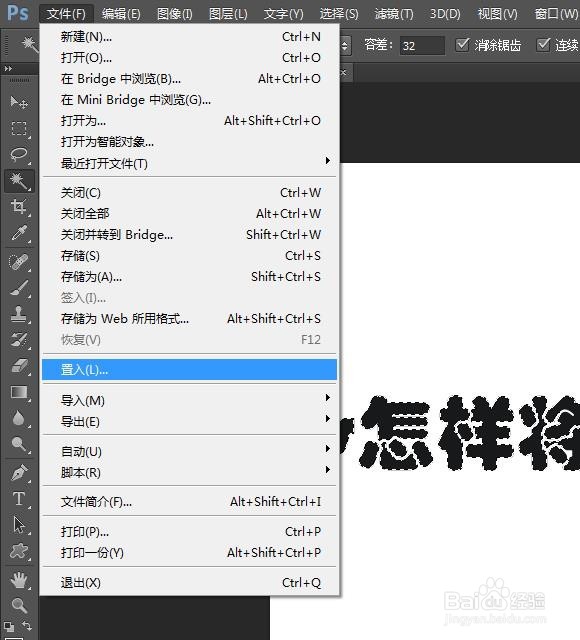
5、第五步:选择菜单栏“文件”中的“置入”选项。

ps怎样将图片嵌入文字

6、第六步:在弹出的对话框中,选择一张要嵌入到文字中的图片,单击“置入”按钮。

ps怎样将图片嵌入文字

7、第七步:调整图片大小至可以覆盖住文字,单击上方工具栏中的“√”按钮。

ps怎样将图片嵌入文字

ps怎样将图片嵌入文字

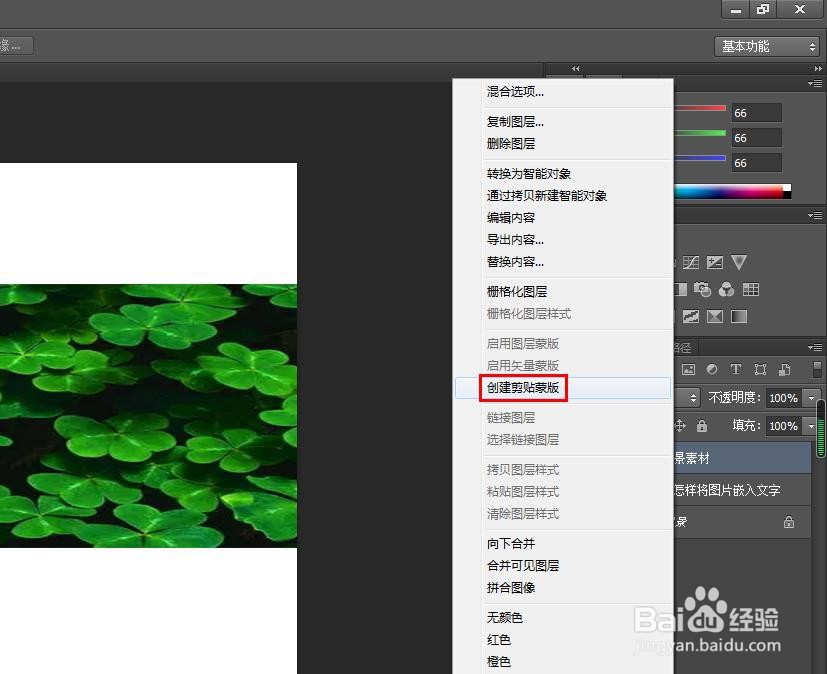
8、第八步:选中图片图层,单击鼠标右键,选择“创建剪贴蒙版”。

ps怎样将图片嵌入文字

9、如下图所示,图片嵌入到文字中。

ps怎样将图片嵌入文字

  • 怎样用ps将图片嵌入文字
  • ps怎么把文字和图片结合在一起
  • PS软件如何设置字体
  • ps如何快速把两个图层合并成为一个图层
  • ps直接选择工具在哪里
  • 热门搜索
    椰浆可以做什么 湖南省旅游 感冒咳嗽怎么治最有效 怎么查隐藏分 怀孕可以喝茶 染发剂怎么洗 杭州 旅游 广州旅游区 空调除湿可以开一夜吗 海南旅游路线