Word文档怎么调整文字间距

 时间:2026-02-17 16:02:59

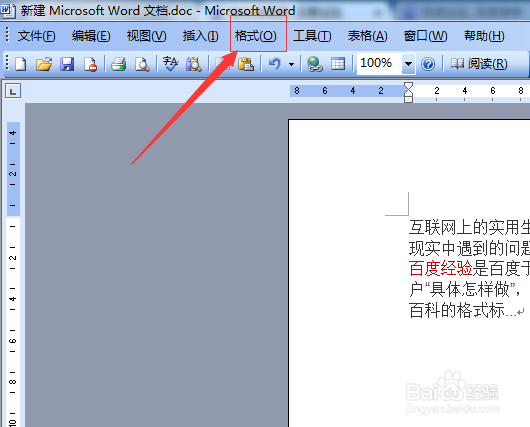
1、在电脑上位置进行创建一个word的文档内容,word使用的版本可以任意的版本。

Word文档怎么调整文字间距

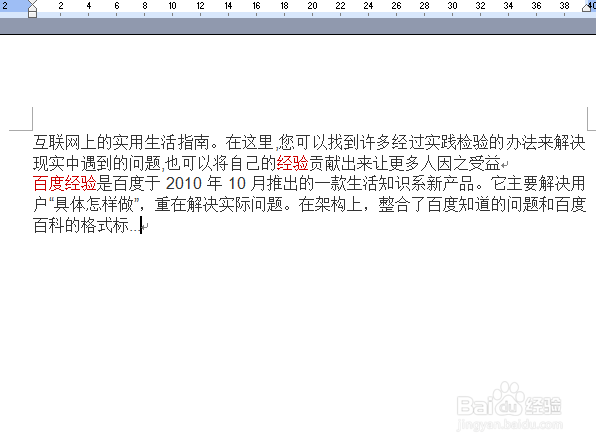
2、在word中输入想要设置间距的内容,然后选中输入的内容,如果不想全部设置间距的,可以选中部分内容,来调整间距的内容。
Word文档怎么调整文字间距

3、然后找word的菜单中找到“格式”的选项。

Word文档怎么调整文字间距

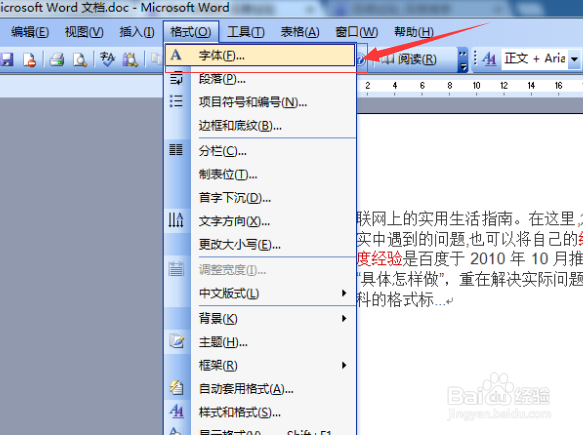
4、在弹出下拉菜单中,选择“字体”的选项,如果要对段落间距,可以进入段落进行设置。
Word文档怎么调整文字间距

5、点击“字体”,弹出字体的选项框中字符间距的选项,在字符间距中的间距选择”加宽“,而磅值里的值,通过通过调整,可以预览位置查看效果。

Word文档怎么调整文字间距

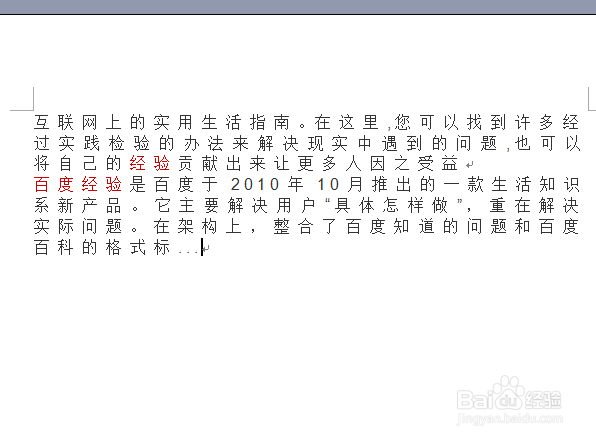
6、通过设置在word文档中内容,字与字相互的之间的回变更宽一些,不显得太密集了。
Word文档怎么调整文字间距

  • PS中如何把图片改变左右朝向?
  • 如何使用ps取消选区快捷键
  • 背景色怎么变成白色
  • photoshop怎么抠图换背景的方法
  • ps中如何给图像添加内容并创建新的图层
  • 热门搜索
    鹿鞭的功效与作用 茯苓的作用 瘦瘦果的功效与作用 运动会入场式道具 氧化还原反应知识点 pose什么意思 什么是b股 白果的功效与作用及食用方法 印刷知识 知识库管理系统