流程图怎么画 如何使用visio绘制流程图

 时间:2026-02-15 04:47:01

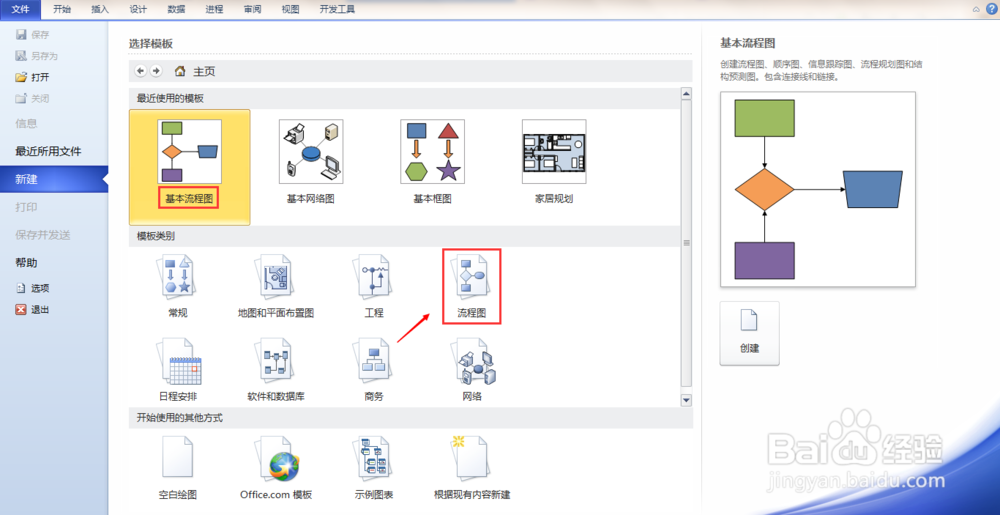
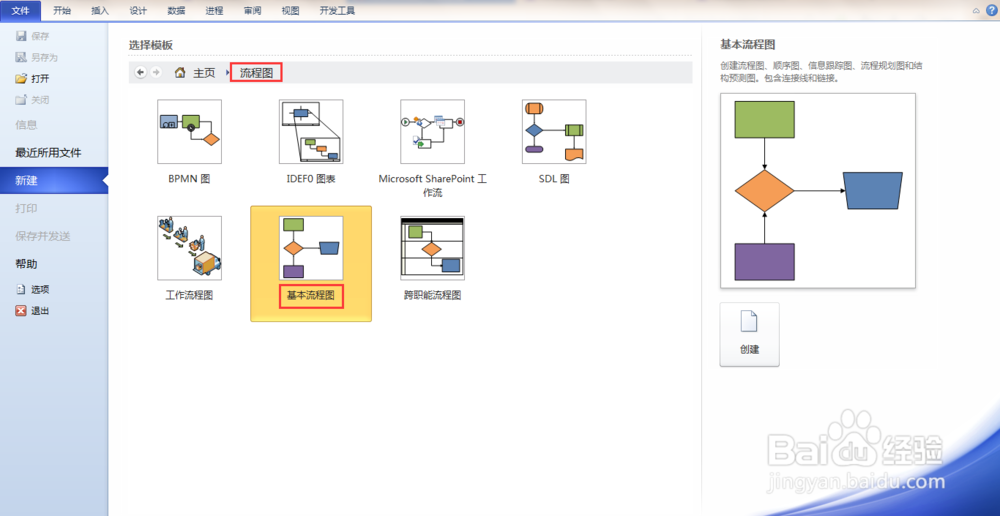
1、首先在电脑上下载并安装microsoft visio软件,小编电脑上安装的是visio 2013版本,安装完成后打开该软件,如果之前使用过该模板,可以直接在最近使用的模板内找到该模板,如果第一次使用,可以通过下方模板类别里的【流程图】找到该模板,如下图所示。
流程图怎么画 如何使用visio绘制流程图

流程图怎么画 如何使用visio绘制流程图

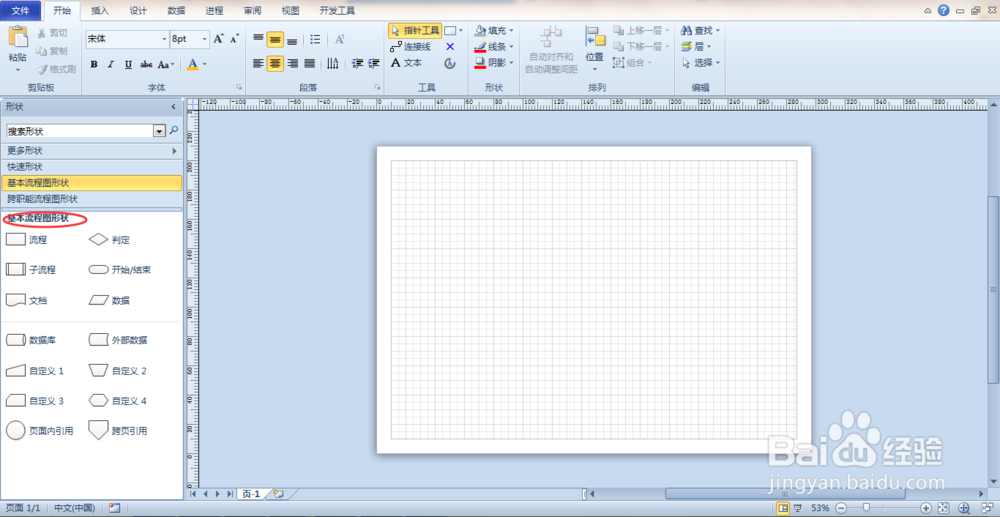
2、找到【基本流程图】模板后点击打开,进入visio绘图界面,在左侧可以看到绘制流程图使用的基本形状,如下图所示。
流程图怎么画 如何使用visio绘制流程图

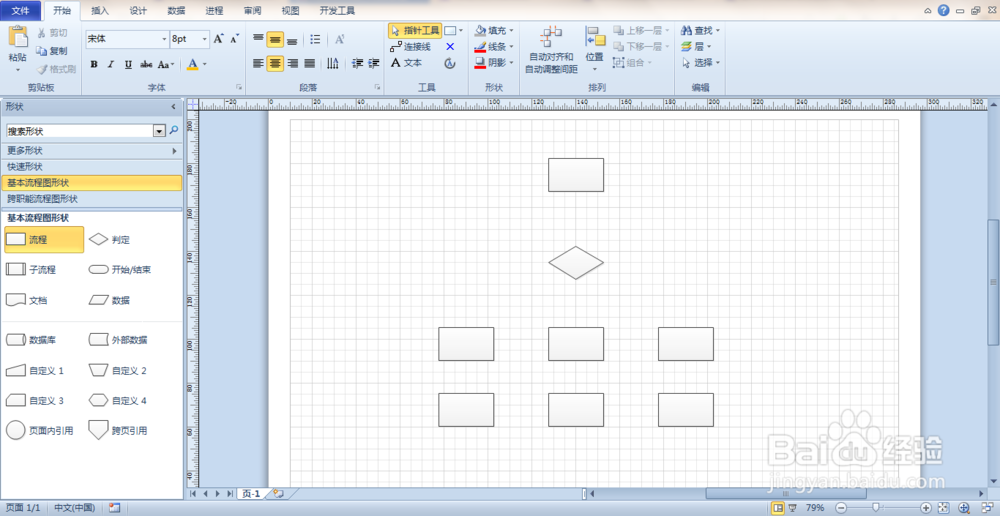
3、打开绘图面板之后,就可以使用visio软件绘制基本流程图了。首先可以左侧绘制流程图的形状拖到绘图面板内,如下图所示。
流程图怎么画 如何使用visio绘制流程图

4、接下来可以在拖入的形状内输入汉字注释,如下图所示。

流程图怎么画 如何使用visio绘制流程图

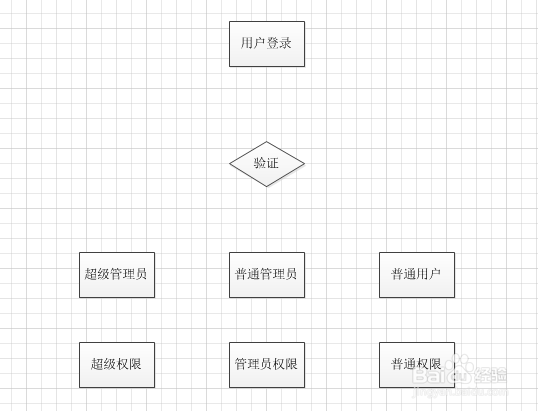
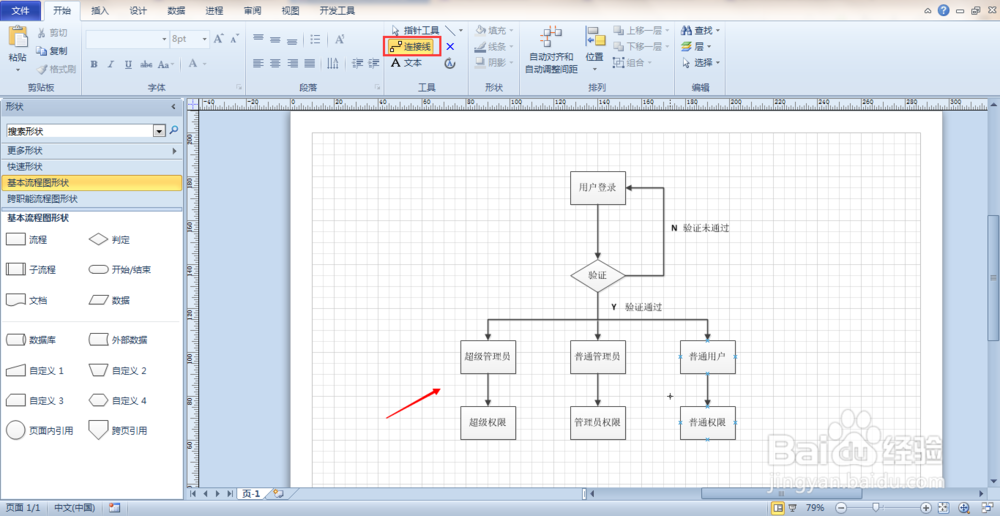
5、最后再使用该软件【开始】菜单里的连接线功能绘制流程图的连接线,通过以上步骤,一张简单的流程图就绘制完成了,如下图所示。
流程图怎么画 如何使用visio绘制流程图

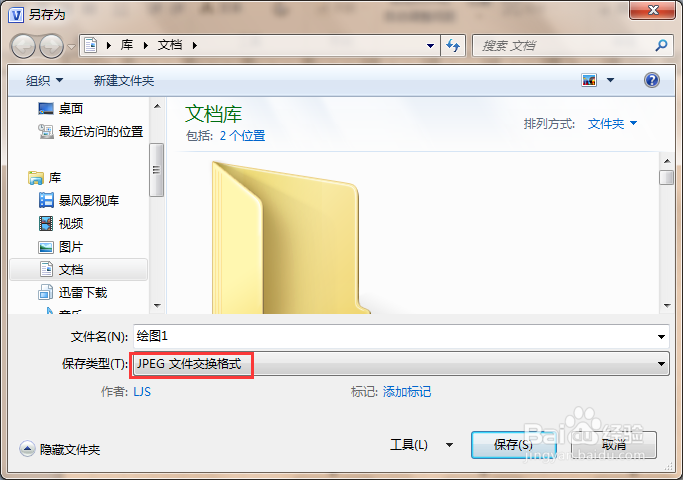
6、流程图绘制完毕后,点击【另存为】选项,可以将vsd文件另存为JPEG格式,方便文件打开,如下图所示。
流程图怎么画 如何使用visio绘制流程图

流程图怎么画 如何使用visio绘制流程图

  • visio流程图如何画?
  • 怎样利用Visio绘制基本流程图
  • 如何使用VISIO软件绘制系统框图及流程图
  • Viso画流程图怎么连线
  • visio流程图怎么画
  • 热门搜索
    怎么进bios 宋江怎么死的 怎么发面又松又软 怎么锁电脑屏幕 胃寒怎么办 纽瑞滋奶粉怎么样 手机网银怎么开通 怎么预防高血压 扇形面积怎么算 图片怎么做成视频