win10怎么进入安全模式 win10进入安全模式方法

 时间:2026-02-13 18:39:15

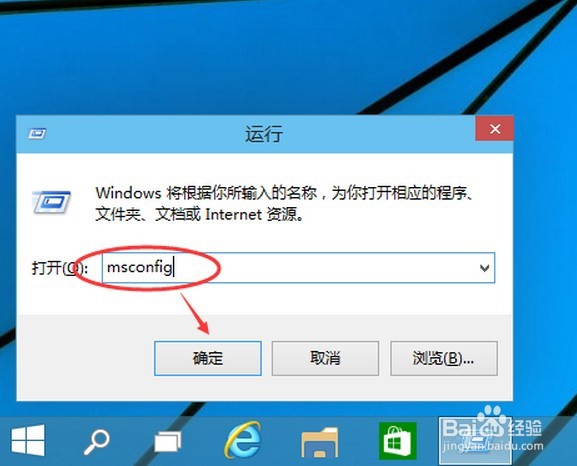
1、在Win10系统里同时按下”Win+R“组合按键,在打开的运行对话框里输入命令:msconfig,然后点击确定,如下图所示。

win10怎么进入安全模式 win10进入安全模式方法

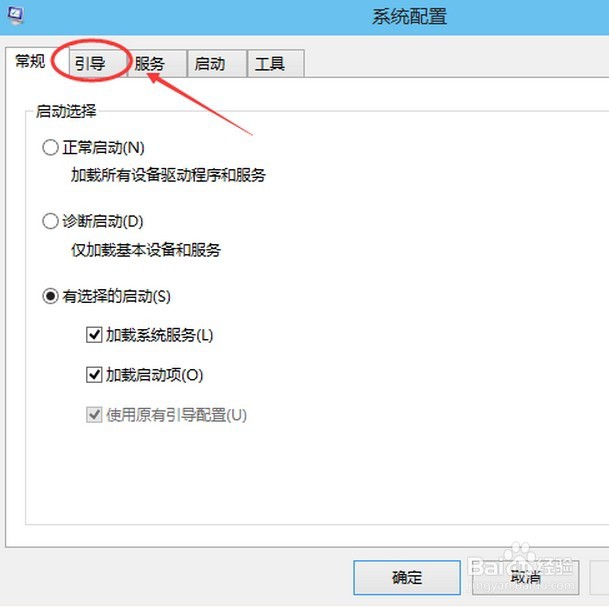
2、点击打开系统配置窗口,选择引导选项卡,如下图所示。

win10怎么进入安全模式 win10进入安全模式方法

3、在引导选项卡窗口下,将引导选项下的安全引导(F)勾中,然后点击确定,如下图所示。
win10怎么进入安全模式 win10进入安全模式方法

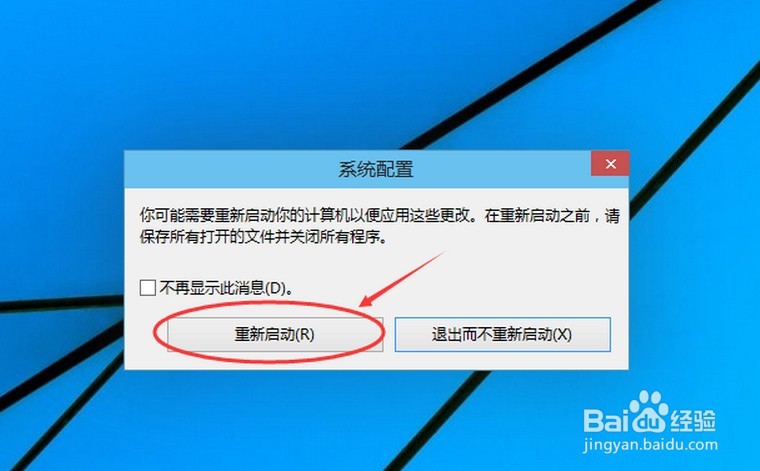
4、点击后,系统提示重新启动后,会进入安全模式,如下图所示

win10怎么进入安全模式 win10进入安全模式方法

5、点击重新启动后,Win10系统正在启动。如下图所示。

win10怎么进入安全模式 win10进入安全模式方法

6、Win10系统重新启动好后,输入密码,点击→图标登录Win10安全模式。如下图所示。

win10怎么进入安全模式 win10进入安全模式方法

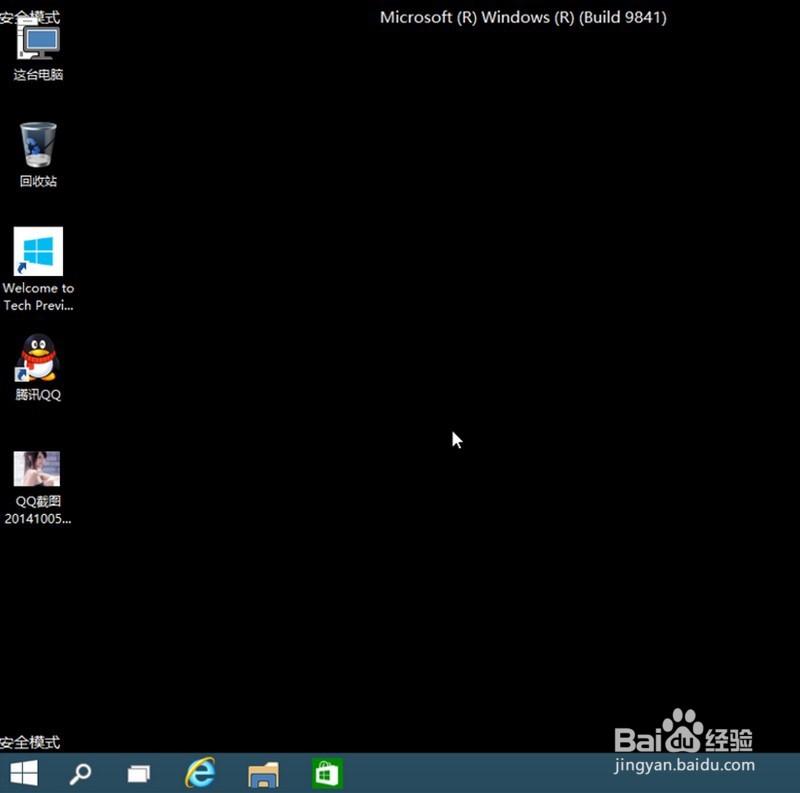
7、登录成功后,即进入了Win10的安全模式,如下图所示。

win10怎么进入安全模式 win10进入安全模式方法

  • Win10任务管理器打不开怎么办
  • Win10任务管理器消失了的解决方法
  • win10重置此电脑怎么保留个人文件?
  • windows10如何重装系统
  • 电脑卡死怎么办
  • 热门搜索
    四姑娘山攻略 长岛攻略 黑龙江农业工程职业学院怎么样 偷影子的人简介 一体机怎么样 泰山学院怎么样 怎么治疗失眠多梦 减肥咖啡有用吗 红烧鸭子的做法 间隔号怎么打