freemind如何创建子节点,并排序且控制在一侧

 时间:2024-10-18 16:39:22

freemin蟠校盯昂d 是制作脑图最流行的工具。通过脑图,大家可以很直观的把很多知识组合在一起。这里给大家介绍一下,如何创建子节点,并排序。

freemind如何创建子节点,并排序且控制在一侧

工具/原料

freemind

如何创建子节点

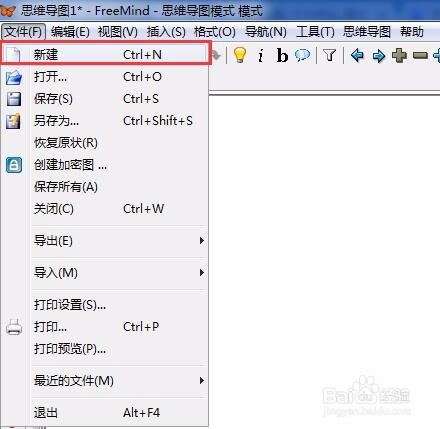
1、首先新建一个freemind。打开“文件”选择“新建”就会新建一个新的文件

freemind如何创建子节点,并排序且控制在一侧

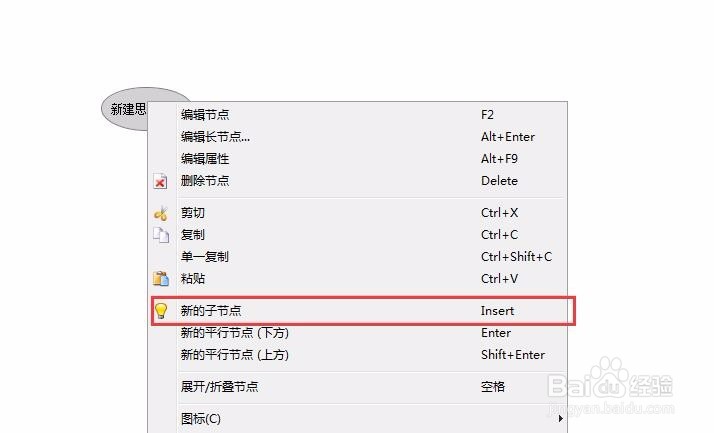
2、然后在根节点上右键,选择“新的节点”或者点击“insert”按钮插入第一个节点。

freemind如何创建子节点,并排序且控制在一侧

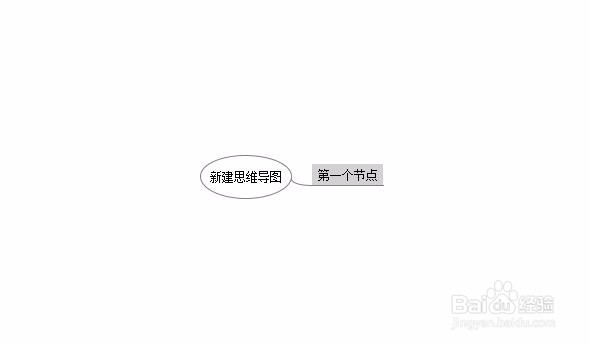
3、新的节点结果如图,再节点里可以输入自己想要的内容这里就写的是“第一个节点”

freemind如何创建子节点,并排序且控制在一侧

右边排序

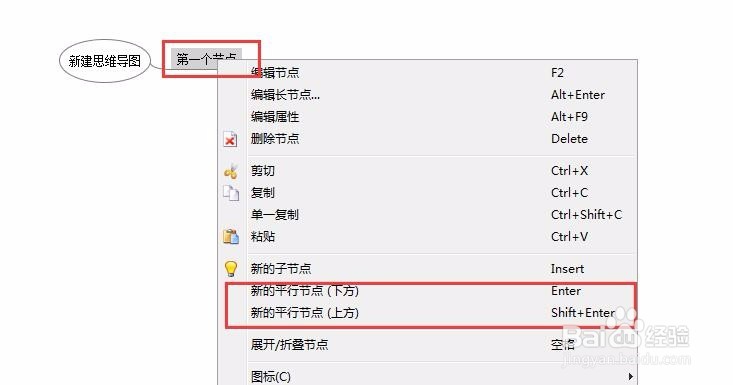
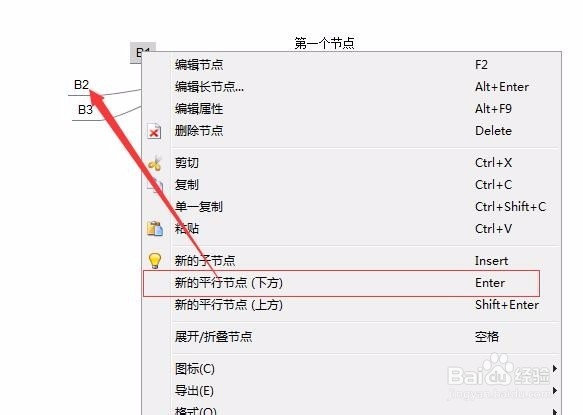
1、那么如何排序呢?这时候新建的节点,就不能捂执涡扔使用“新的节点”建立。使用“新的平行节点”功能,就可以建立节点全部在右边。

freemind如何创建子节点,并排序且控制在一侧

2、新建几个新的平行节点,全在右边。如图

freemind如何创建子节点,并排序且控制在一侧

左边排序

1、在根节点,新建一个“新的节点”,就会在左边了

freemind如何创建子节点,并排序且控制在一侧

2、然后同样的方法,选中节点B1,建立平行就都在左边了如图。

freemind如何创建子节点,并排序且控制在一侧
  • WORD文档中如何查询以D结尾的单词
  • WORD中脚注怎么增加
  • PPT文本显示倒V形的效果
  • 幻灯片应用主题怎么设置
  • word2016如何设置/查看分页符
  • 热门搜索
    北京现代ix35怎么样 套装地下城怎么进 税点怎么算 怎么破 风向标怎么看 怎么治疗黑眼圈 北汽幻速s3怎么样 怎么样不射 qq群怎么解散 小米max怎么样