VMware虚拟机安装安卓系统教程

 时间:2026-02-15 11:38:25

1、运行虚拟机软件,选择新建虚拟机,典型模式。

VMware虚拟机安装安卓系统教程

2、选择自定义系统映像,可以从网上进行下载安卓4.4 iso。

VMware虚拟机安装安卓系统教程

VMware虚拟机安装安卓系统教程

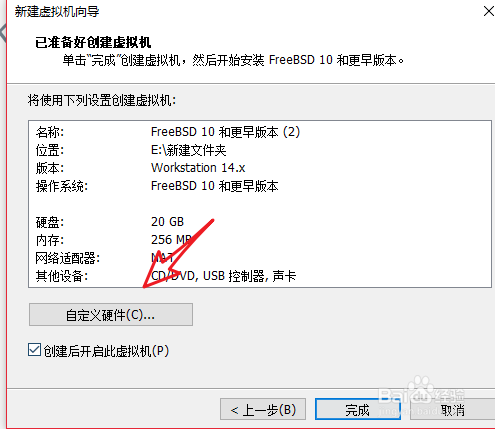
3、点击自定义配件

VMware虚拟机安装安卓系统教程

4、在显示器之后需要勾选加速3D图形,图形内存可选择推荐的大小。

VMware虚拟机安装安卓系统教程

5、立刻运行虚拟机,选择第三项安装到磁盘。

VMware虚拟机安装安卓系统教程

6、选择第二项,创建一个磁盘

VMware虚拟机安装安卓系统教程

7、gpt我们选no不安装

VMware虚拟机安装安卓系统教程

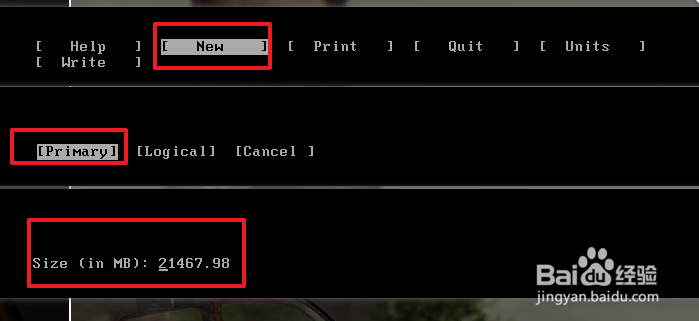
8、选择new、新建一个磁盘

磁盘的大小是默认的我们直接敲回车。

VMware虚拟机安装安卓系统教程

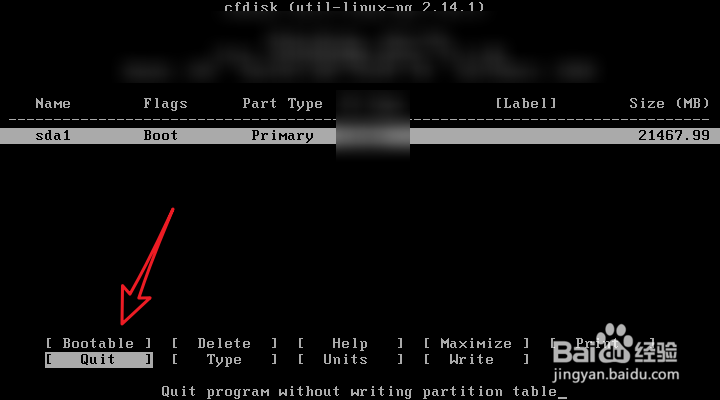
9、将该磁盘选择为启动盘,选择bootable

VMware虚拟机安装安卓系统教程

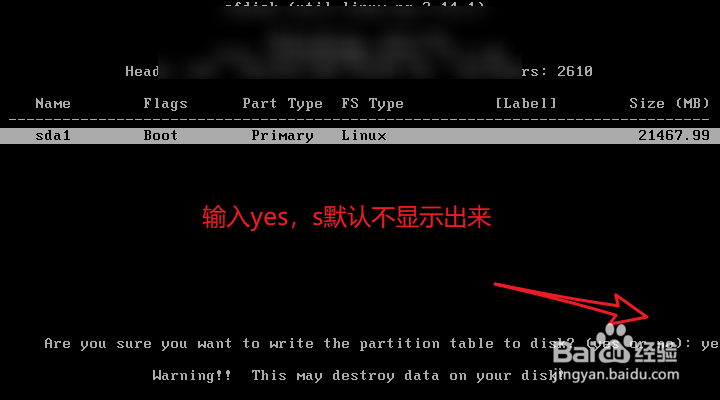
10、然后我们写入映像,点击write

接着退出,选择quit

VMware虚拟机安装安卓系统教程

VMware虚拟机安装安卓系统教程

VMware虚拟机安装安卓系统教程

VMware虚拟机安装安卓系统教程

11、回到刚刚的界面,选择第一项。

VMware虚拟机安装安卓系统教程

12、在这里选择ext4或3,提示,我们会格式化该磁盘,选择确定。

VMware虚拟机安装安卓系统教程

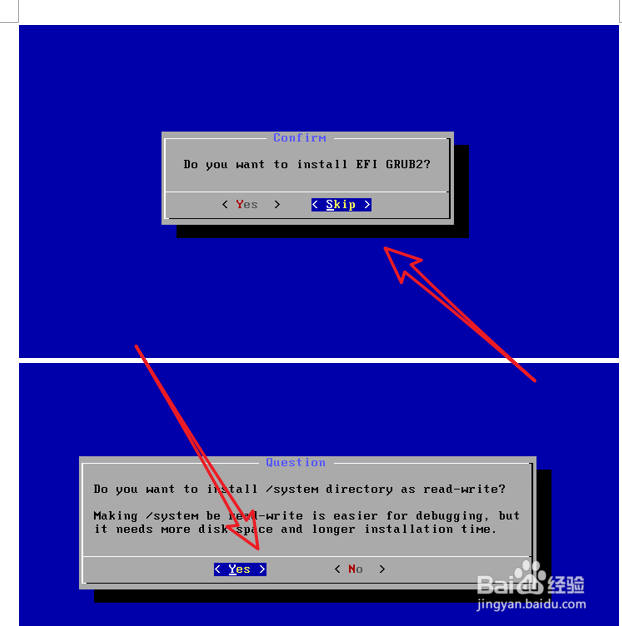
13、GRUB取消,选择skip

VMware虚拟机安装安卓系统教程

VMware虚拟机安装安卓系统教程

14、GRUB2 选择skip 

开始写入,选择yes

写入成功后,选择重启
VMware虚拟机安装安卓系统教程

VMware虚拟机安装安卓系统教程

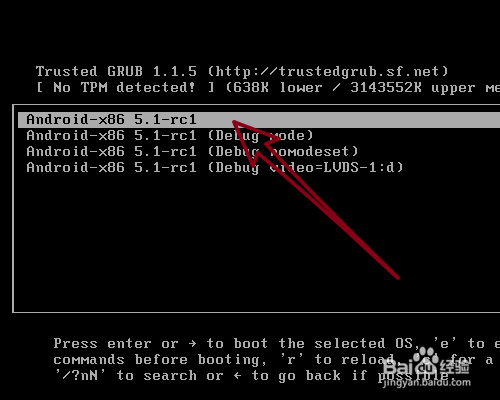
15、点击第一项,直接进入

下面就是成功进入安卓虚拟机的界面

VMware虚拟机安装安卓系统教程

VMware虚拟机安装安卓系统教程

  • 易语言 状态栏中搜寻的使用
  • Win10怎样开启系统自带的虚拟机
  • 解决安装dx提示不能信任一个安装所需的压缩文件
  • 水星路由器开放了哪些端口
  • 易语言无法定位链接器检查tools\\link.ini配置
  • 热门搜索
    我用英语怎么说 杭州师范大学怎么样 怎么挖墙脚 蓝色怎么调 动漫人物的眼睛怎么画 冰箱结冰怎么快速除冰 住房公积金怎么算 excel怎么加密 云南白药牙膏怎么样 炒饭怎么做好吃