如何制作水墨画

 时间:2026-02-15 23:44:25

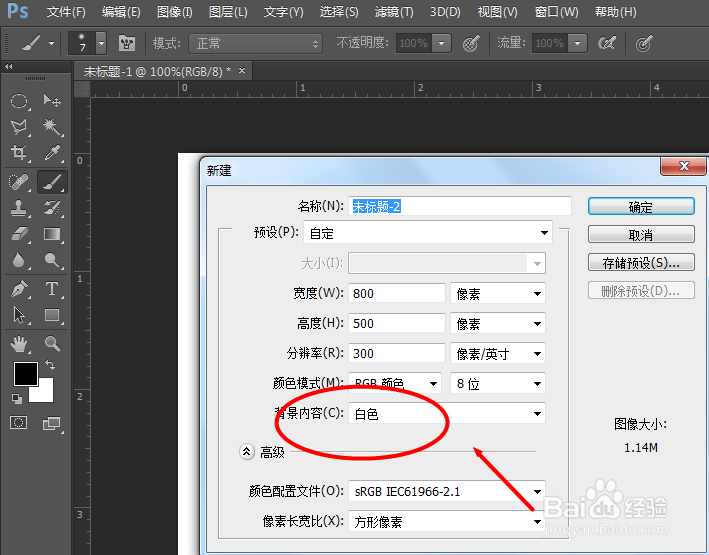
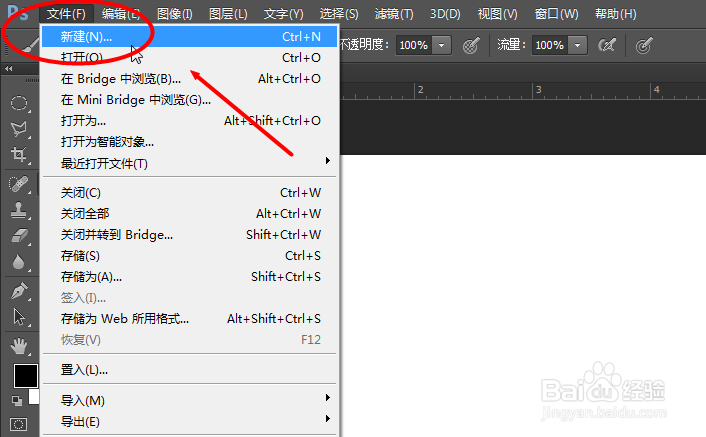
1、首先打开‘Photoshop’,并新建一个图层(背景填充为:‘白色’),如下图所示
如何制作水墨画

如何制作水墨画

如何制作水墨画

如何制作水墨画

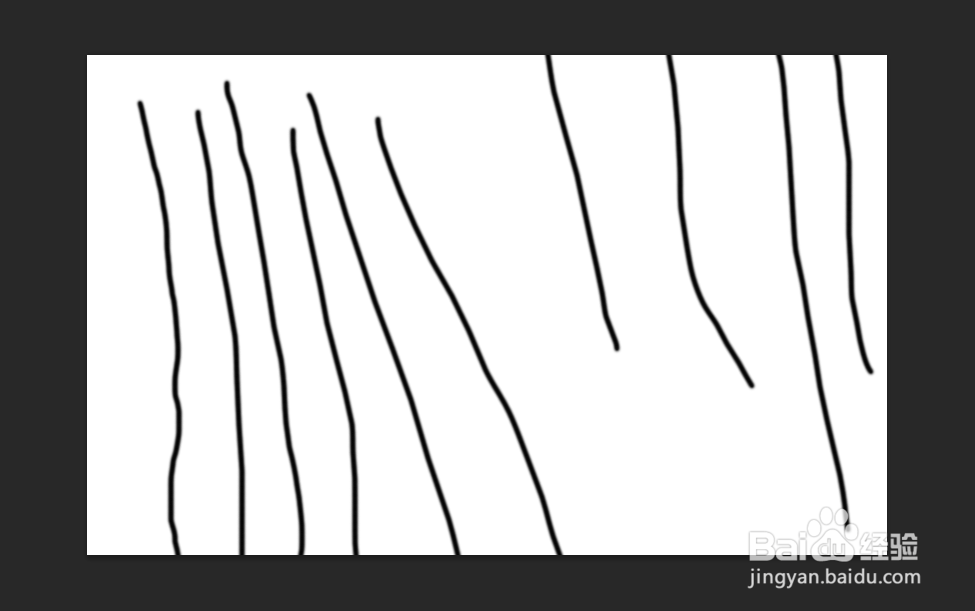
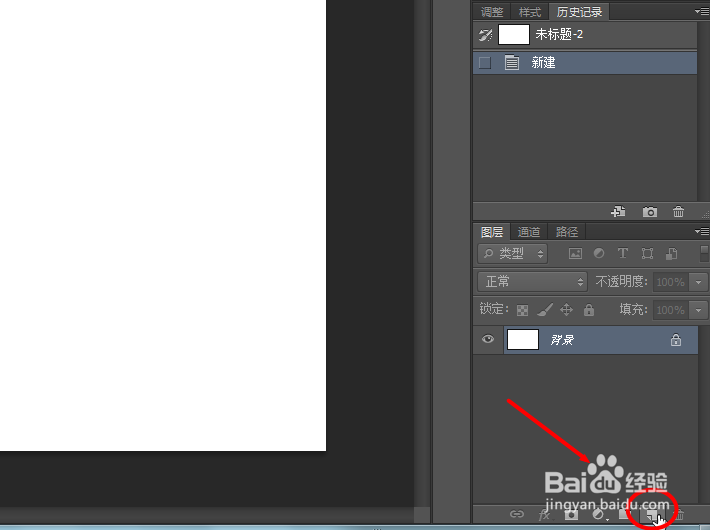
2、在图层面板中,点击‘创建新图层’,新建图层后,再用‘画笔工具’,画出大小不一的线条,如哨驼之下图所示
如何制作水墨画

如何制作水墨画

如何制作水墨画

如何制作水墨画

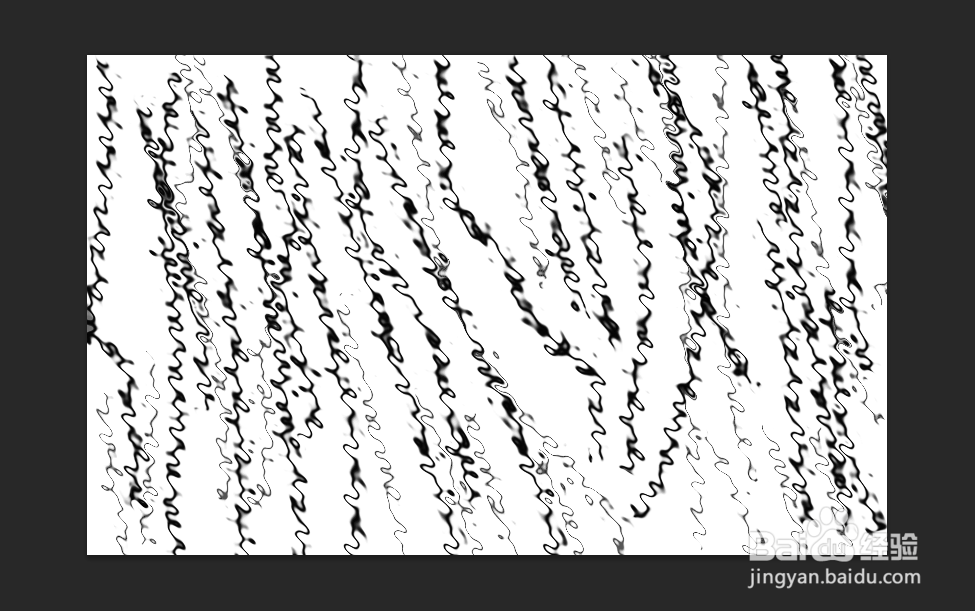
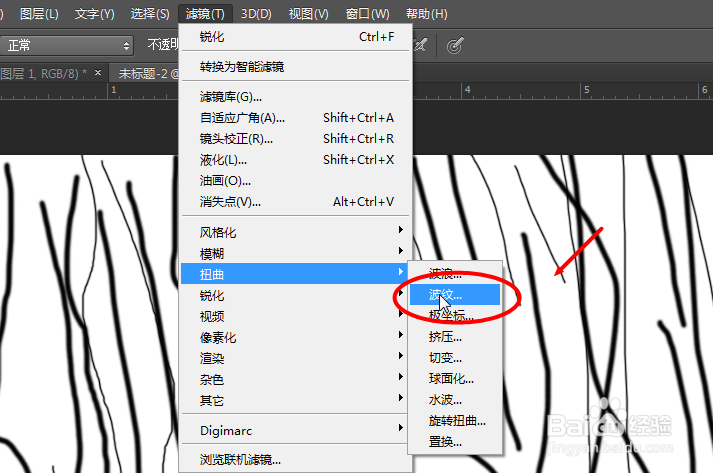
3、执行‘滤压选镜’——‘扭曲’——‘波纹’,参数总沫设置如下图所示
如何制作水墨画

如何制作水墨画

如何制作水墨画

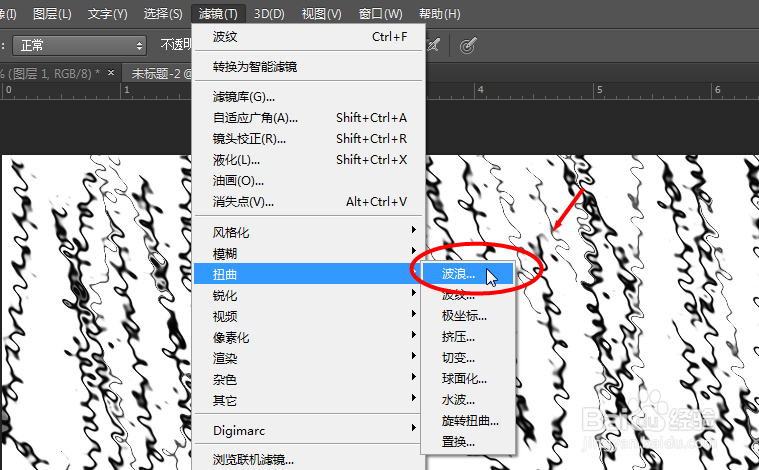
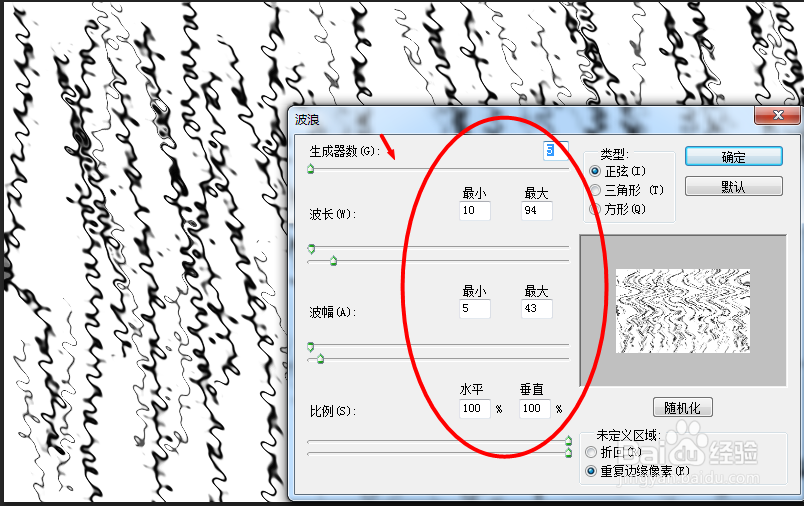
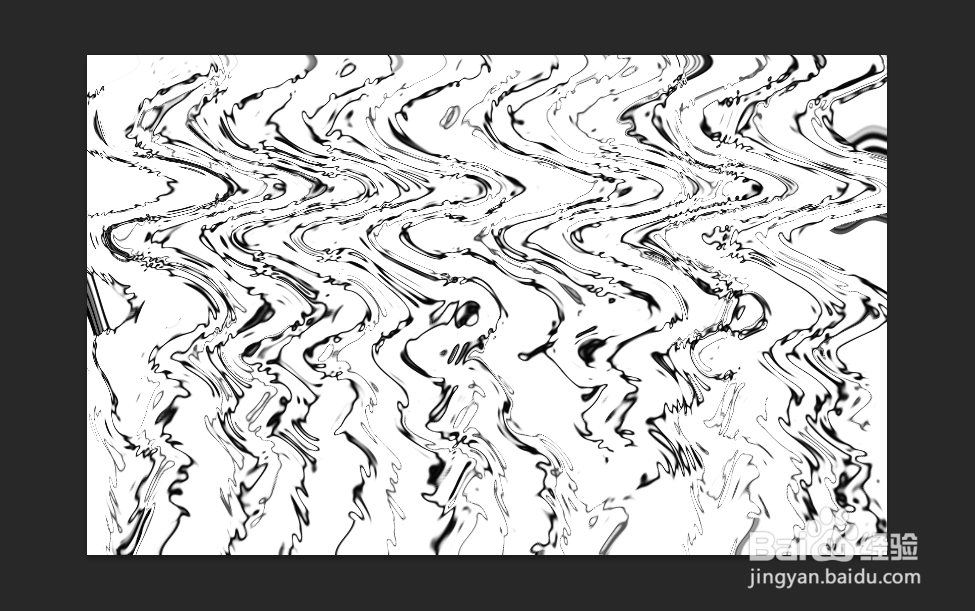
4、执行‘滤镜’——‘扭曲’——‘波浪’,参数设置如下图所示

如何制作水墨画

如何制作水墨画

如何制作水墨画

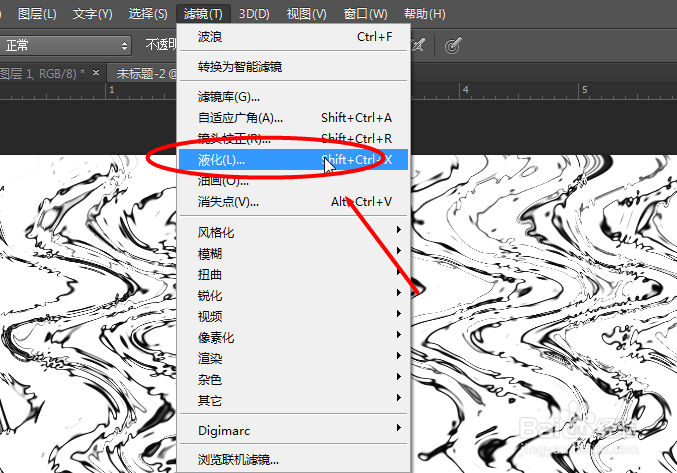
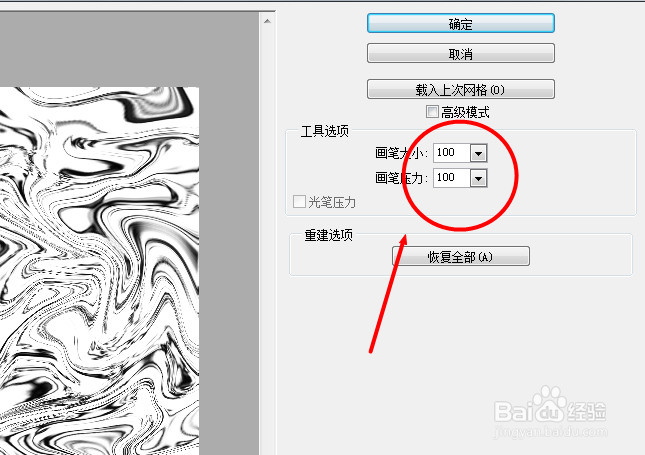
5、执行‘滤镜’——‘液化’,用液化工具,涂抹线条,如下图所示

如何制作水墨画

如何制作水墨画

如何制作水墨画

如何制作水墨画

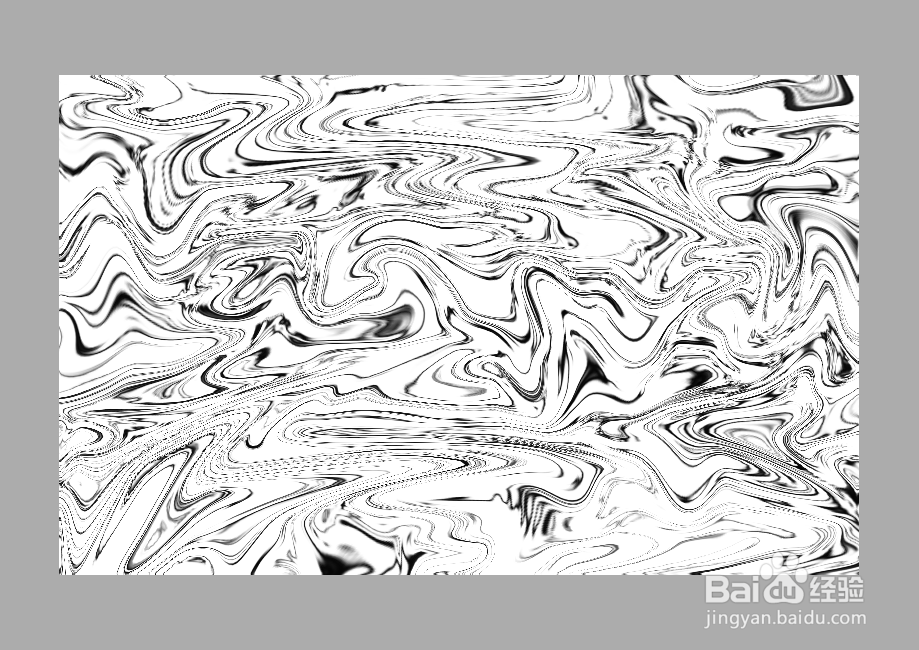
6、最后执行‘滤镜’——‘锐化’——‘锐化’,就制作出水墨画,效果如下图所示
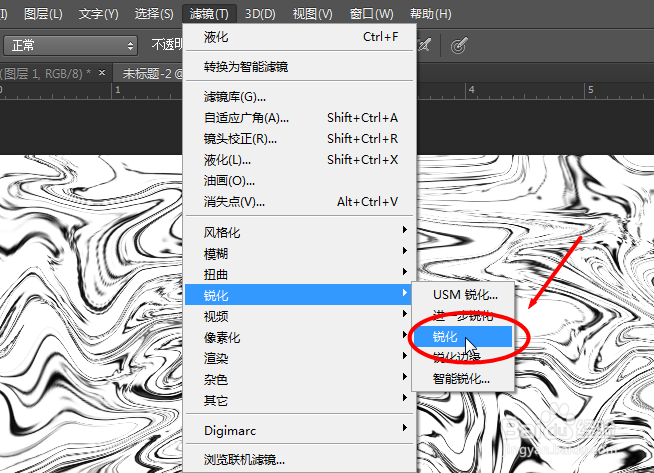
如何制作水墨画

如何制作水墨画

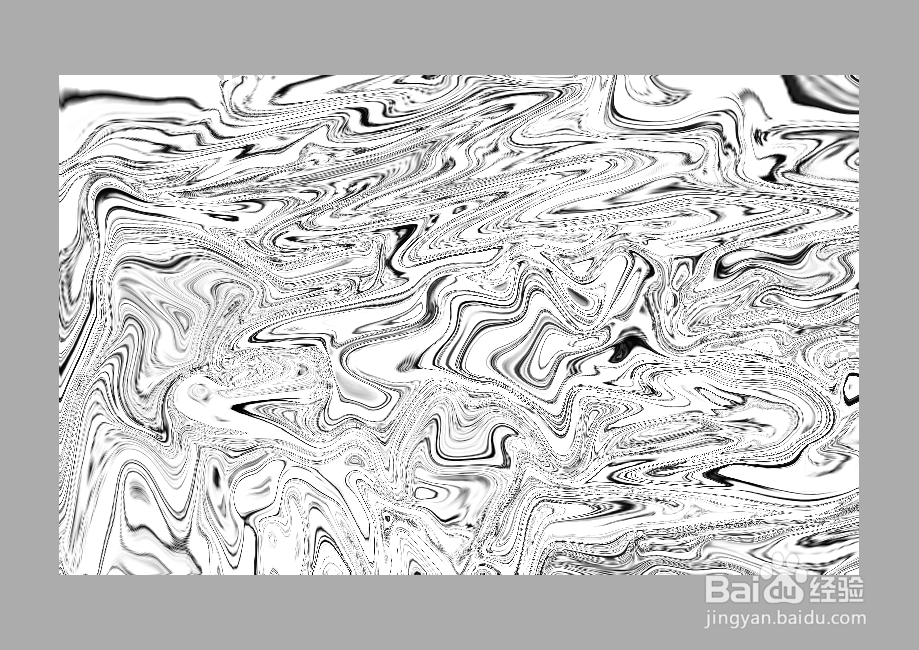
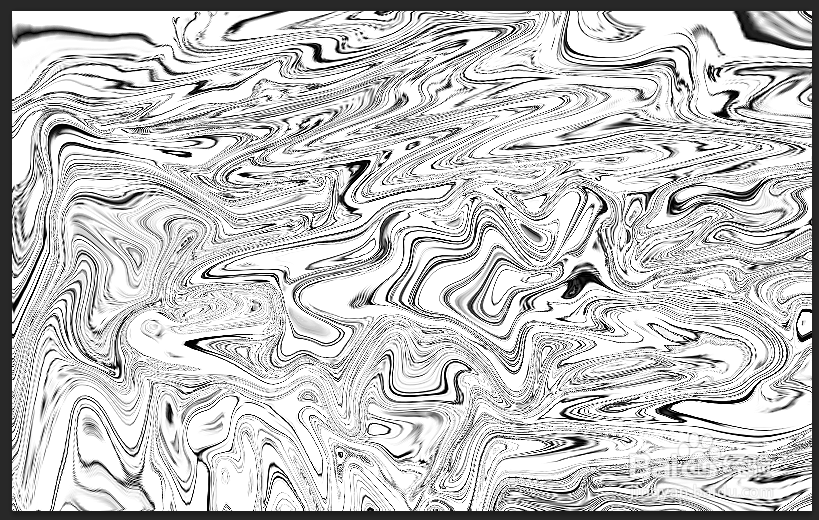
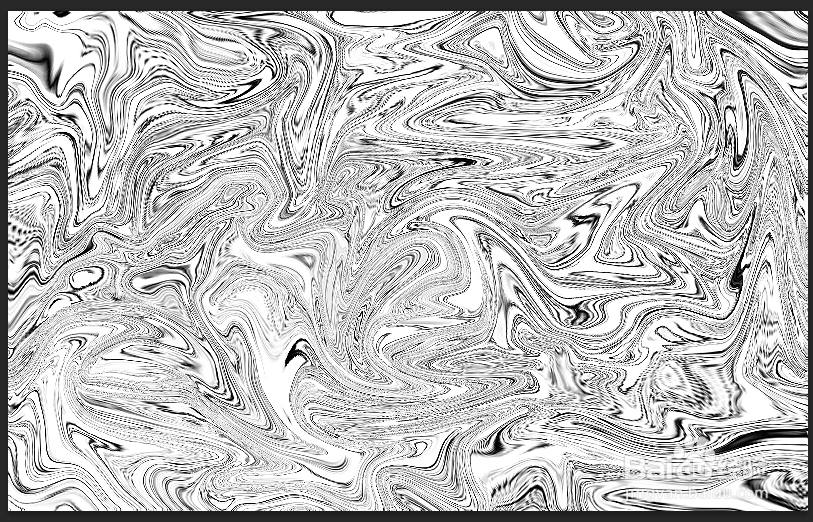
7、重复步骤5~6,可制作出各式各样的水墨画,效果如下图所示

如何制作水墨画

如何制作水墨画

如何制作水墨画

  • 使用Photoshop绘图蒙版的使用技巧
  • Ae怎么制作文字被风吹走的效果?
  • PS 如何通过色相/饱和度调整图片的整体颜色
  • ps路径变选区过程如何避免产生锯齿?
  • 如何用ps制作人物投影?
  • 热门搜索
    韩语我想你怎么说 朋友圈背景 黄钻怎么取消自动续费 同城旅游网 iphone铃声怎么设置 山楂干泡水的功效与作用 水星无线路由器设置 电脑版本怎么升级 u盘缩水怎么修复 迅捷无线路由器设置