winload.exe丢失或损坏未能启动系统的解决办法

 时间:2026-02-15 09:58:52

1、电脑重启按“F8”键进入“带命令提示符的安全模式”

winload.exe丢失或损坏未能启动系统的解决办法

2、进入带命令提示符的安全模式

winload.exe丢失或损坏未能启动系统的解决办法

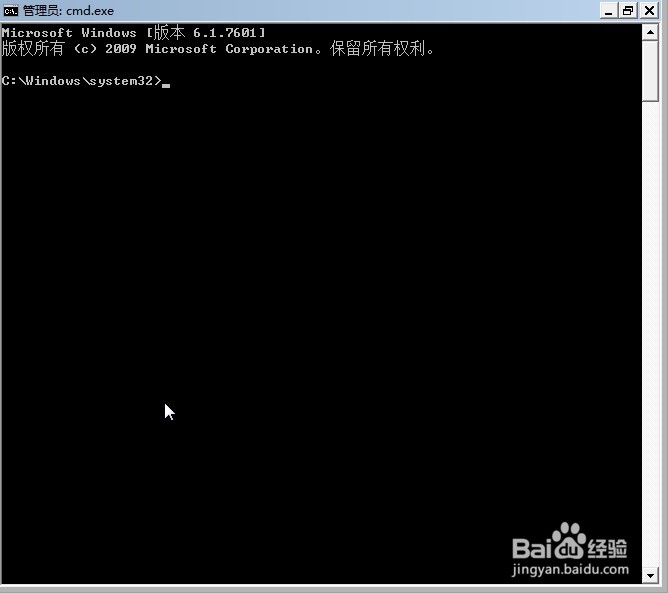
3、输入命令:

cd c:\windows\system32\ 回车;(回车就是敲击键盘回车键 )

再输入:bcdedit /set {default} osdevice boot 回车;

再输入:bcdedit /set {default} device boot 回车;

最后输入:bcdedit /set {default} detecthal 1  回车;

完成上述命令后,重启电脑

4、然后重启电脑,电脑成功启动并恢复正常
winload.exe丢失或损坏未能启动系统的解决办法

winload.exe丢失或损坏未能启动系统的解决办法

winload.exe丢失或损坏未能启动系统的解决办法

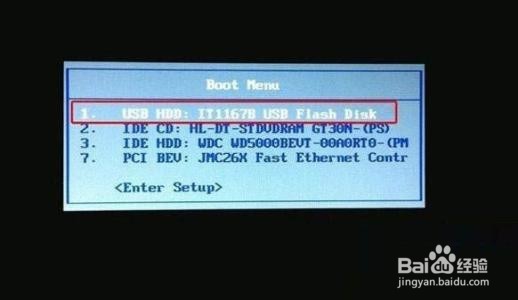
1、设置好BIOS后,启动U盘系统

winload.exe丢失或损坏未能启动系统的解决办法

2、进入U盘系统

winload.exe丢失或损坏未能启动系统的解决办法

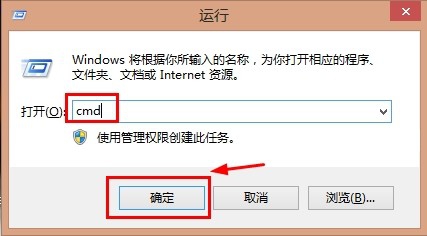
3、进入U盘系统后按“Windows+R”键打开运行,在运行窗口输入“cmd”并确定,打开“命令提示符”
winload.exe丢失或损坏未能启动系统的解决办法

4、打开“命令提示符”后,输入:

cd c:\windows\system32\ 回车;(回车就是敲击键盘回车键 )

再输入:bcdedit /set {default} osdevice boot 回车;

再输入:bcdedit /set {default} device boot 回车;

最后输入:bcdedit /set {default} detecthal 1  回车;

完成上述步骤后,重启电脑
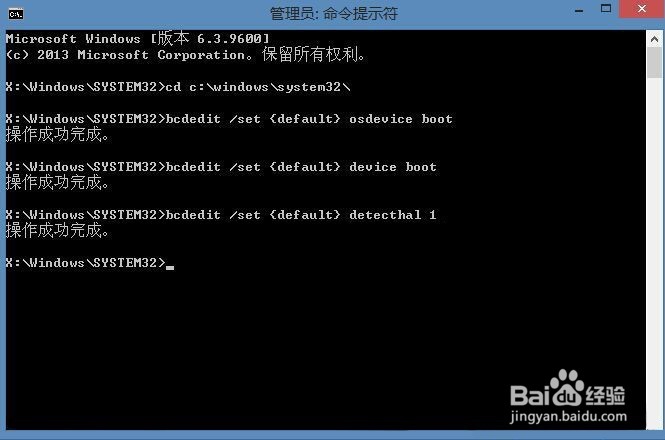
winload.exe丢失或损坏未能启动系统的解决办法

5、电脑正常启动,恢复正常

winload.exe丢失或损坏未能启动系统的解决办法

winload.exe丢失或损坏未能启动系统的解决办法

winload.exe丢失或损坏未能启动系统的解决办法

6

winload.exe丢失或损坏未能启动系统的解决办法

  • 0x000000f4蓝屏是怎么回事
  • 重装系统,出现Invalid Signature detected ...
  • 蓝屏故障[18]0x00000050怎么办
  • win10开机后一直转圈圈怎么办?
  • 如何利用GHOST把硬盘拷贝到另一个硬盘里
  • 热门搜索
    穿墙路由器 交友宣言怎么写 怎么调整网页字体大小 如何调整照片像素 400电话怎么办 路由器排名 去哪儿旅游 江浙沪旅游攻略 近视眼如何恢复视力 怎么去稻香村