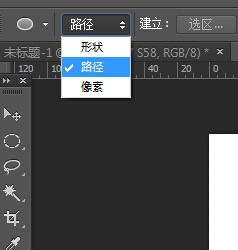
1、以校徽为例,中间一圈是环形的文字,我们选择形状工具,将它的形状属性改成路径,绘制圆形路径


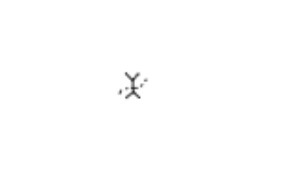
2、绘制完成后出现圆形路径,这时候选择文字工具,将鼠标移动到路径上,会出现波浪的图标(类似下图山寨图标),注意:如果点击路径内部,那么就会文字填充形状

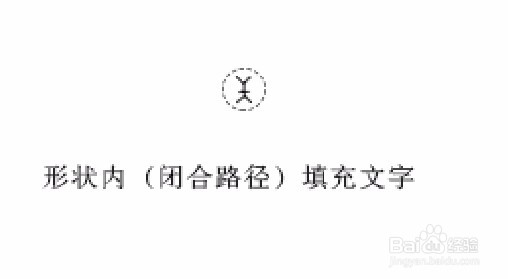
3、移动到路径上后点击左键,输入文字,修改样式,再按enter,这时候路径会消失了


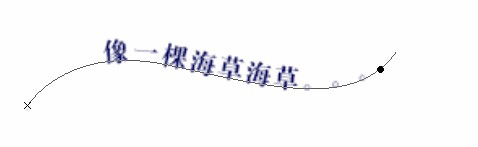
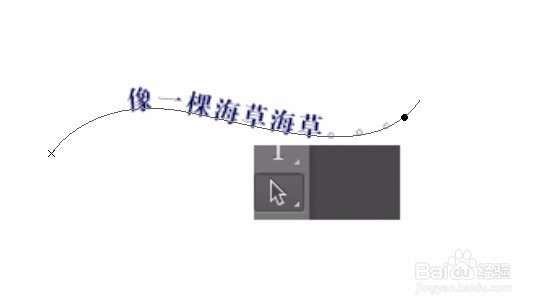
4、同样,也可以选择钢笔工具绘制一条路径,同样的步骤输入文字
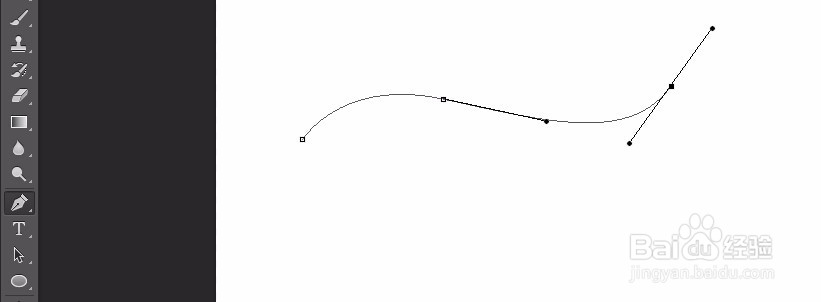

5、输入字体后,可以用路径选择工具拖动字体,修改位置
时间:2026-04-22 05:50:38
1、以校徽为例,中间一圈是环形的文字,我们选择形状工具,将它的形状属性改成路径,绘制圆形路径
2、绘制完成后出现圆形路径,这时候选择文字工具,将鼠标移动到路径上,会出现波浪的图标(类似下图山寨图标),注意:如果点击路径内部,那么就会文字填充形状
3、移动到路径上后点击左键,输入文字,修改样式,再按enter,这时候路径会消失了
4、同样,也可以选择钢笔工具绘制一条路径,同样的步骤输入文字
5、输入字体后,可以用路径选择工具拖动字体,修改位置
