illustrator如何绘制直线路径和曲线路径

 时间:2026-02-12 13:07:33

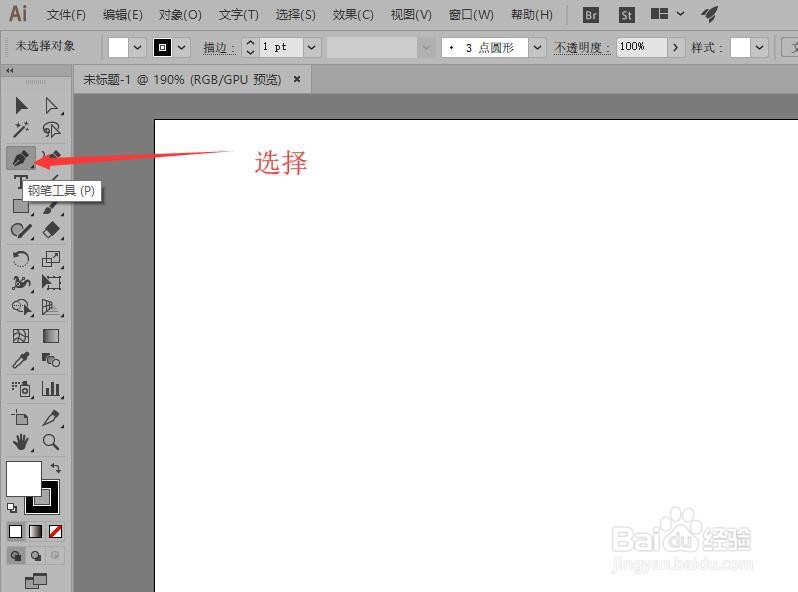
1、按键盘上的Ctrl+N键,新建一个空白文档,选择工具栏中的【钢笔工具】。
illustrator如何绘制直线路径和曲线路径

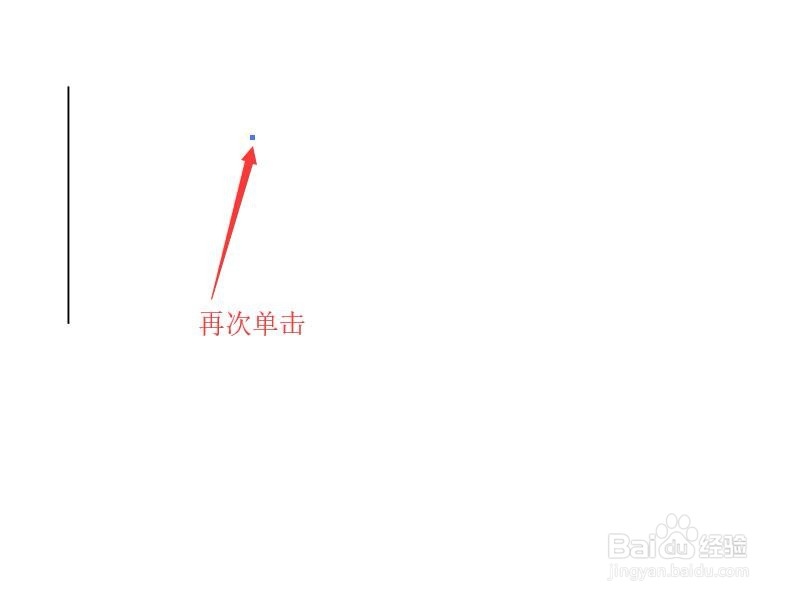
2、在编辑区域单击鼠标(不要拖拽鼠标),创建一个锚点,按住shift键,在另一处单击即可创建直线路径。

illustrator如何绘制直线路径和曲线路径

3、要结束路径的绘制,按住Ctrl键,在空白区域单击,或在工具箱选择其他工具。

illustrator如何绘制直线路径和曲线路径

4、绘制路径的过程中,如果单击了第一个锚点,想取消这个锚点,可以再次单击。
illustrator如何绘制直线路径和曲线路径

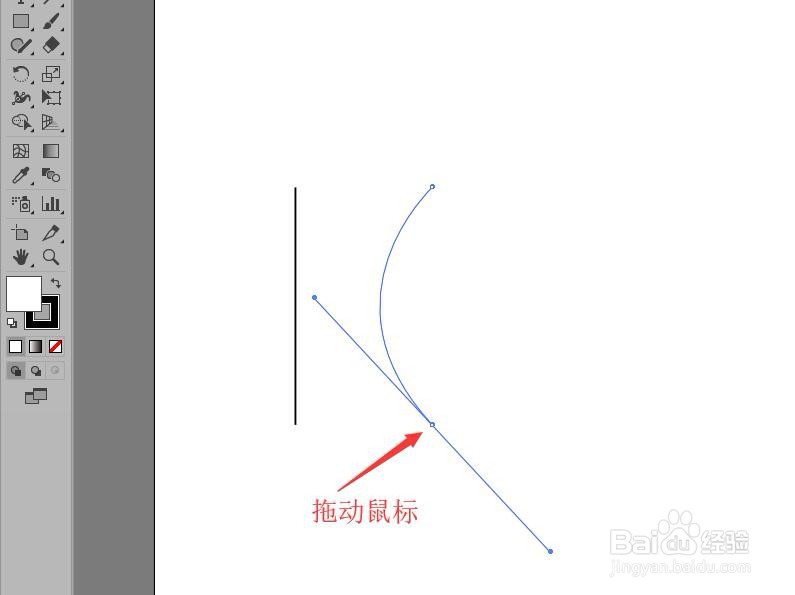
5、绘制直线路径,单击第二个锚点同时拖动鼠标会有手柄出现,同时直线变为了曲线。
illustrator如何绘制直线路径和曲线路径

6、继续在其他位置单击并拖动鼠标,可以创建平滑的曲线。

illustrator如何绘制直线路径和曲线路径

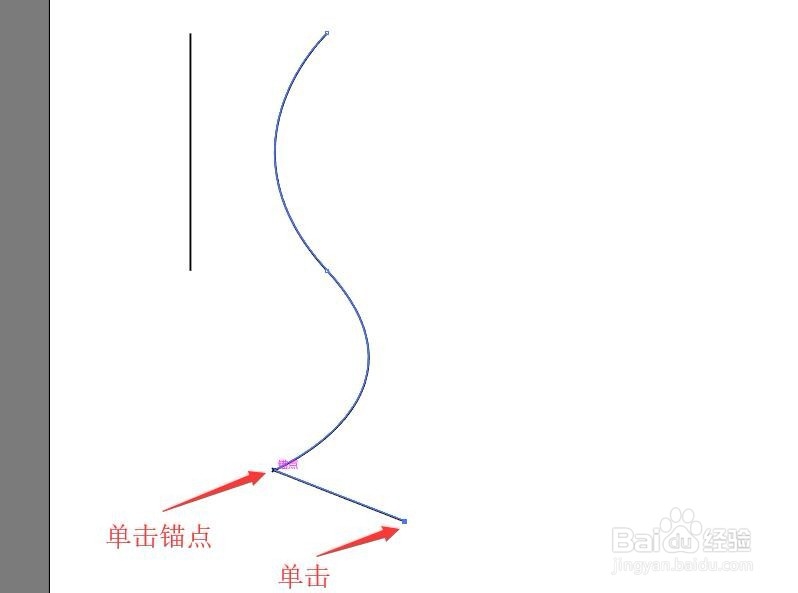
7、不需要绘制平滑曲线,可以先单击连接锚点,再在其他位置单击鼠标。

illustrator如何绘制直线路径和曲线路径

  • AI辅助线的使用教程
  • AI软件怎么用宽度工具做三角形
  • 如何用AI简单绘制西瓜图形?
  • Ai怎么显示标尺,创建参考线
  • ID如何将图片从链接转为嵌入状态?
  • 热门搜索
    扑尔敏的作用 什么叫马克杯 hpv是什么意思 美轮美奂的意思 不可理喻的意思 拉萨有什么好玩的 什么叫集成吊顶 万年青的作用 半信半疑的意思 985大学是什么意思