1、首先打开需要处理的表格,并在表格前插入两列辅助列。

2、在A列上方的小框中输入A2:A953即可选中A整列。

3、输入=RAND()并同时按下Ctrl+enter键即可快速输入随机数。
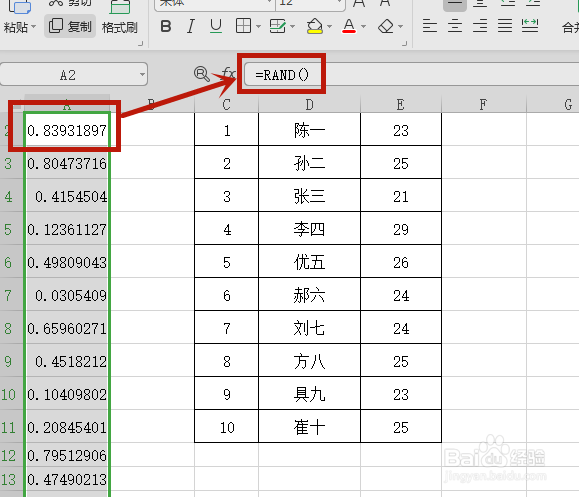
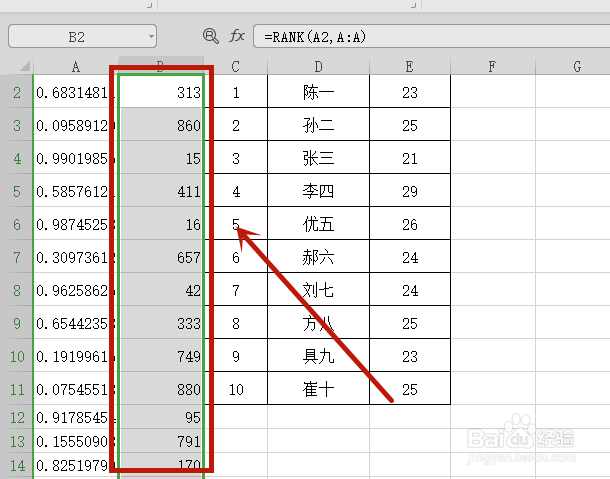
4、在B2单元格输入=RANK(A2,A:A)并按enter键。

5、接着向下填充公式即可。
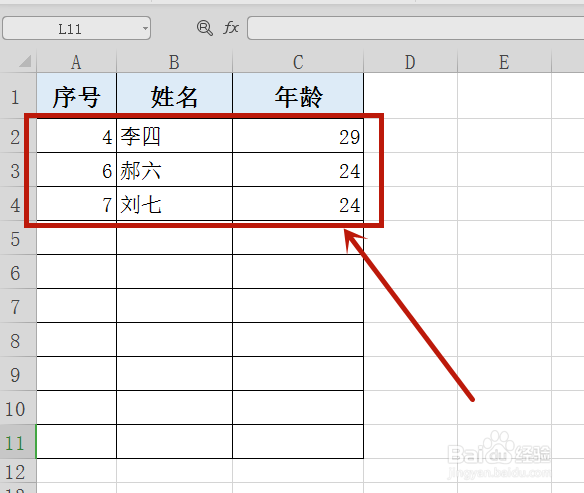
6、新建一个表格,在A2单元格输入公式=VLOOKUP(ROW()-1,Sheet2!$B:$E,COLUMN(B1),0)并按下enter键。

7、向下填充公式即可得到数据。
时间:2026-04-26 08:08:54
1、首先打开需要处理的表格,并在表格前插入两列辅助列。
2、在A列上方的小框中输入A2:A953即可选中A整列。
3、输入=RAND()并同时按下Ctrl+enter键即可快速输入随机数。
4、在B2单元格输入=RANK(A2,A:A)并按enter键。
5、接着向下填充公式即可。
6、新建一个表格,在A2单元格输入公式=VLOOKUP(ROW()-1,Sheet2!$B:$E,COLUMN(B1),0)并按下enter键。
7、向下填充公式即可得到数据。
