Windows Media Player播放速度设置

 时间:2026-02-18 04:15:38

1、Windows Media Player播放视频时,右击视频播放画面区域,如下图所示:

Windows Media Player播放速度设置

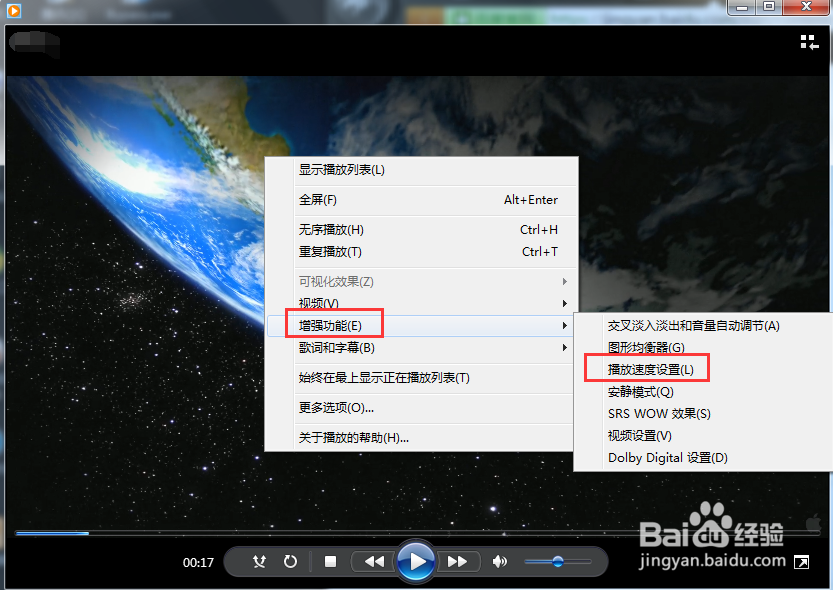
2、在右击菜单中,找到“增强功能(E)”下的“播放速度设置(L)”,并单击它,如下图所示:
Windows Media Player播放速度设置

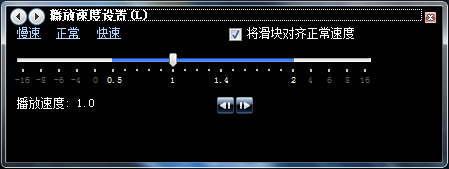
3、此时会弹出“”弹框,此时可以对视频的播放速度进行设置,如下图所示:

Windows Media Player播放速度设置

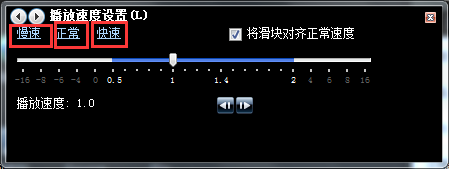
4、根据需要,选择是否需要勾选“将滑块对齐正常速度”,可以点击左上角的“慢速”、“正常”、“快速”来设置播放速度,如下图所示:
Windows Media Player播放速度设置

5、下面介绍一种手动滑动滑块来设定任意播放速度的方法,取消“将滑块对齐正常速度”的勾选,如下图所示:
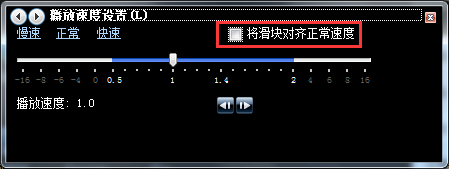
Windows Media Player播放速度设置

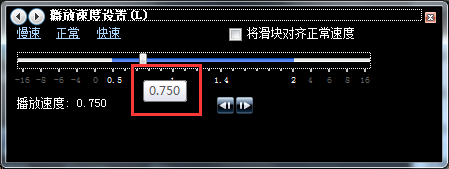
6、鼠标选中滑块,并移动鼠标,此时可以看到设定的播放速度,可以设定为任意播放速度,如下图所示:
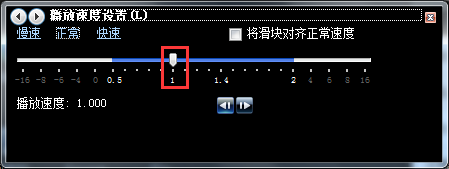
Windows Media Player播放速度设置

7、显示的播放速度如下图所示,释放鼠标后,即设定好播放速度。

Windows Media Player播放速度设置

  • Word2019如何在状态标志上显示名称?
  • Word如何添加边框和底纹
  • word2016缩小了页面,怎么设置多页显示?
  • 雪梨山楂红枣汤怎么做?
  • 怎样比较Word文档中两个相似样式间的差异
  • 热门搜索
    韬怎么读 红糖糍粑的做法 卤鸡脚的做法 糖醋莲藕的做法 水鱼汤的做法 嗟怎么读 肯德基炸鸡翅的做法 桂鱼做法 鹅肉的做法大全 水果茶的做法和配方