Wps2019如何插入页眉?

 时间:2026-02-16 02:27:14

1、打开或新建wps文字文档,如下图所示:
Wps2019如何插入页眉?

2、菜单栏由当前工具菜单切换至“插入”,如下图所示:

Wps2019如何插入页眉?

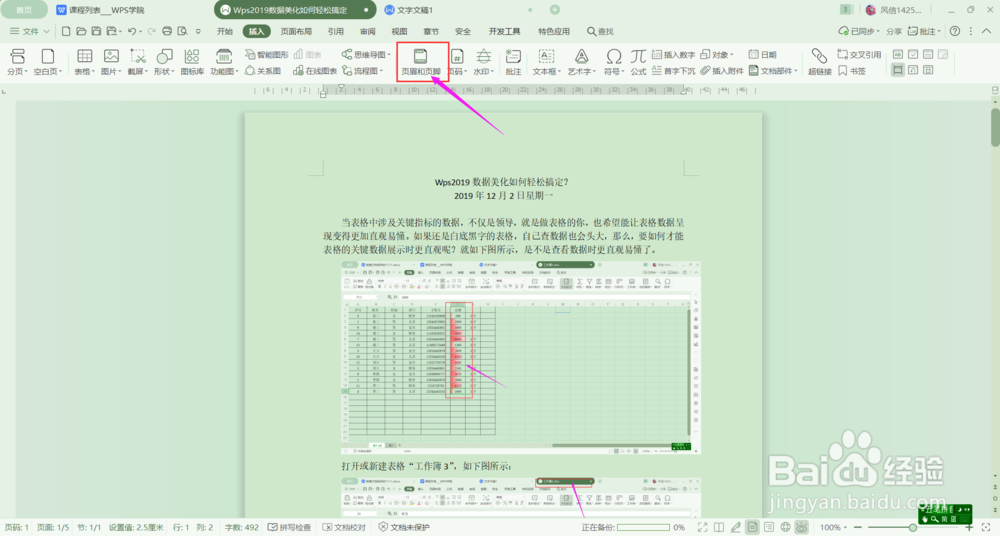
3、在“插入”工具命令区选择“页眉和页脚”命令,如下图所示:

Wps2019如何插入页眉?

4、鼠标单击“页眉和页脚”后,页眉处显示如下图所示:

Wps2019如何插入页眉?

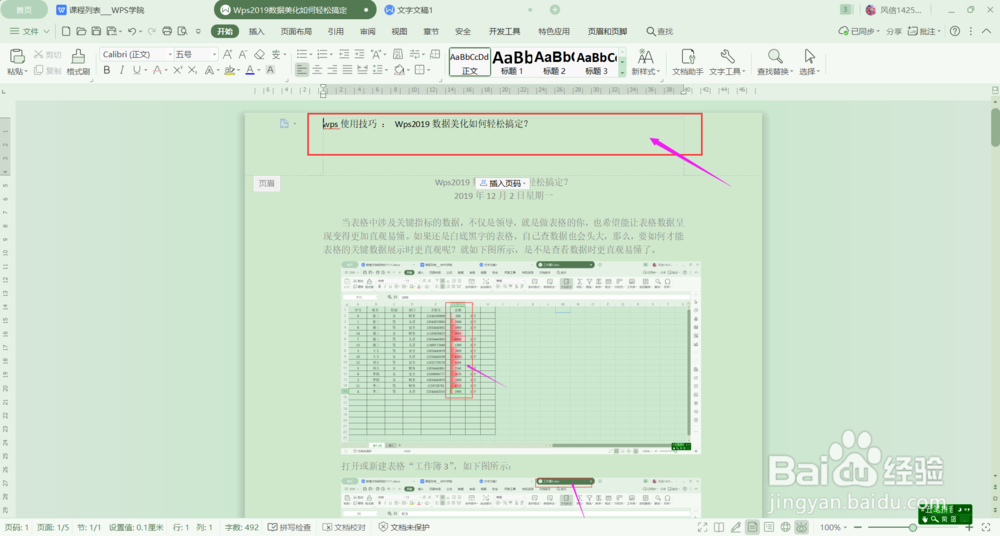
5、此时鼠标光标在页眉处闪烁,直接输入页眉内容即可,如下图所示:

Wps2019如何插入页眉?

6、通过调整“页眉顶端距离”的数字大小,可以调整页眉的在纸张显示的位置,如下图所示:

Wps2019如何插入页眉?

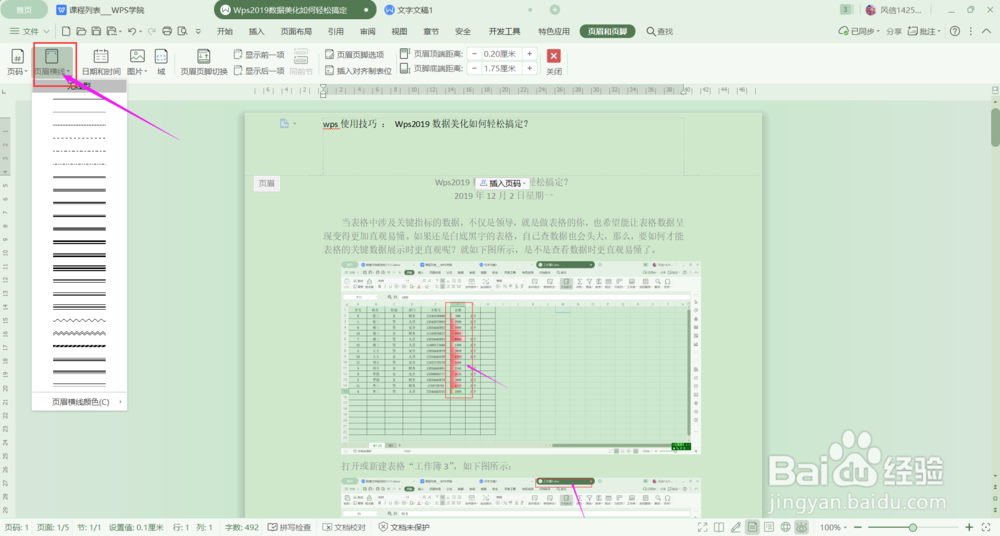
7、通过“页眉横线”给页眉内容加上横线,如下图所示:

Wps2019如何插入页眉?

8、页眉文字添加横线后,效果如下图所示 :

Wps2019如何插入页眉?

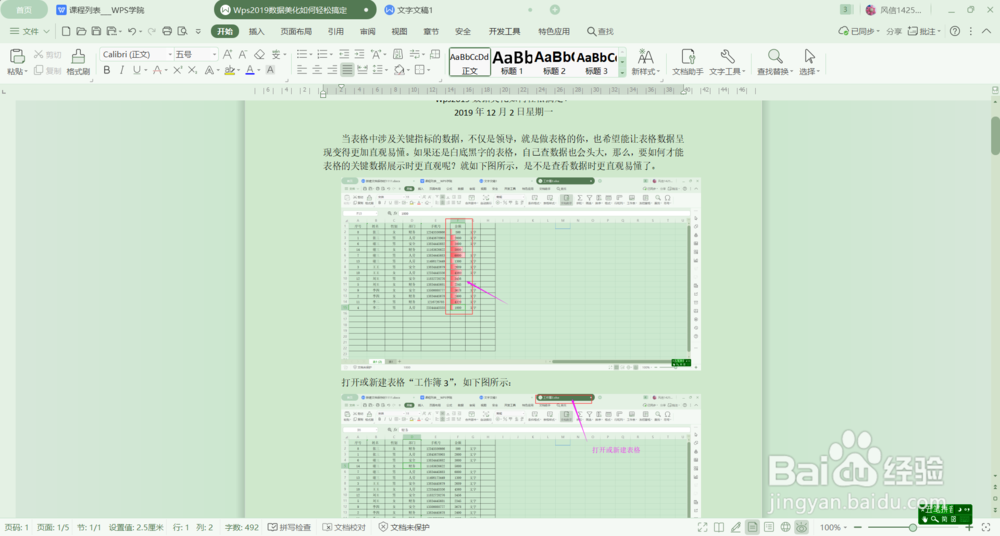
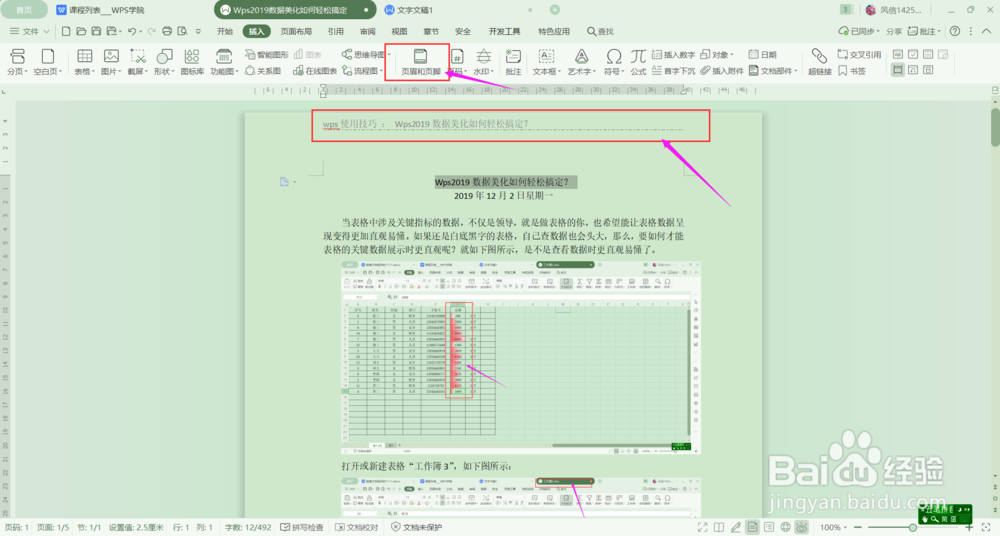
9、再次单击“页眉和页脚”退出页眉编辑状态,如果要对页眉再次进行编辑,可以双击页眉处进入页眉编辑状态。退出页眉编辑状态后显示如下图所示:
Wps2019如何插入页眉?

  • WORD如何将文字调低显示
  • 如何实现双栏页面双页码 设置只中间需要页码
  • Word图片自动添加题注
  • Word文档中怎样使用制表位
  • 首页删除页眉页脚(不用“首页不同”)
  • 热门搜索
    对对联大全 足球知识大全 怎么买下铺 八十年代电视剧大全 魏巍简介 世界未解之谜大全 三视图怎么看 芙丽芳丝怎么样 二字词语大全 淘宝评语大全