ps怎么修改图片中文字大小

 时间:2026-04-23 01:32:29

1、第一步:在ps软件中打开一张需要修改文字的图片。

ps怎么修改图片中文字大小

ps怎么修改图片中文字大小

ps怎么修改图片中文字大小

2、第二步:按Ctrl+J键复制背景图层。

ps怎么修改图片中文字大小

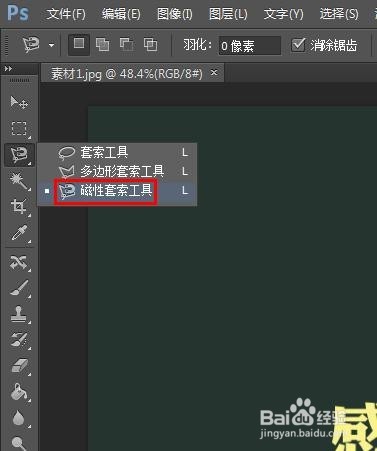
3、第三步:在左侧工具栏中选择“磁性套索工具”。

ps怎么修改图片中文字大小

4、第四步:按住鼠标左键选中需要调整大小的文字。

ps怎么修改图片中文字大小

5、第五步:按Ctrl+J键复制选中的文字图层。

ps怎么修改图片中文字大小

6、第六步:按Ctrl+T键使文字图层处于自由变换模式。

ps怎么修改图片中文字大小

7、第七步:根据自己的需要调整文字的大小,调整完成后,单击右上方“√”按钮。

ps怎么修改图片中文字大小

8、第八步:在左侧工具栏中选择“修补工具”,选中要去掉的文字。

ps怎么修改图片中文字大小

ps怎么修改图片中文字大小

9、第九步:按住鼠标左键拖动至背景区域。

ps怎么修改图片中文字大小

10、第十步:按Ctrl+D键取消选区,完成操作。

ps怎么修改图片中文字大小

  • 在ps中怎么将图片栅格化
  • PS羽化实例(给小鸡换上美女的眼睛)
  • PS的柔边画笔工具在哪
  • PS如何扩展画布从而增加画布的空间呢?
  • PS:制作打造电影感场景
  • 热门搜索
    海德公园简介 撕名牌的名牌怎么做 西安减肥训练营 教师节快乐用英语怎么说 外墙瓷砖搭配效果图 目录的省略号怎么打 减肥期间饿了吃什么 堕邪女神攻略 怎么减肥啊 瞳孔放大是怎么回事