1、打开“Excel”表格,选中拟生成图表的行列,依次点击“插入-折线图”,选择第一个。

2、生成后,在原数据后增加一列参考列,输入数据,按“Ctrl+C”复制这一列数据,点击“Ctrl+V”粘贴。

3、平均值线与上述类似,在表格后加一列“平均值”,在下方输入“=AVERAGE()”,点击“fx”,选择求平均数据并按“F4”,点击“确定”。
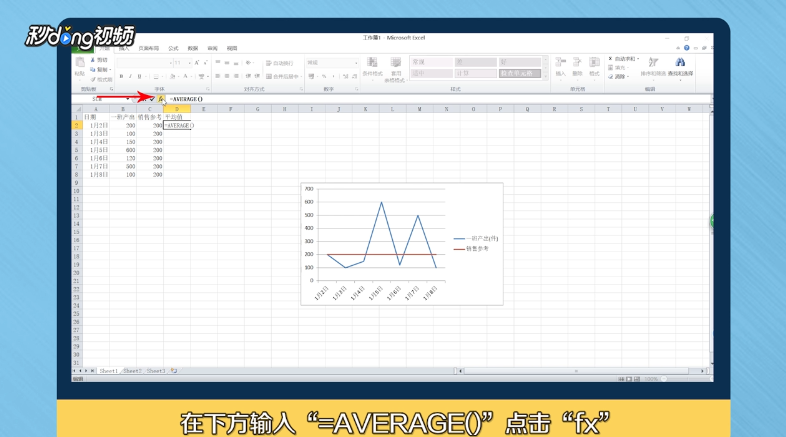
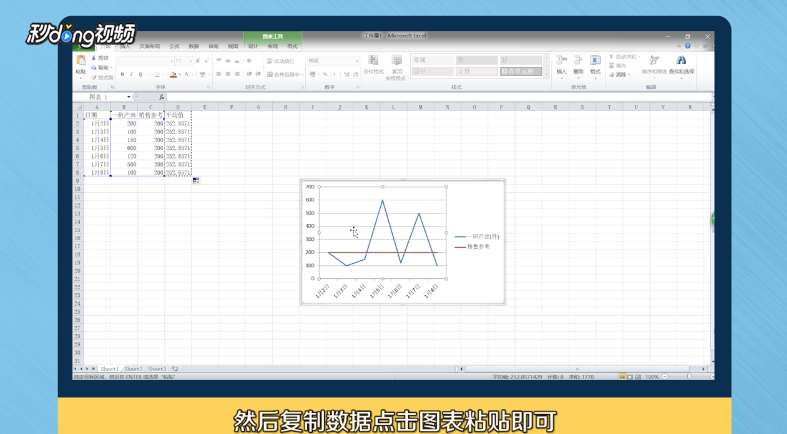
4、双击表格右下角,复制数据,点击图表粘贴。
5、右击要参考趋势的数据折线,选择“添加趋势线”,选择“线性”,点击“关闭”即可。

6、总结如下。

时间:2026-04-22 20:45:56
1、打开“Excel”表格,选中拟生成图表的行列,依次点击“插入-折线图”,选择第一个。
2、生成后,在原数据后增加一列参考列,输入数据,按“Ctrl+C”复制这一列数据,点击“Ctrl+V”粘贴。
3、平均值线与上述类似,在表格后加一列“平均值”,在下方输入“=AVERAGE()”,点击“fx”,选择求平均数据并按“F4”,点击“确定”。
4、双击表格右下角,复制数据,点击图表粘贴。
5、右击要参考趋势的数据折线,选择“添加趋势线”,选择“线性”,点击“关闭”即可。
6、总结如下。
