Win7怎么删除Ctrl+Alt+Del页面中的锁定计算机

 时间:2024-10-14 01:34:54

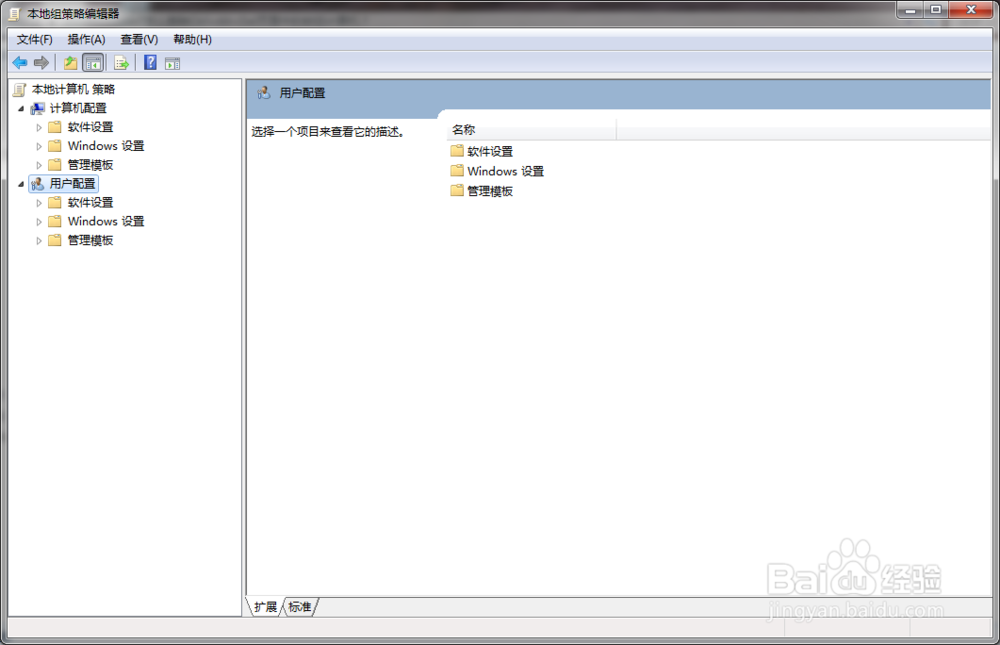
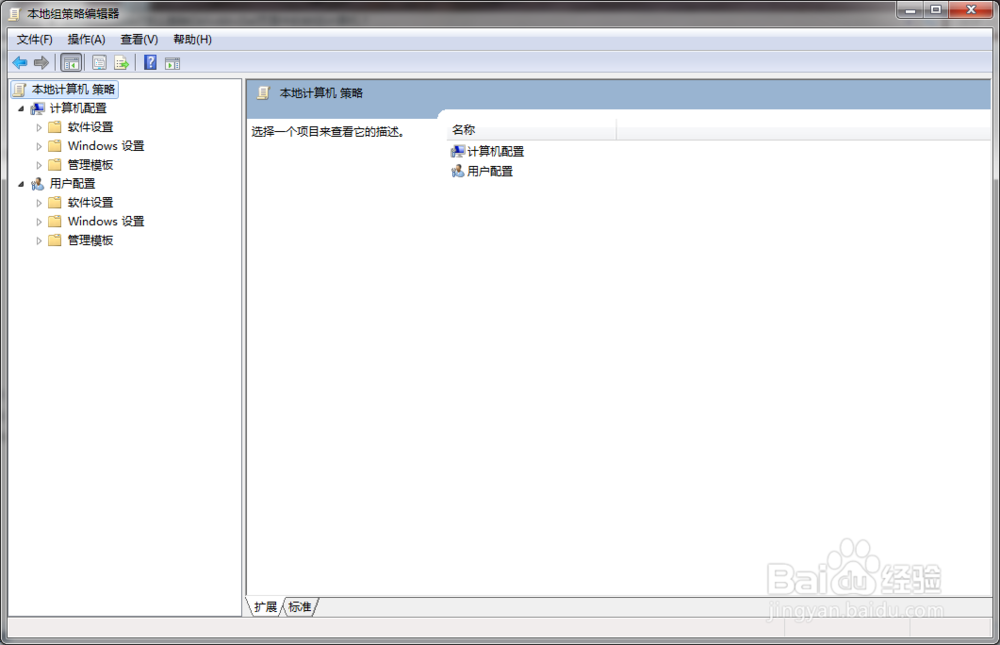
1、打开本地组策略编辑器窗口;

Win7怎么删除Ctrl+Alt+Del页面中的锁定计算机

2、打开“用户配置”子目录;

Win7怎么删除Ctrl+Alt+Del页面中的锁定计算机

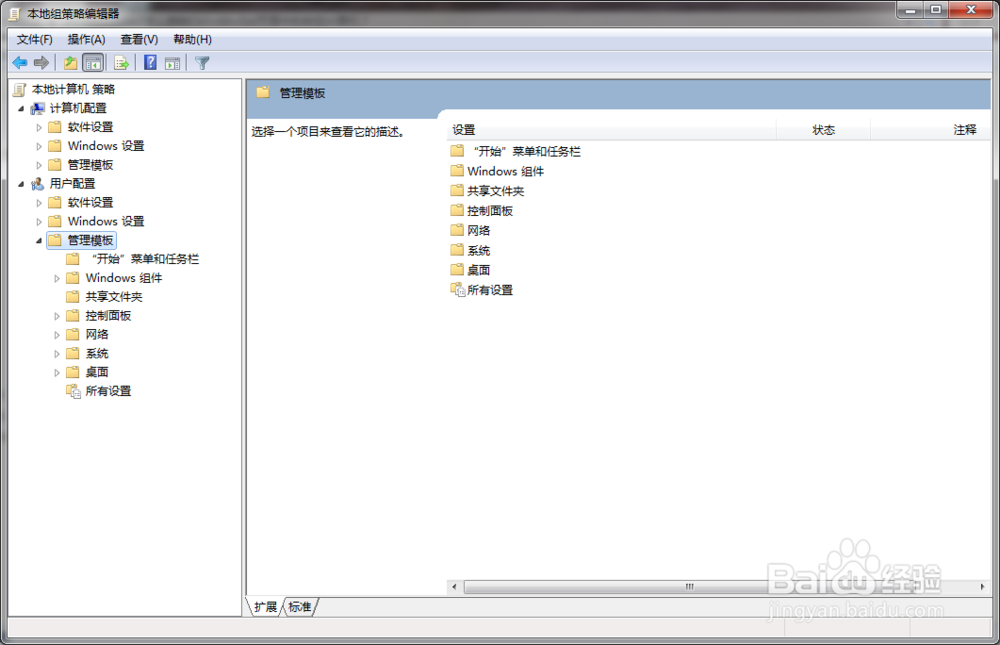
3、打开“管理模板”子目录;

Win7怎么删除Ctrl+Alt+Del页面中的锁定计算机

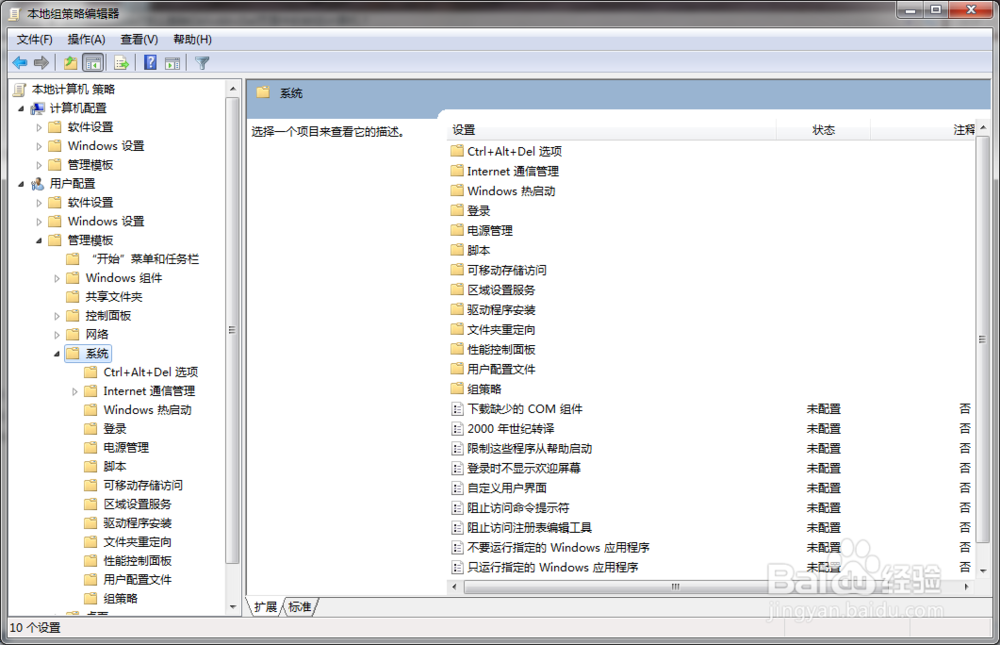
4、打开“系统”子目录;

Win7怎么删除Ctrl+Alt+Del页面中的锁定计算机

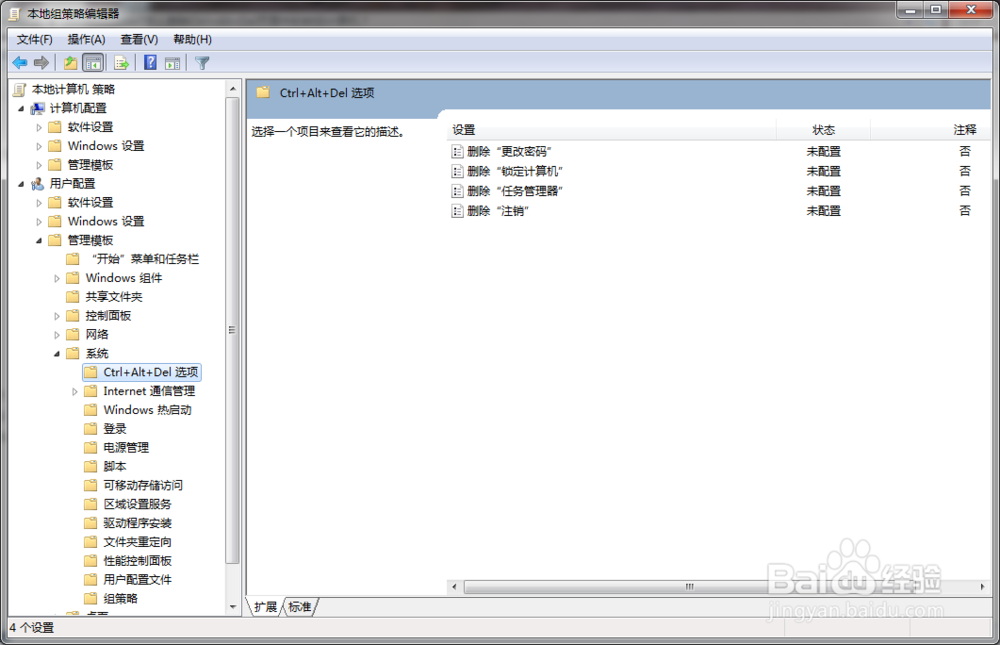
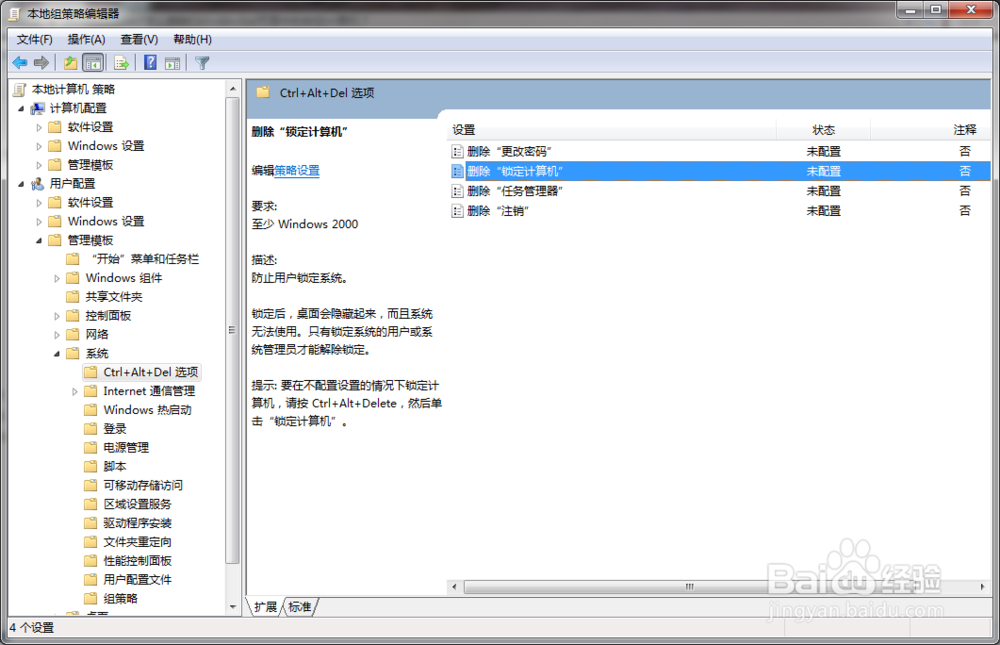
5、点击Ctrl+Alt+Del选项文件夹;

Win7怎么删除Ctrl+Alt+Del页面中的锁定计算机

6、在右侧窗口中找到“删除锁定计算机”配置项;

Win7怎么删除Ctrl+Alt+Del页面中的锁定计算机

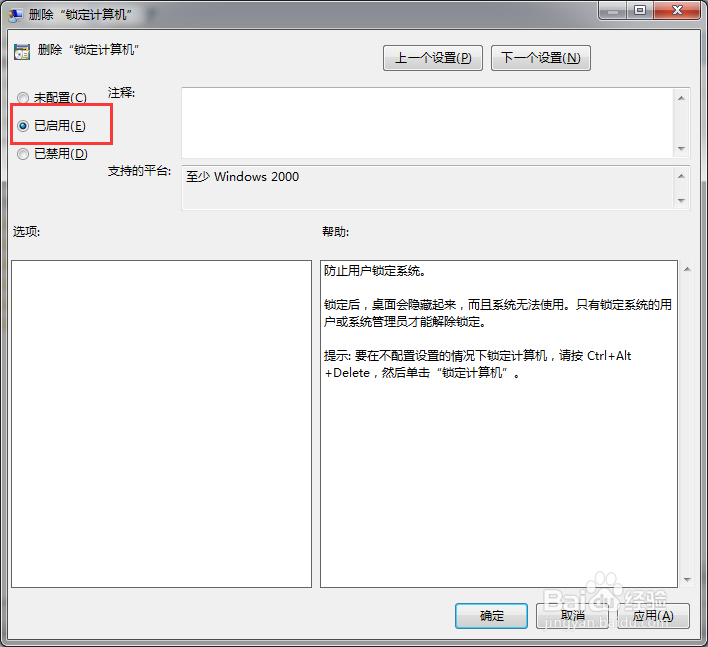
7、双击打开“删除锁定计算机”配置对话框;

Win7怎么删除Ctrl+Alt+Del页面中的锁定计算机

8、勾选“已启用”,并点击“确定”按钮。

Win7怎么删除Ctrl+Alt+Del页面中的锁定计算机
  • svchost.exe CPU占用率50%的一种解决方法
  • 文件怎样防止备份到本地磁盘
  • 电脑怎么设置睡眠(休眠)
  • 全新硬盘安装版纯净XP系统安装
  • vbox虚拟机怎么样克隆多个虚拟机
  • 热门搜索
    amd显卡怎么设置 怎么改密码 平行线怎么画 自卑怎么办 手机怎么控制电脑 猪大肠怎么做好吃 饥荒高脚鸟蛋怎么孵化 英雄联盟怎么升级最快 怎么制作简历 茅台迎宾酒怎么样