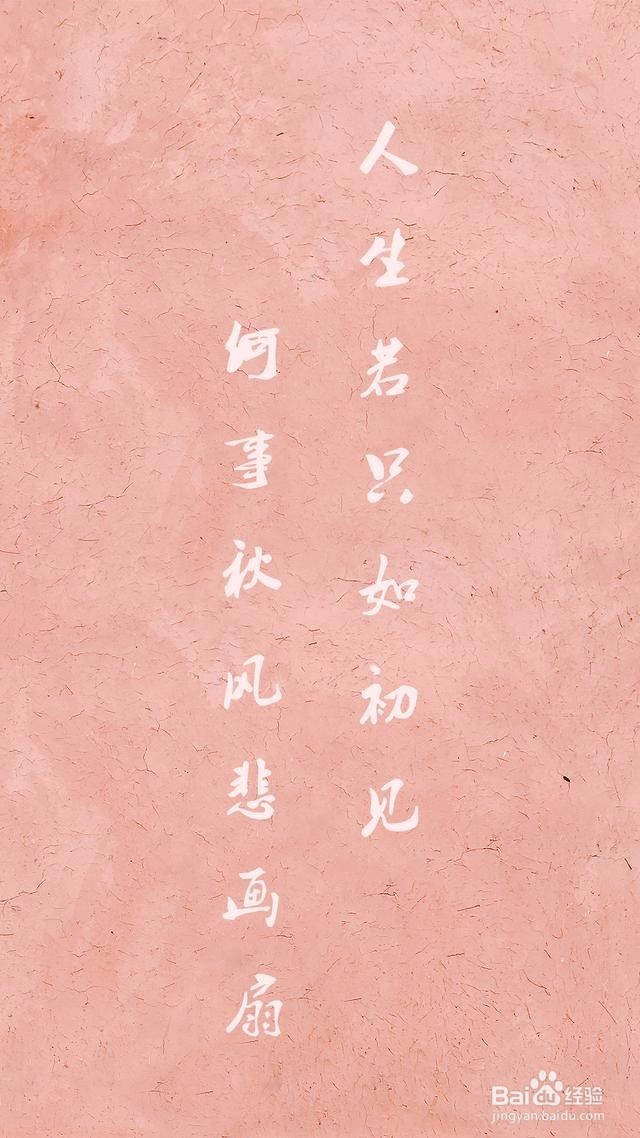
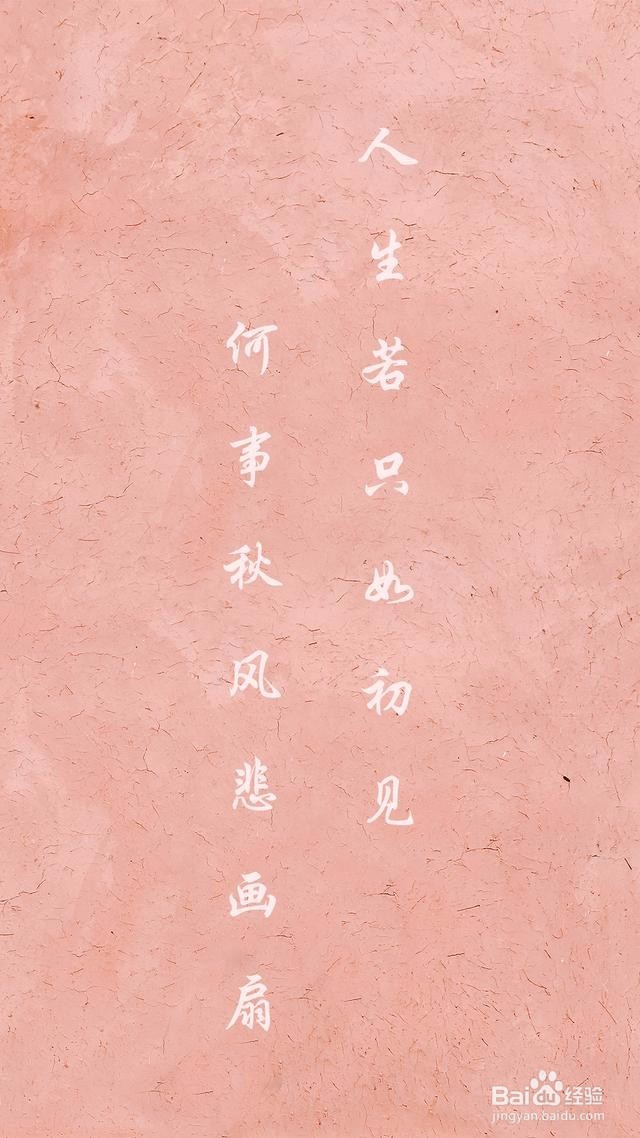
Photoshop生活中的照片做出个性大气的手机壁纸

 时间:2026-04-27 16:34:50

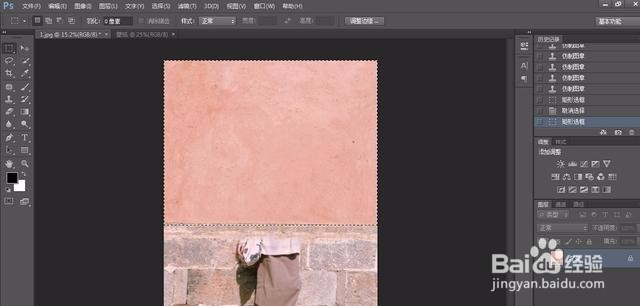
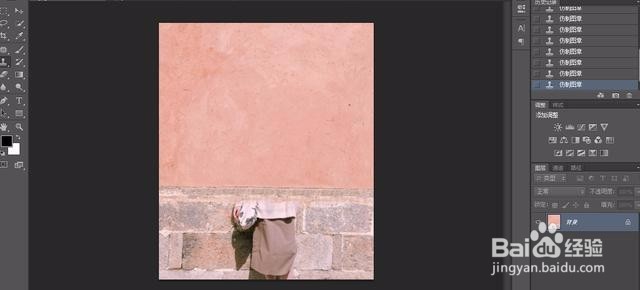
1、将素材1拖入ps中,点击仿制图章工具,按住Alt键,寻找我们需要的部分,点击左键,接着同时松开Alt和左键,把鼠标移到人物上单击,直至得到以下这样的一张图片:
Photoshop生活中的照片做出个性大气的手机壁纸

2、新建一个图层,命名为壁纸,尺寸为1080*1920

Photoshop生活中的照片做出个性大气的手机壁纸

3、在素材1中,用选框工具,框选出我们需要的部分

Photoshop生活中的照片做出个性大气的手机壁纸

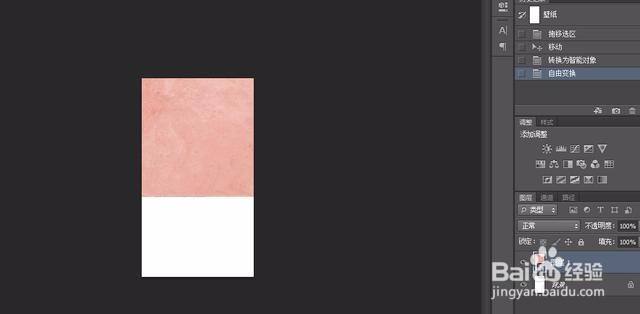
4、 选择移动工具,把我们选出来的部分移到壁纸图层中,调整好位置,在图层1上右键单击把图层转换为智能对象,按住Ctrl+t,缩小图层
Photoshop生活中的照片做出个性大气的手机壁纸

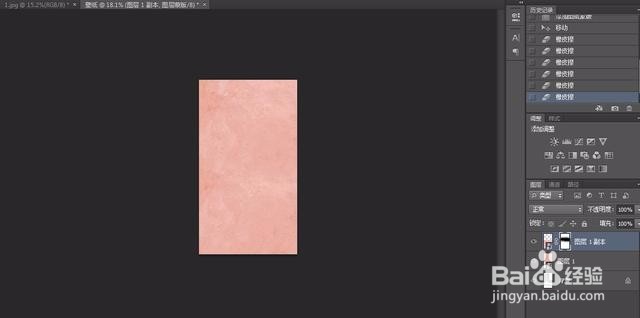
5、复制图层1.给图层1添加蒙版,按住Ctrl+左键,下移图层,用橡皮擦,擦除两个图层衔接部分,使两张图,衔接的更自然
Photoshop生活中的照片做出个性大气的手机壁纸

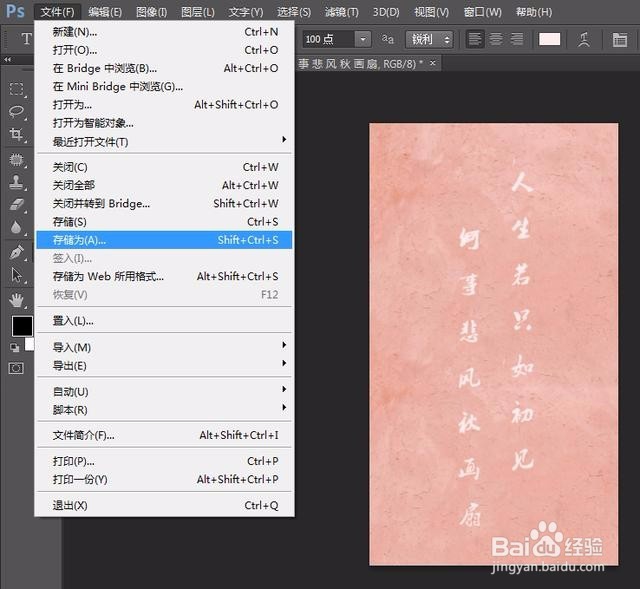
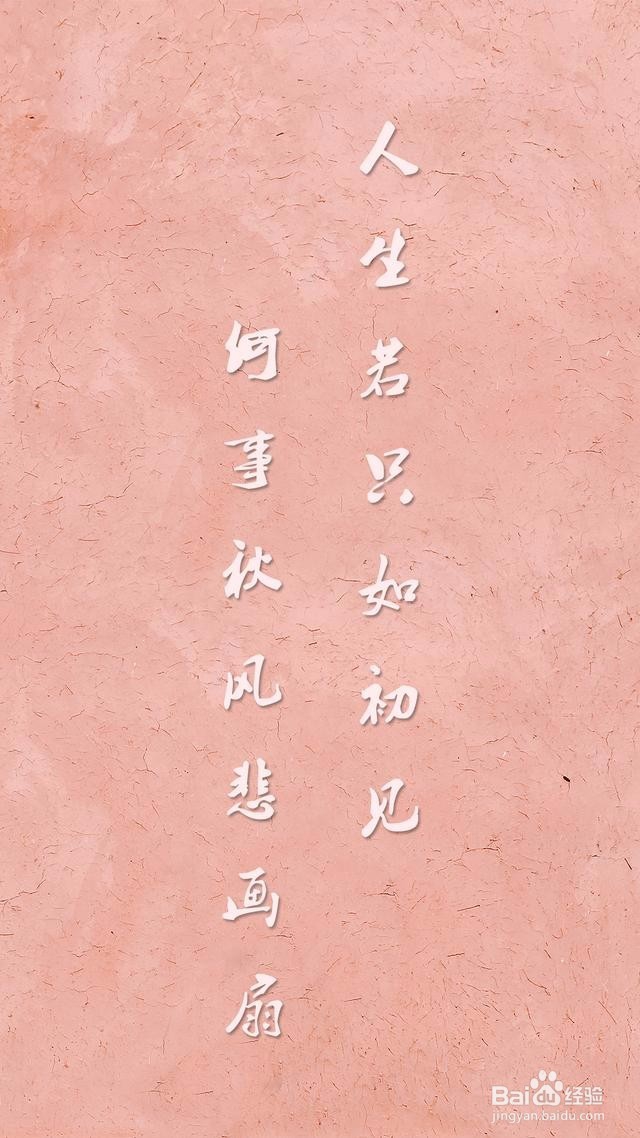
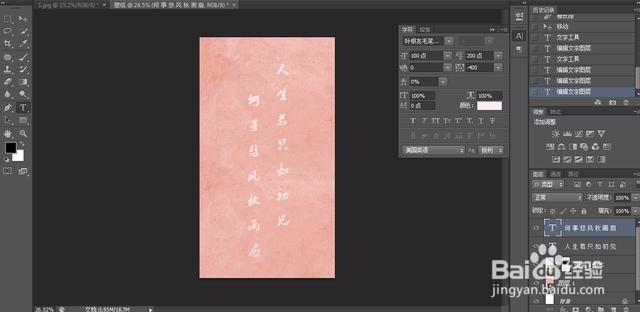
6、用文字工具,打出一段字,调整字体,字号,字间距等

Photoshop生活中的照片做出个性大气的手机壁纸

7、最后,可根据个人喜好保存图片

Photoshop生活中的照片做出个性大气的手机壁纸

Photoshop生活中的照片做出个性大气的手机壁纸

Photoshop生活中的照片做出个性大气的手机壁纸

  • 如何使用AI软件制作放射背景?(上篇)
  • AI中怎么将文件背景改为透明
  • AI怎么快速做出精美记事本形状图案
  • 如何在ps中为图片添加扩大颗粒特效
  • AI中3D绕转和描边创建立体球体的方法
  • 热门搜索
    治脚气的方法 南瓜灯怎么做 海藻面膜怎么用 开网店怎么开 歌曲大全100首老歌 论文引用部分怎么标注 口腔溃疡的治疗方法 怎么拉韧带 flash怎么下载 苏州有什么好吃的