教你用Mindmaster画思维导图

 时间:2026-05-06 17:25:15

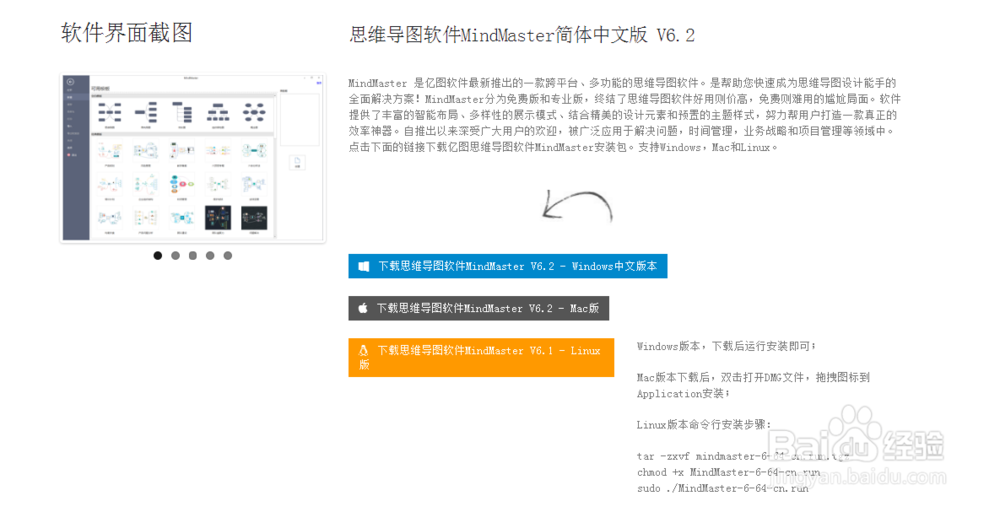
1、首先我们要下载安装好Mindmaster,这个很简单,几分钟就可以搞定
教你用Mindmaster画思维导图

2、然后打开软件,可以看到有很多的模板,我们可以直接套用,也可以自己绘制,点击新建----思维导图,开启画布

教你用Mindmaster画思维导图

3、然后新建一个文档,开始编辑内容

教你用Mindmaster画思维导图

4、按回车键可以建立子主题,或者也可以用鼠标移动到父主题旁边的+上,点击创建子主题

教你用Mindmaster画思维导图

5、菜单栏上有很多的功能,你也可以点击这里创建子主题,或者插入关系线图标标注等等

教你用Mindmaster画思维导图

6、这里有个技巧,如果你按Enter会创建同级主题,如果你按ctrl+Enter就会创建子主题,学会了更多的快捷键之后甚至可以不需要鼠标来绘图,可以节省很多时间

教你用Mindmaster画思维导图

7、大致框架画好之后可以在右侧更改主题颜色、线条粗细、字体大小等来美化一下思维导图

教你用Mindmaster画思维导图

8、最后我们将它保存好导出为其他格式,先点击文件返回到软件的初始页面,然后点导出和发送,再自由选择需要保存的格式,点击保存即可

教你用Mindmaster画思维导图

9、完成图示例如下

教你用Mindmaster画思维导图

  • 豆角鼓是什么东西
  • 诸影诸物怎么解释
  • 怎样用亿图图示绘制流程图
  • Acrobat如何奇偶页打印
  • 信息技术时代下的道德与法治手抄报
  • 热门搜索
    怎么用键盘截图 猫的简笔画图片大全 王福重简介 杨幂个人资料简介 我是你姐啊你怎么这么对我 七日杀怎么玩 河南工业大学怎么样 龙发装饰公司怎么样 个人年终总结范文大全 怎么学习韩语