wps表格中如何通过数据有效性固定数据?

 时间:2026-02-13 22:33:24

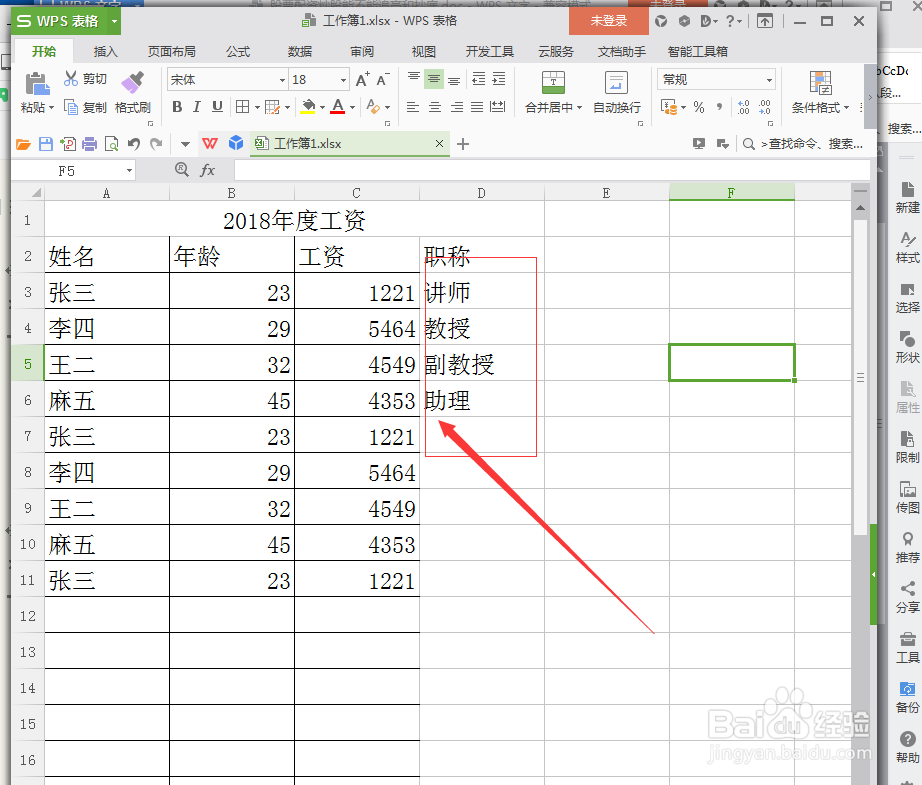
1、首先我们可以打开一个数据表,我们可以看到职称这一栏,是会有很多的不一样到某些职称不变的情况,如果我们每一个输入都是很麻烦的,如图所示:
wps表格中如何通过数据有效性固定数据?

2、之后,我们可以先清除这些数据,并选中这列,然后找到“数据”——“有效性”,如图所示:

wps表格中如何通过数据有效性固定数据?

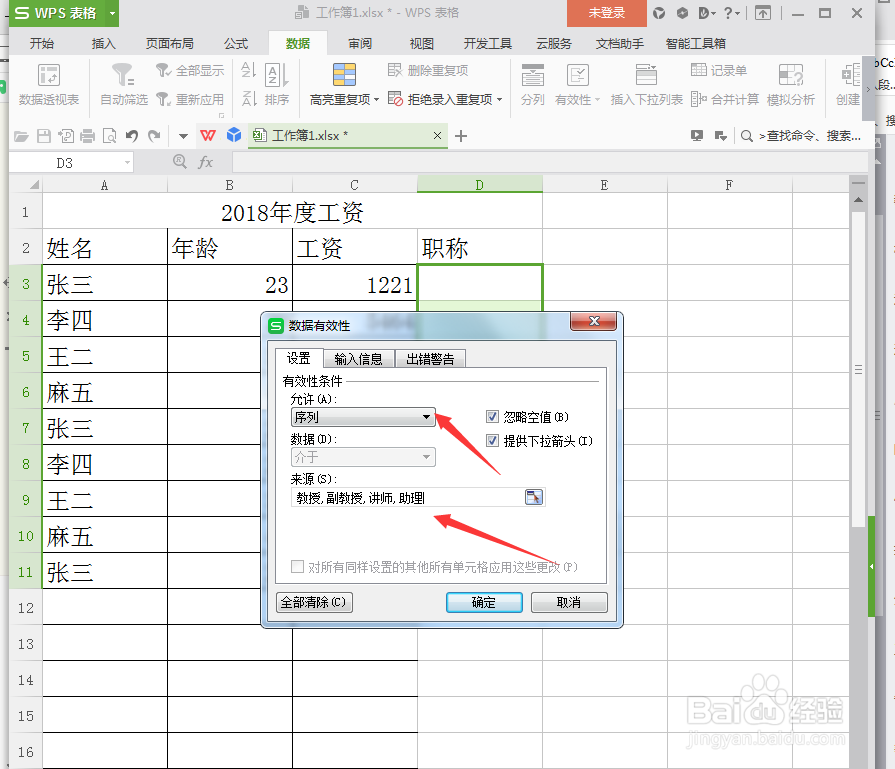
3、点击有效性之后,就会出现下图所示的提示框了,然后我们需要在“允许”这一栏,点击倒三角图标选择“序列”,然后在来源的输入框中输入数据,这里我们就输入“教授,副教授,讲师,助理”就可以了,如图所示:

wps表格中如何通过数据有效性固定数据?

wps表格中如何通过数据有效性固定数据?

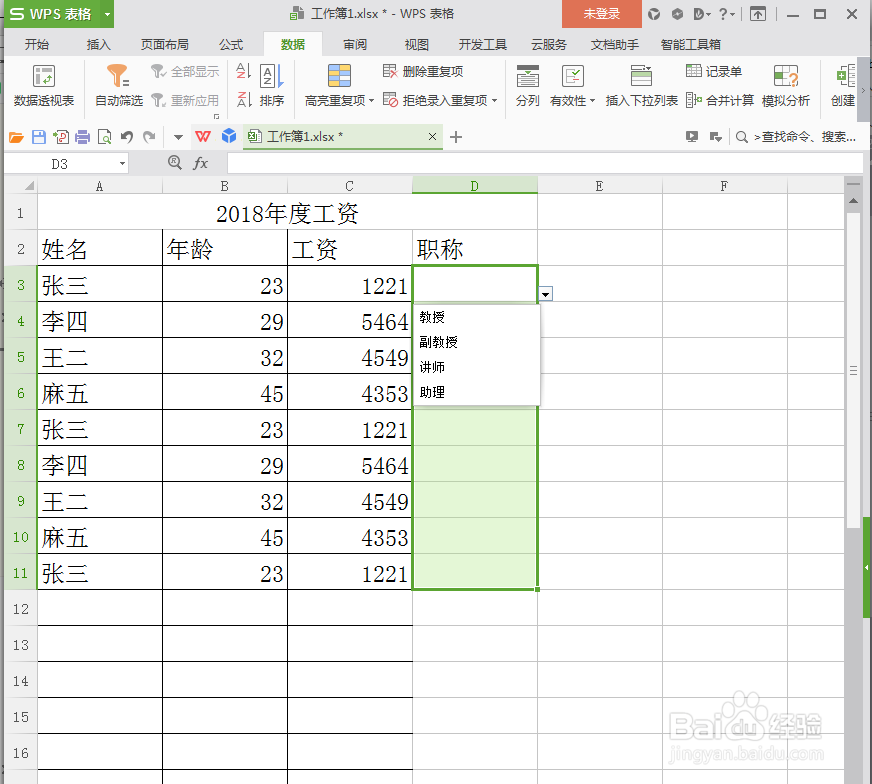
4、在完成了这一系列的操作之后,就可以点击下方的确定了,最后,我们在想要数据的空白处点击就会出现倒三角图标了,然后点击就可以进行选择了,如图所示:
wps表格中如何通过数据有效性固定数据?

wps表格中如何通过数据有效性固定数据?

5、另外,我们还要讲到的是,通过另外一种方法同样可以找到数据有效性操作,大家可以按照这样的步骤找到:wps表格(表格左上角)——数据——有效性,就可以了,如图所示:

wps表格中如何通过数据有效性固定数据?

  • WPS怎样对单元格进行绝对引用?
  • WPS表格怎么为大于某个值的单元格设置格式
  • 如何使用数据有效性输入信息
  • WPS表格如何用COUNTIF函数统计订单数量?
  • WPS如何使用绝对引用?
  • 热门搜索
    湖北生态工程职业技术学院怎么样 怎么放大网页字体 如何学好高中数学 陕西旅游局 淘宝淘口令怎么设置 如何做海外代购 无锡虹桥医院怎么样 梦幻西游新区怎么赚钱 佛山哪里好玩 枸杞泡水的功效