1、打开CAD软件,然后打开需要修改的cad图纸。
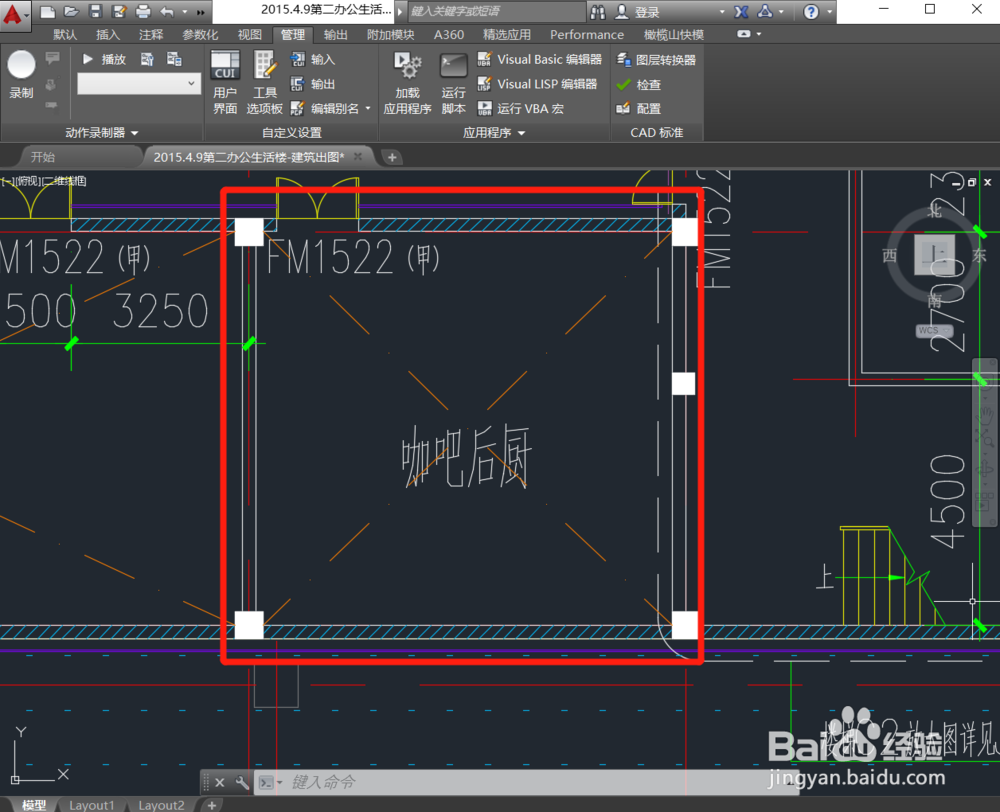
2、在下方输入栏中输入H,选择第一个“HATCH”填充,回车键确认。

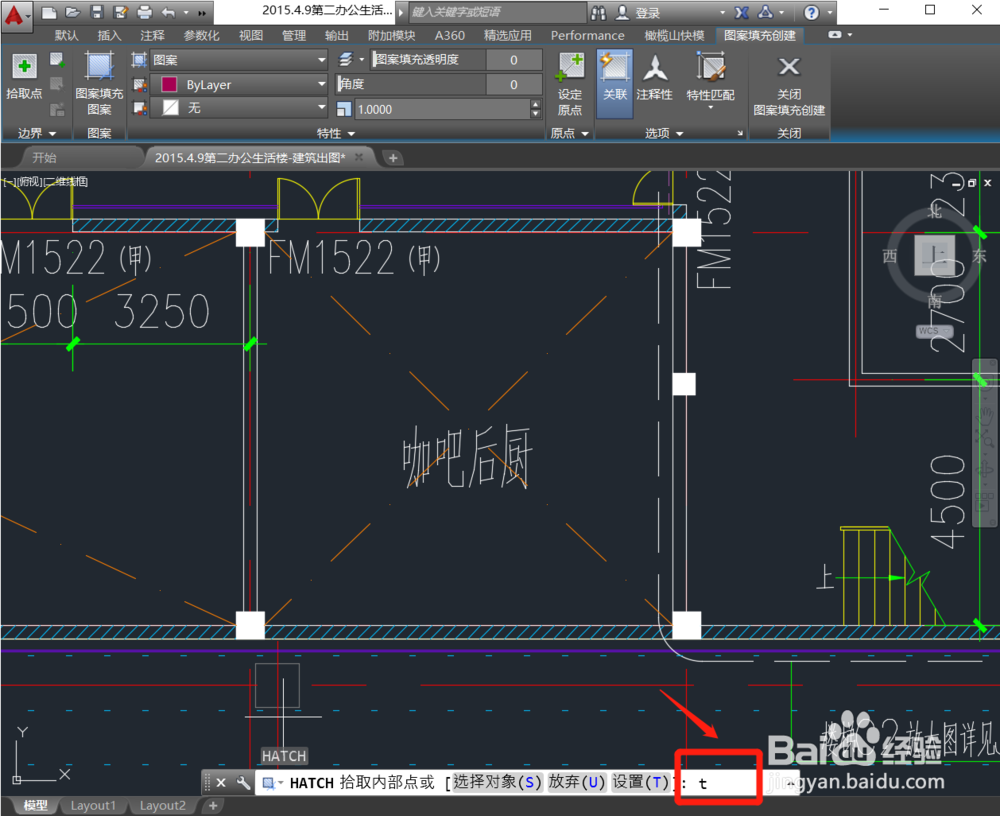
3、设置填充样式,输入“t”设置,回车键确认。
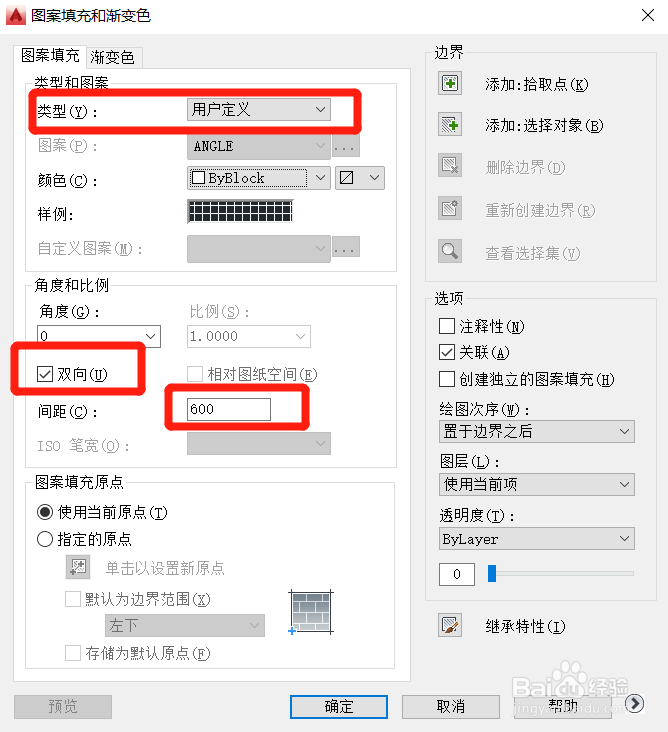
4、在弹出的图像填充和渐变色设置框中,类型与图案中的类型选项选择用户定义,在角度和比例中选择双向,间距设置成地砖大小,点击确定。这里选的600
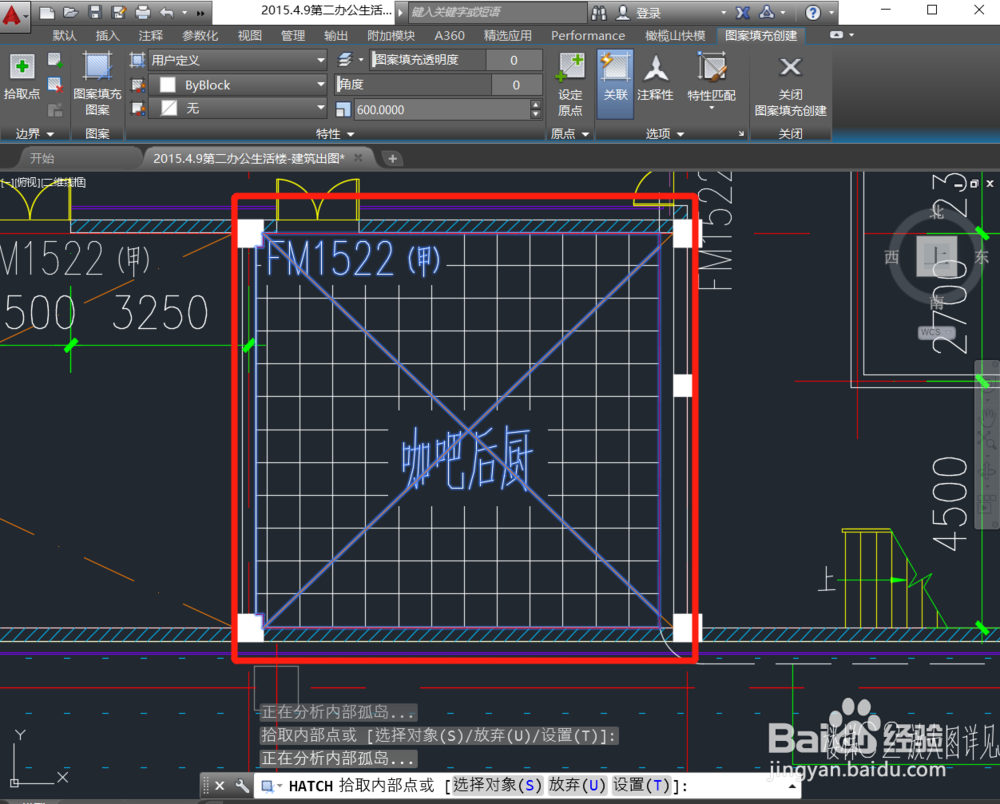
5、然后根据提示选择需要填充瓷砖区域的内部,这里我们以咖吧后厨为例,点击咖吧后厨内部,自动进行填充。如下图
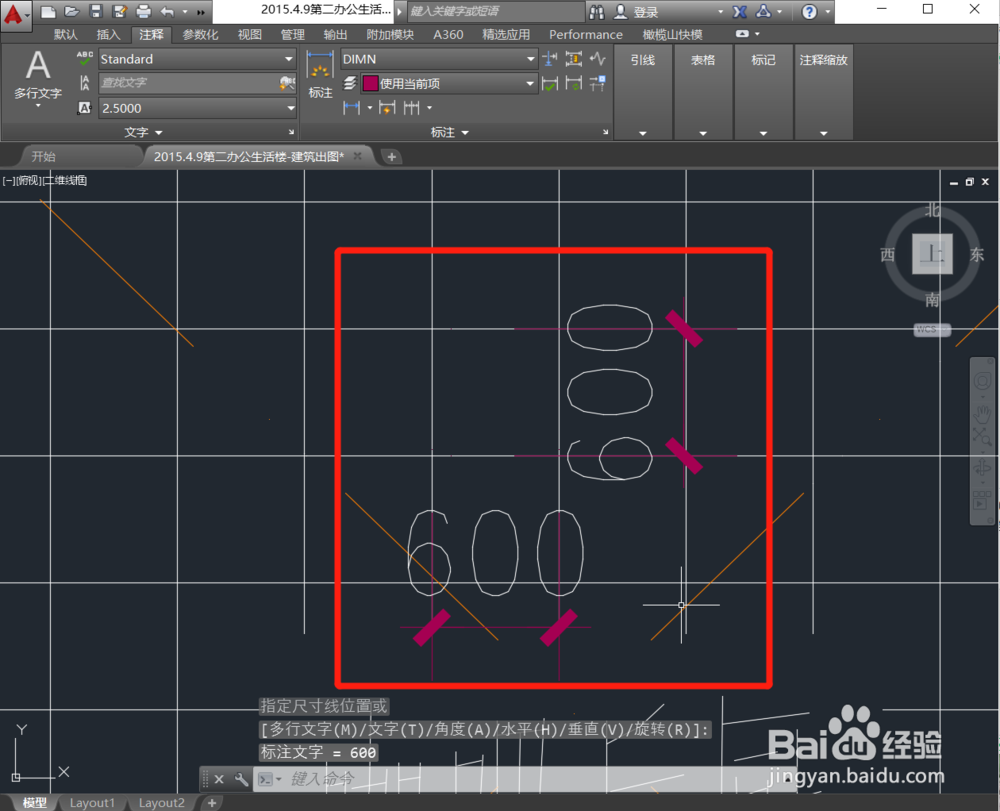
6、接下来我们检验一下填充的尺寸是不是600x600,输入DLI命令回车确认来测量地砖尺寸,如下图测量结果为600x600,没有问题。地砖填充就算完成了。
1、打开CAD软件,然后打开需要修改的cad图纸。
2、在下方输入栏中输入H,选择第一个“HATCH”填充,回车键确认。
3、设置填充样式,输入“t”设置,回车键确认。
4、在弹出的图像填充和渐变色设置框中,类型与图案中的类型选项选择用户定义,在角度和比例中选择双向,间距设置成地砖大小,点击确定。
5、然后根据提示选择需要填充瓷砖区域的内部,点击需要填充区域内部,自动进行填充。
6、检验填充尺寸是否为600x600,输入DLI命令回车确认来测量地砖尺寸,地砖填充就算完成了。
