PPT怎么在表格中插入图片并调整格式

 时间:2026-02-12 17:38:40

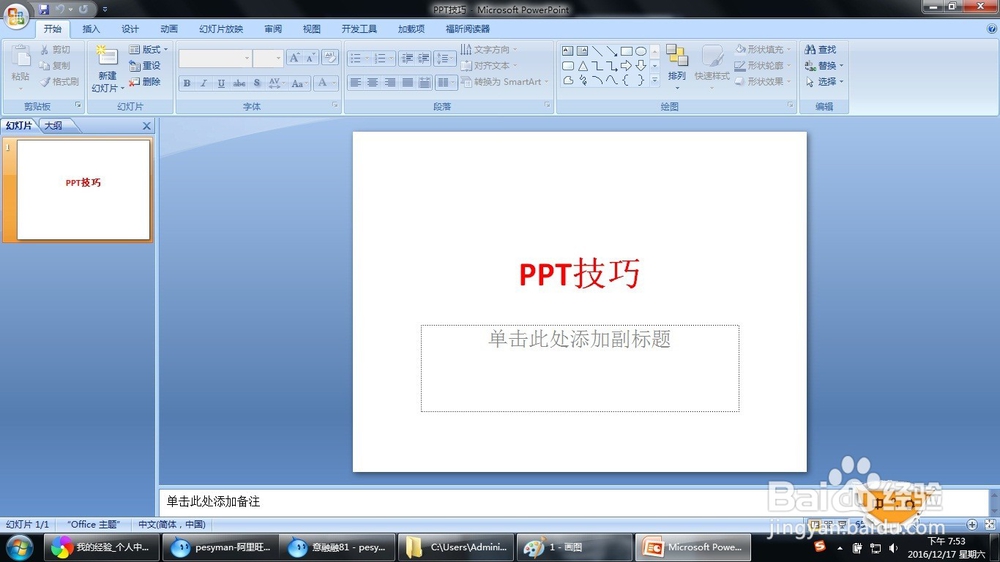
1、电脑上新建一个PPT文件,命名为“PPT技巧”,作为示例~!!!

PPT怎么在表格中插入图片并调整格式

2、双击“PPT技巧”,打开PPT文件~!!!

PPT怎么在表格中插入图片并调整格式

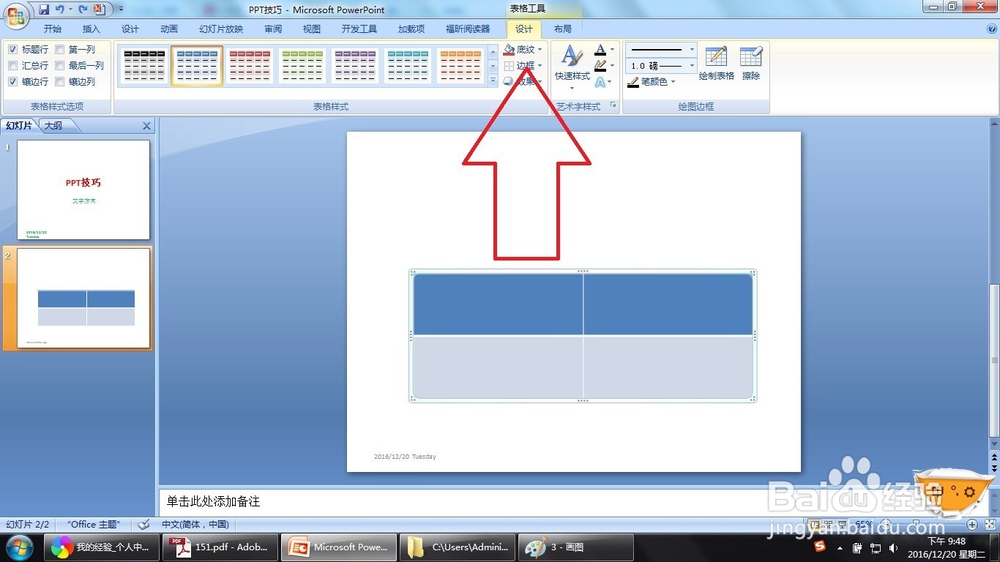
3、插入两行两列的表格,作为示例~!

PPT怎么在表格中插入图片并调整格式

4、在表格的边框上双击,上方工具栏出现“设计”的选项

PPT怎么在表格中插入图片并调整格式

5、点击“底纹”的选项,点击“图片”

PPT怎么在表格中插入图片并调整格式

6、点击“图片”,弹出以图片为背景 的填充选项对话框

PPT怎么在表格中插入图片并调整格式

7、在目录中找到要插入的托,点击确定即可插入图片~!

PPT怎么在表格中插入图片并调整格式

8、在表格框上右击,弹出设置的对话框

PPT怎么在表格中插入图片并调整格式

9、点击“设置单元格格式”,勾选“将图片平铺为底纹”

PPT怎么在表格中插入图片并调整格式

10、设置“居中”“镜像”等自己需要的功能,点击确定即可~!

PPT怎么在表格中插入图片并调整格式

  • PPT中图片填充表格的方法
  • ppt表格怎么插入背景图片
  • PPT中如何给插入的表格添加图片
  • 怎么ppt做表格加图的效果
  • 在PPT里怎样把表格和图片组合起来按顺序播放
  • 热门搜索
    如何改善皮肤粗糙 如何清洗键盘 无锡虹桥医院怎么样 寒假去哪里旅游最好 怎么下载微信到手机 朋友圈怎么看访客记录 观后感怎么写开头 一路向西哪里能看 小米平板电脑怎么样 羊舍怎么建