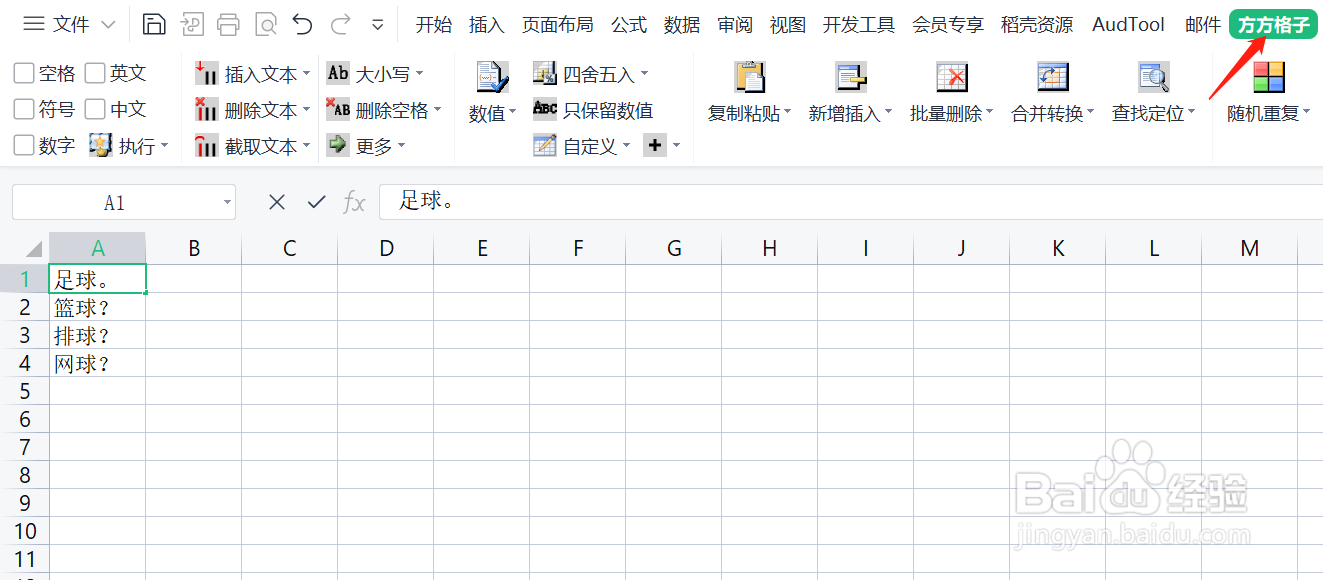
1、首先打开方方格子这一选项卡
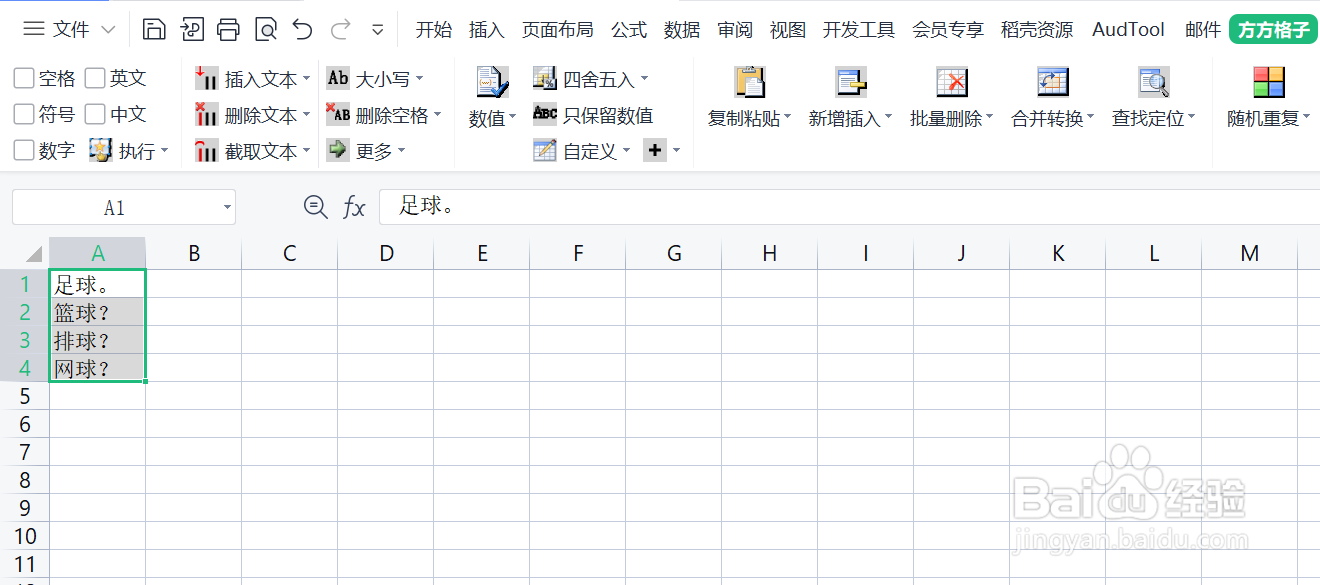
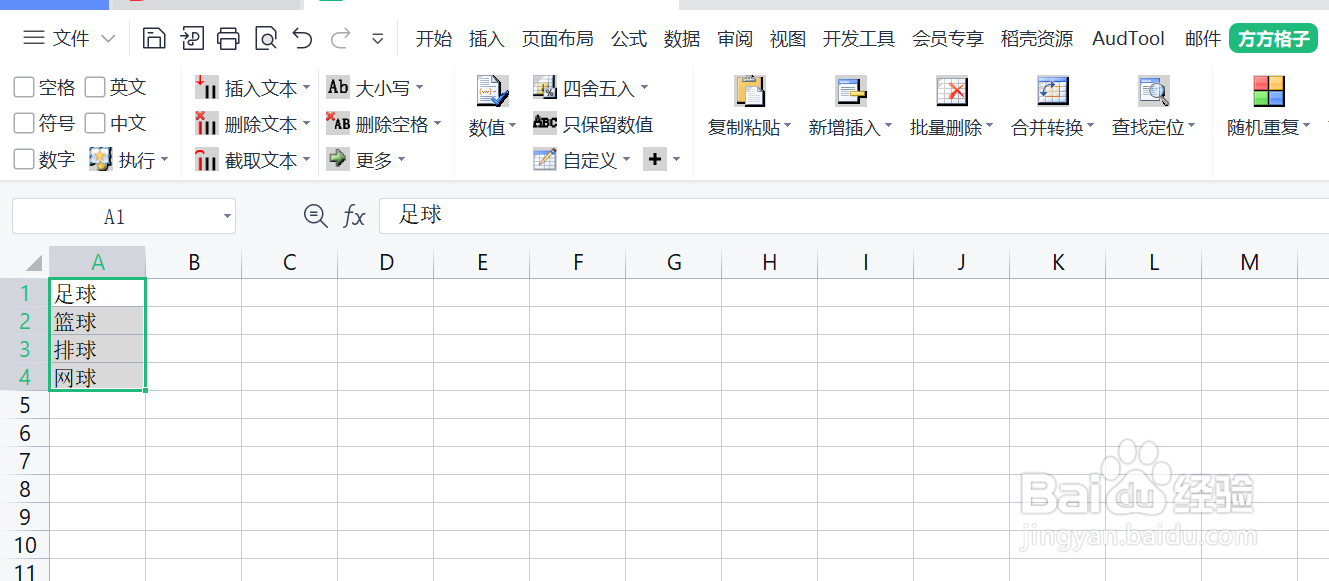
2、选择我们要进行删除的单元格A1:A4
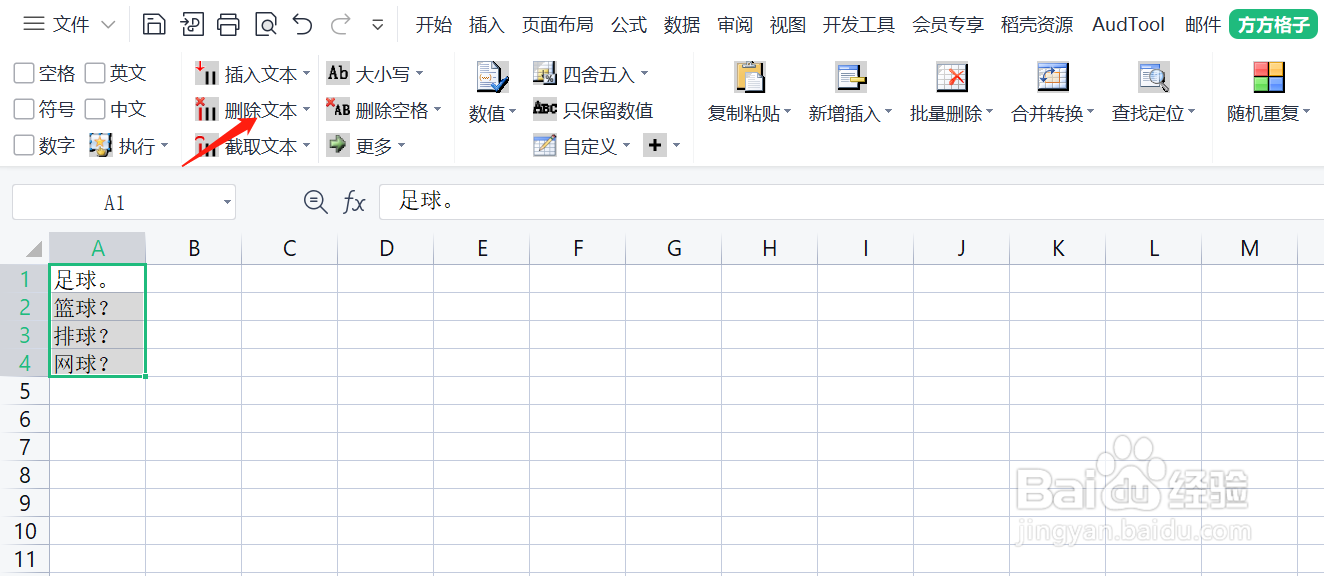
3、在工具栏中找到删除文本一栏,并点击此栏
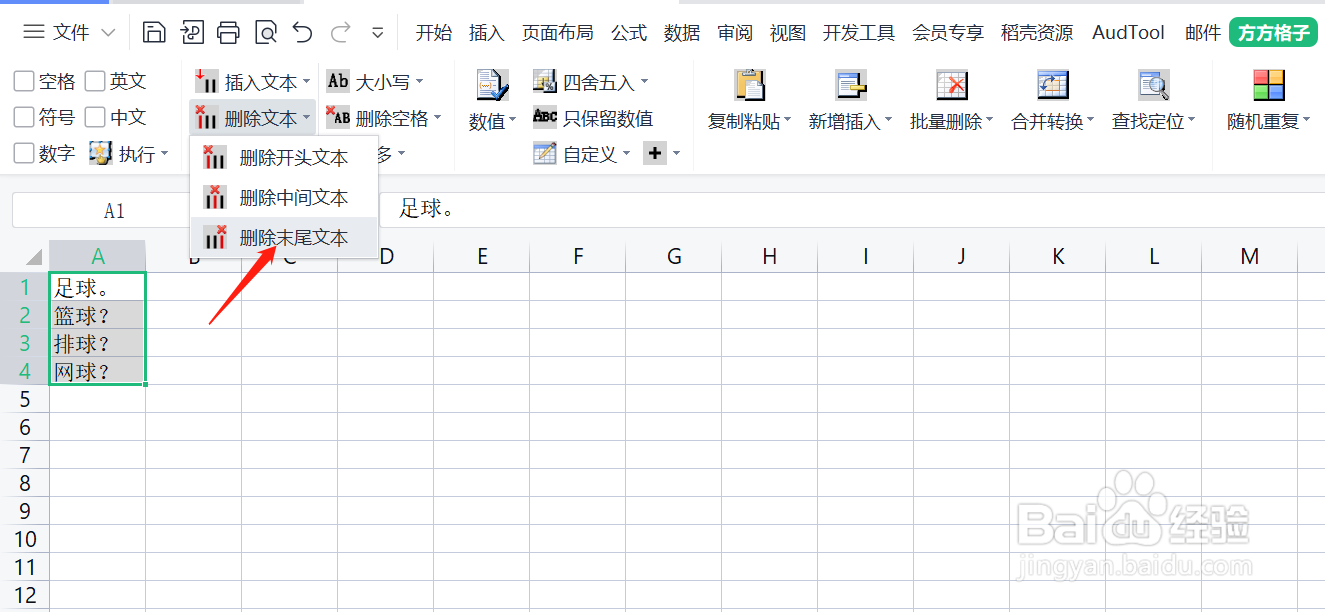
4、如果我们想删除文本末尾中的符号,可点击删除末尾文本(开头、中间同理)
5、点击之后会跳出一个小窗口,因为该文本末尾都只有一个字符,所以输入要删除字符个数为1

6、点击确认后,字符变删除成功啦
时间:2026-04-29 20:59:05
1、首先打开方方格子这一选项卡
2、选择我们要进行删除的单元格A1:A4
3、在工具栏中找到删除文本一栏,并点击此栏
4、如果我们想删除文本末尾中的符号,可点击删除末尾文本(开头、中间同理)
5、点击之后会跳出一个小窗口,因为该文本末尾都只有一个字符,所以输入要删除字符个数为1
6、点击确认后,字符变删除成功啦
