Win10自带Windows Defender阻止程序安装怎么办

 时间:2026-05-15 11:11:31

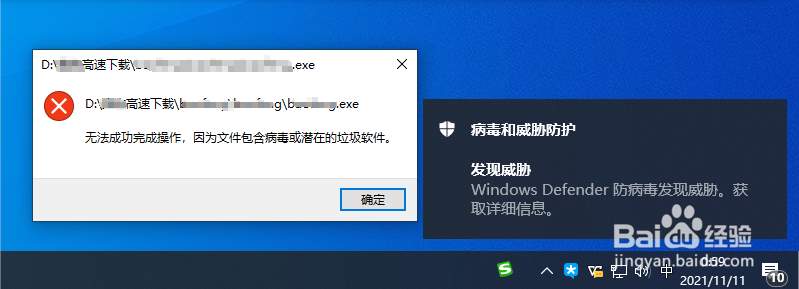
1、如图所示,当我们在Win10系统中安装程序时 ,会弹出如图所示的程序,阻止软件的安装。
Win10自带Windows Defender阻止程序安装怎么办

2、对此我们可以按以下方法进行操作,点击通知栏中出现的阻止窗口。

Win10自带Windows Defender阻止程序安装怎么办

3、此时将弹出“Windows安全中心”运行的提示界面,点击“允许 ”按钮。

Win10自带Windows Defender阻止程序安装怎么办

4、接下来将进入”安全中心“界面,从”操作“列表中选择”允许在设备上运行“项。

Win10自带Windows Defender阻止程序安装怎么办

5、然后就可以再次进行程序了,如果再出现阻止运行的窗口,可以再次执行以上操作。

Win10自带Windows Defender阻止程序安装怎么办

6、如图所示,当程序在运行安装程序时,会弹出如图所示的提示界面,在此点击”确定“按钮即可。

Win10自带Windows Defender阻止程序安装怎么办

7、最后程序就可以正常安装并运行了。

Win10自带Windows Defender阻止程序安装怎么办

  • yundetectservice.exe停止工作怎么办?
  • win10开机加速怎么设置
  • 【CSGO】找到你的Config.cfg和video.txt
  • win11怎么退回win10超过十天
  • win11任务管理器怎么打开
  • 热门搜索
    长安福特车怎么样 惠存是什么意思 如何浏览国外网站 我理想的生活 又什么又什么的词语 动态图片怎么保存 怎么能快速有钱 临洮生活向导 左眼下眼睑跳动是什么原因 我们的生活年代