如何关闭百度网盘传输数据完成的声音提醒

 时间:2026-04-24 02:49:04

1、在电脑桌面上找到“百度网盘”图标,找到后双击此图标,打开百度网盘。

如何关闭百度网盘传输数据完成的声音提醒

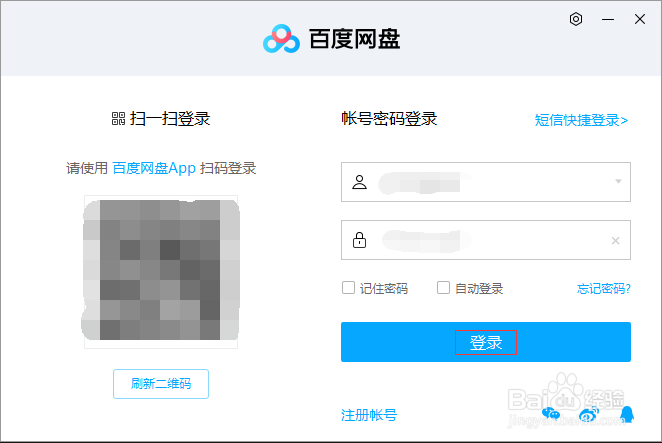
2、在打开的百度网盘中输入账户和密码,输入完成后,单击下面的“登录”按钮,就进入百度网盘的主页面了。
如何关闭百度网盘传输数据完成的声音提醒

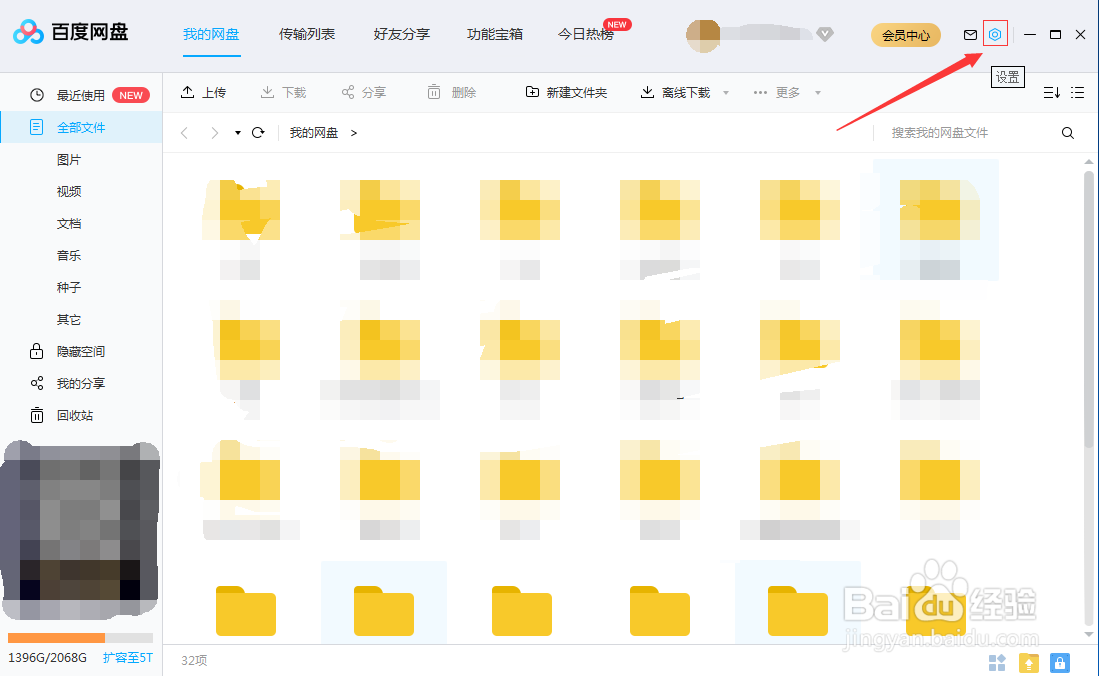
3、进入之后,在主页面的右上角上单击“设置”选项。

如何关闭百度网盘传输数据完成的声音提醒

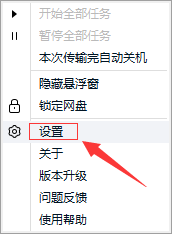
4、在打开的小窗口中选择“设置”选项,选择好之后单击一下。

如何关闭百度网盘传输数据完成的声音提醒

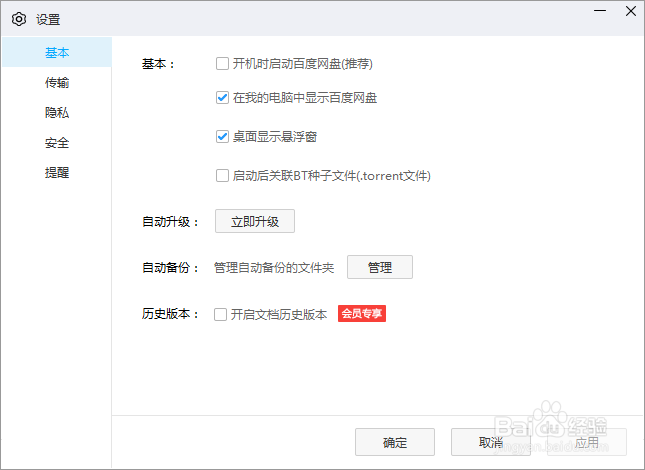
5、单击“设置”选项后,就打开了“设置”窗口。

如何关闭百度网盘传输数据完成的声音提醒

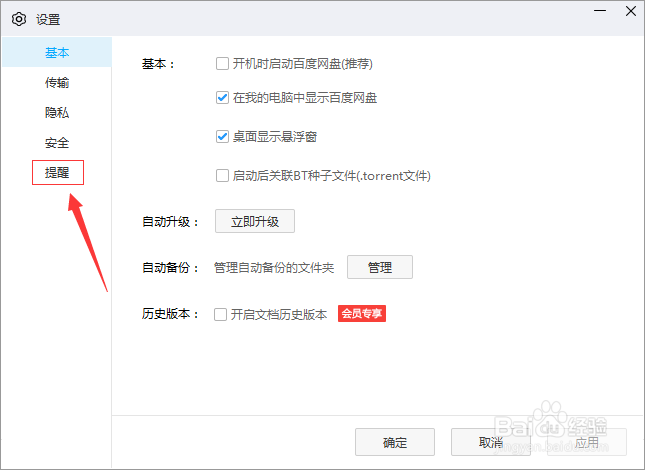
6、在“设置”窗口中,单击左边菜单栏里的“提醒”菜单。

如何关闭百度网盘传输数据完成的声音提醒

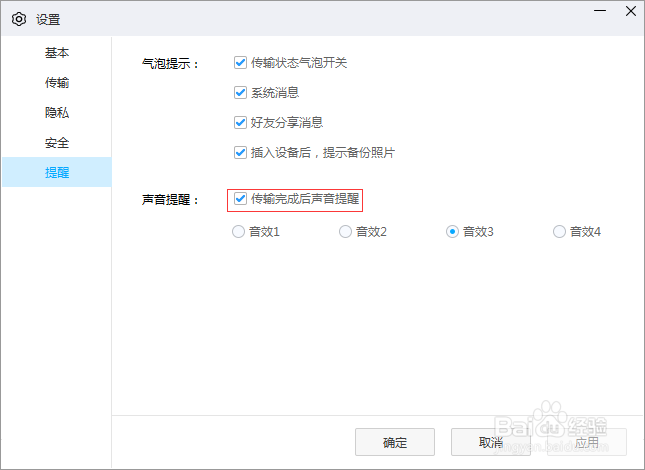
7、进入到“提醒”菜单后,可以看见声音提醒栏里默认是数据传输完成后声音提醒是开启状态的。
如何关闭百度网盘传输数据完成的声音提醒

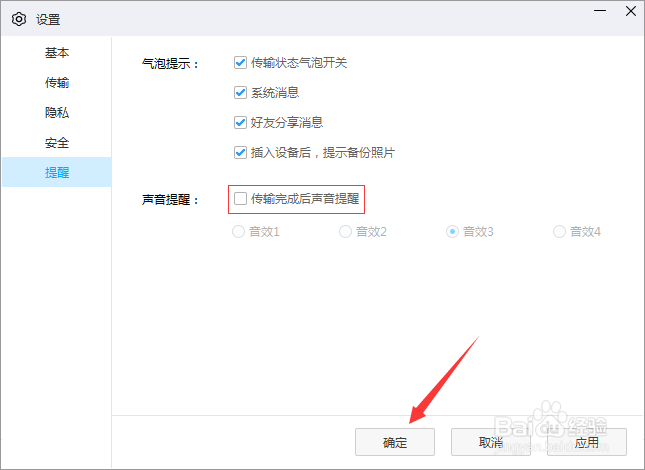
8、此时,取消勾选“传输完成后声音提醒”这个选项,取消勾选后,单击下面的“确定”按钮即可。
如何关闭百度网盘传输数据完成的声音提醒

  • #好久不见#百度网盘怎么关闭声音提醒?
  • 百度网盘怎么关闭传输完成时的声音提醒?
  • 百度网盘新消息提醒怎么关闭声音?
  • 百度网盘怎么关闭传输完成后的声音提醒
  • 百度网盘声音提醒怎么设置传输完成后声音提醒
  • 热门搜索
    趣味运动会主题 物理高一必修一知识点 月经量少吃什么食物 元亨利贞什么意思 心理知识 婴儿什么时候开始补钙 地瓜的功效与作用 多潘立酮片是治什么的 益母草颗粒的作用 摆地摊卖什么