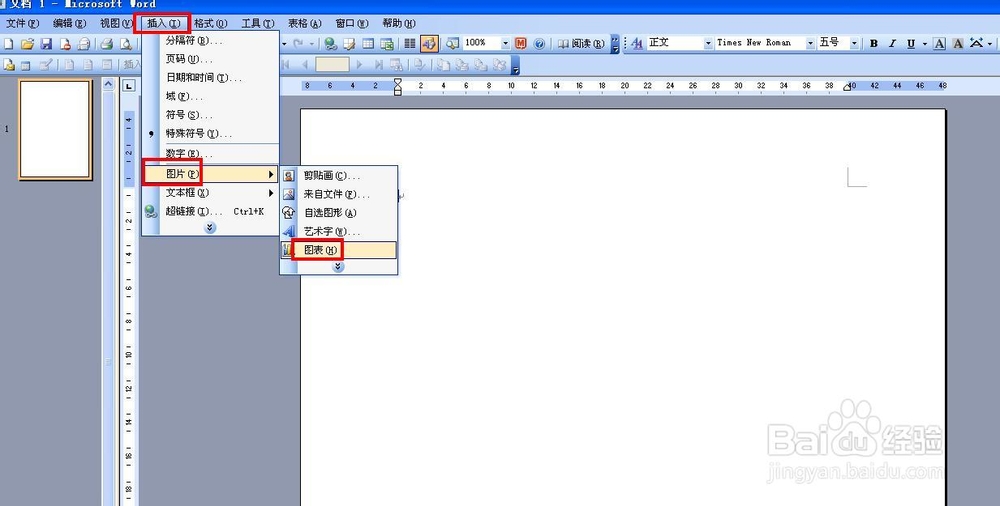
1、 新建一张Word文档,单击插入——图片——图表,弹出数据表,填充好数据,关闭对话框,现在你就可以看到一个条形统计图了。


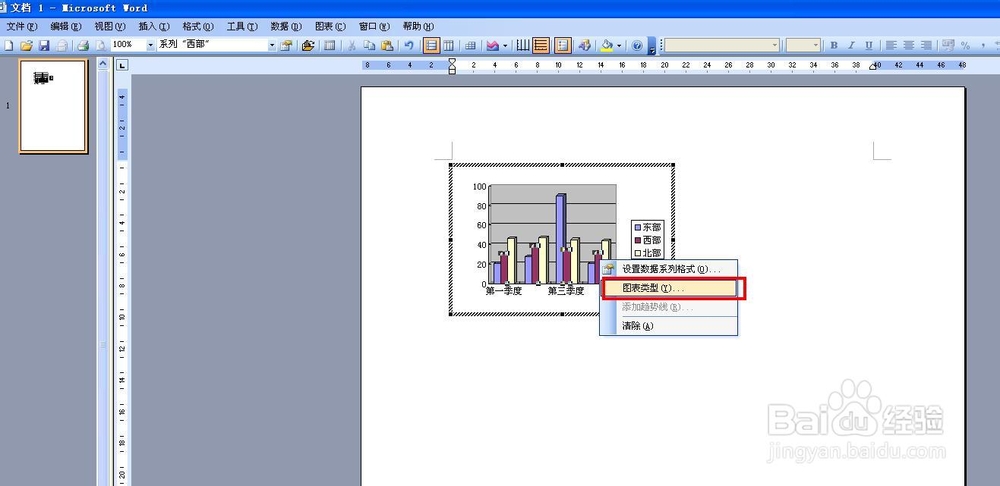
2、 右键条形统计图,选择“折线图”,打开图标类型对话框,选择“折线图”,在子图表类型里面选择一种折线图类型。单击确定,就可以看到折线图了。


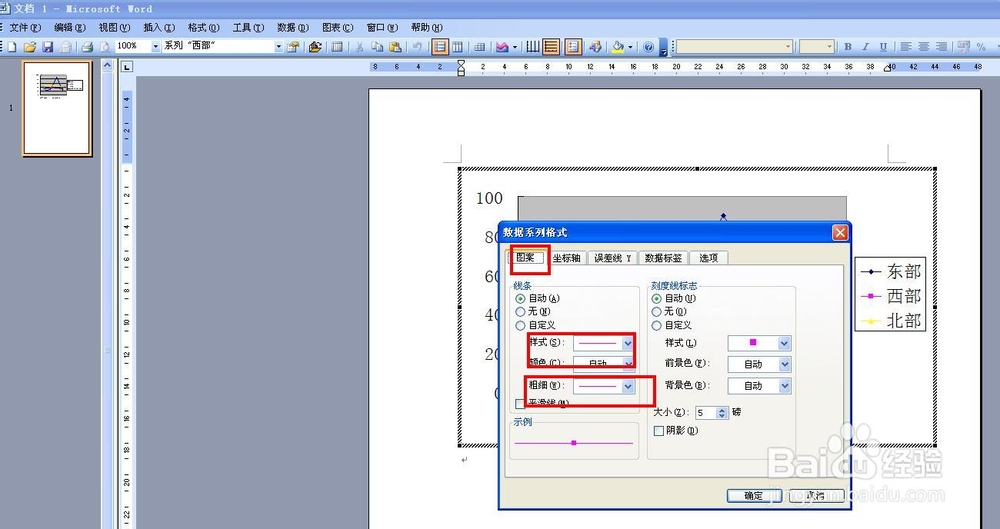
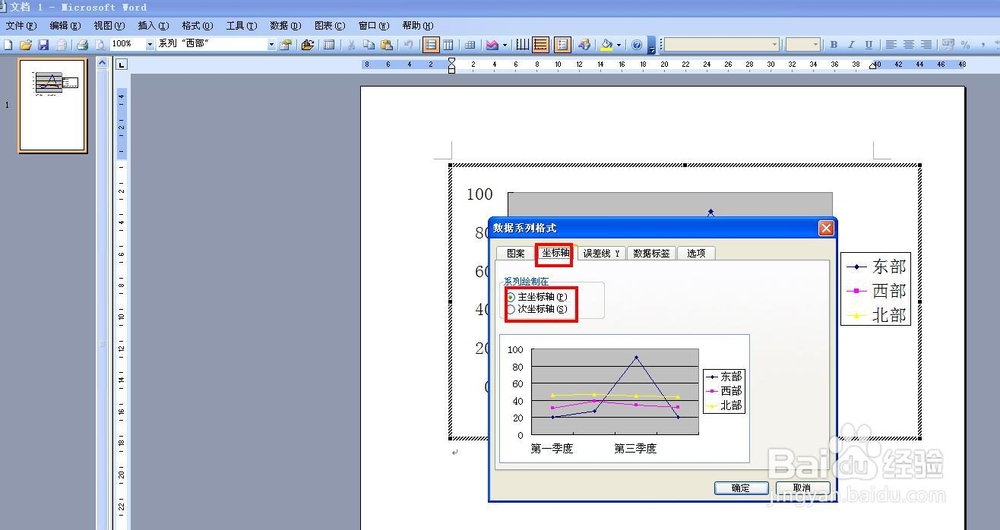
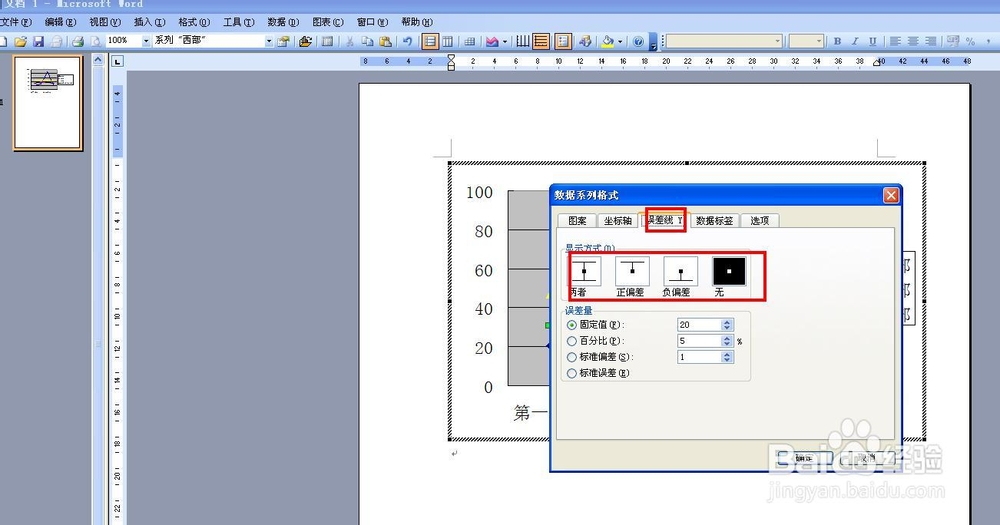
3、 双击折线图数据系列,打开数据系列格式对话框,选择“图案”标签,在里面可以设置折线的颜色和粗细,“坐标轴”标签可以设置坐标轴,“误差线”标签用来设置误差线,后面的“数据标签”和“选项”还可以设置折线图的一些内容。

时间:2026-04-24 18:49:23
1、 新建一张Word文档,单击插入——图片——图表,弹出数据表,填充好数据,关闭对话框,现在你就可以看到一个条形统计图了。
2、 右键条形统计图,选择“折线图”,打开图标类型对话框,选择“折线图”,在子图表类型里面选择一种折线图类型。单击确定,就可以看到折线图了。
3、 双击折线图数据系列,打开数据系列格式对话框,选择“图案”标签,在里面可以设置折线的颜色和粗细,“坐标轴”标签可以设置坐标轴,“误差线”标签用来设置误差线,后面的“数据标签”和“选项”还可以设置折线图的一些内容。
