如何解决win7系统计算机不能录音?

 时间:2026-02-13 23:34:43

1、第一步,点击计算机左下角的开始,弹出下拉子菜单。

如何解决win7系统计算机不能录音?

2、第二步,选择打开控制面板。

如何解决win7系统计算机不能录音?

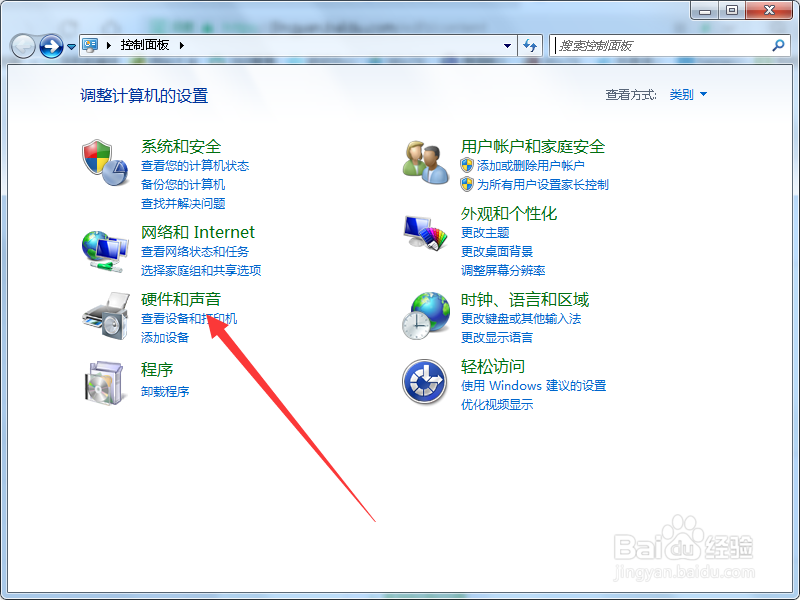
3、第三步,进入到硬件和声音页面。

如何解决win7系统计算机不能录音?

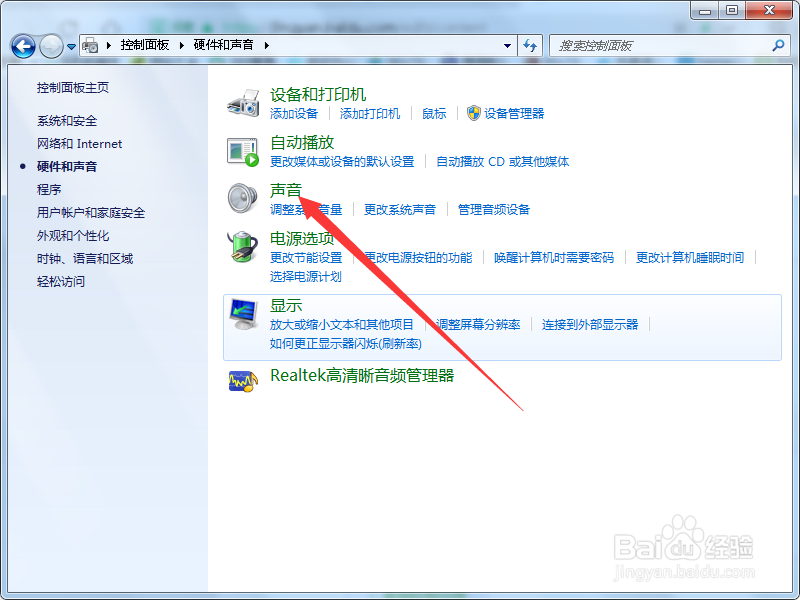
4、第四步,点击“声音”,弹出属性窗口。

如何解决win7系统计算机不能录音?

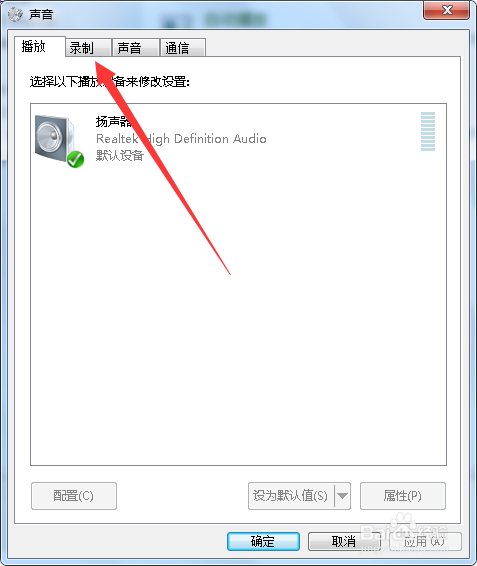
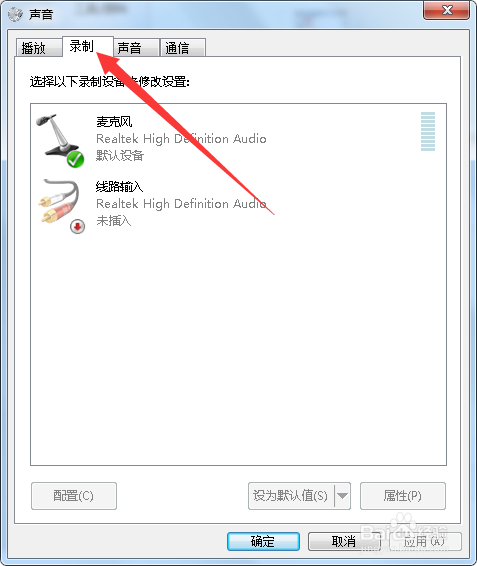
5、第五步,切换至录制选项卡页面。

如何解决win7系统计算机不能录音?

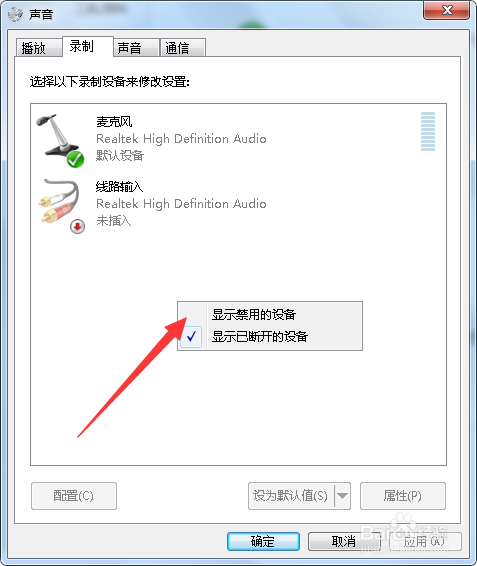
6、第六步,右击空白处,弹出下拉菜单。

如何解决win7系统计算机不能录音?

7、第七步,勾选“显示禁用设备”。

如何解决win7系统计算机不能录音?

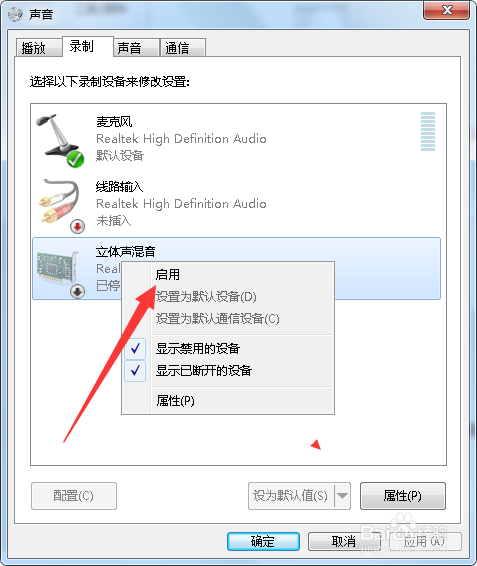
8、第八步,右击“立体声混音”,弹出下拉菜单。

如何解决win7系统计算机不能录音?

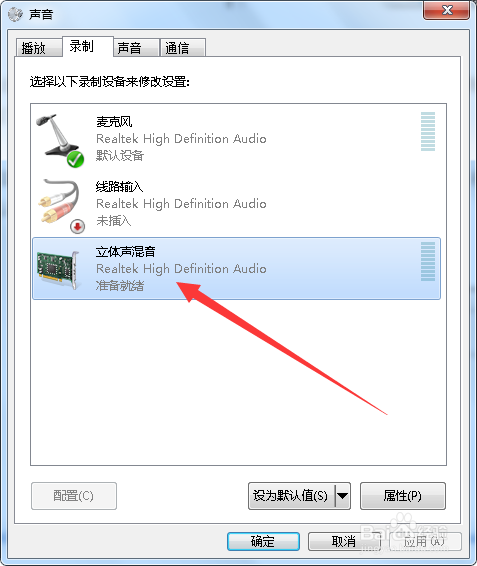
9、第九步,勾选“启用”,启用该设备。

如何解决win7系统计算机不能录音?

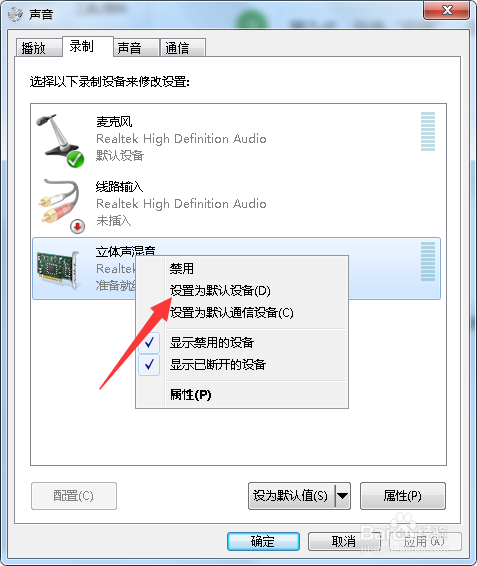
10、第十步,再次右击“立体声混音”,选择“设置为默认设备”,即可解决问题。
如何解决win7系统计算机不能录音?

1、点击开始,打开控制面板,进入到硬件和声音页面。

2、打开声音的属性窗口,切换至录制页面。

3、右击空白处,勾选“显示禁用设备”。

4、启用“立体声混音”设备,并将其设为默认设备即可。

  • ppt如何设置动画先后顺序
  • 写字机器人制作教程
  • PPT2010的录音功能在哪里
  • 预防幼儿走失的秘诀
  • 主动脉夹层手术后寿命是多久
  • 热门搜索
    湖南张家界旅游 体育生可以考哪些大学 周工作总结怎么写 稻城旅游 苹果手机怎么在电脑上下载软件 欧洲旅游线路 商洛旅游 韶关旅游景点 月经期间可以吃香蕉 b2驾照可以开什么车