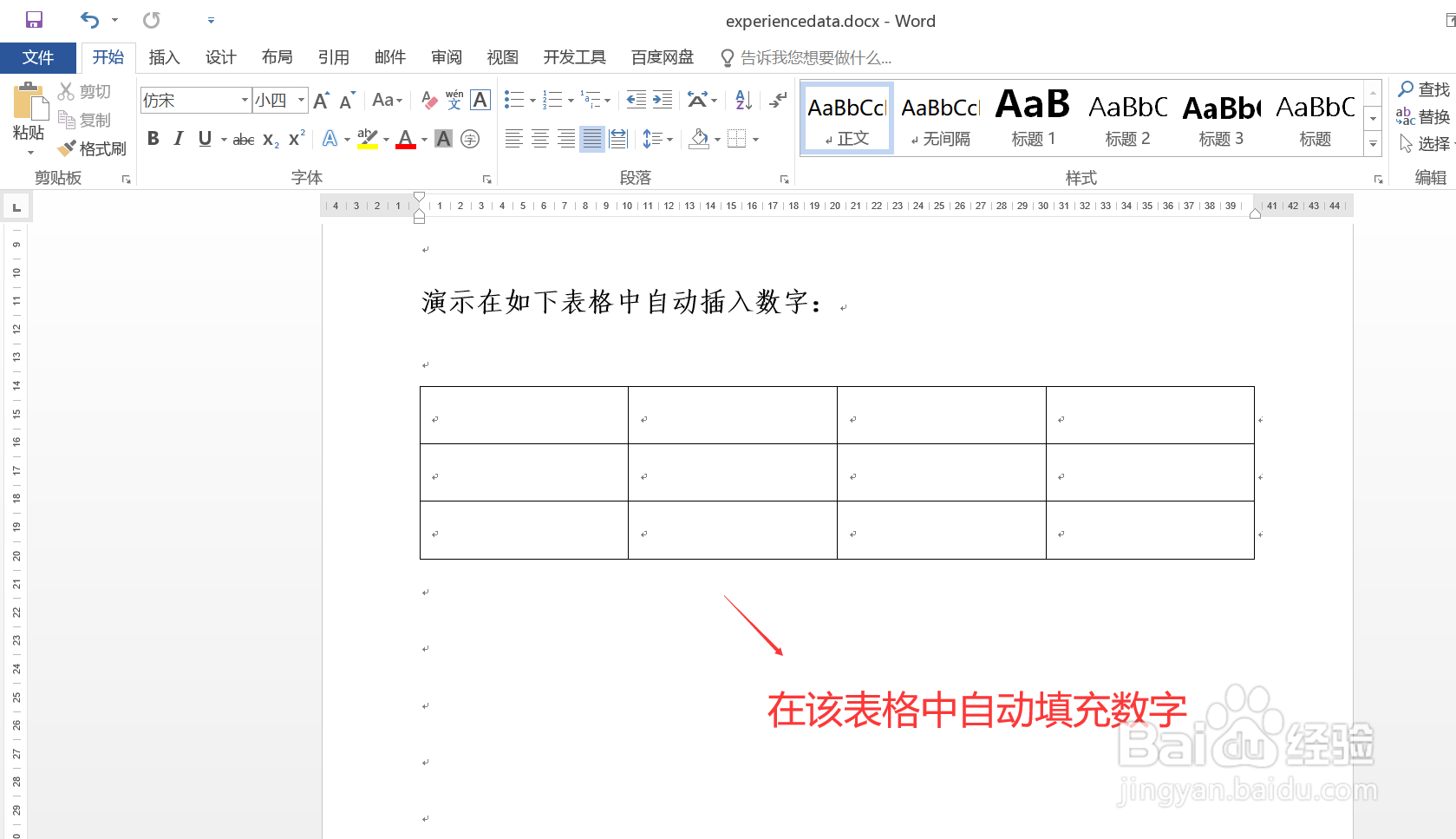
1、打开一篇 Word 文档,插入一个表格,图示。后续步骤会演示如何自动在表格中填充数字。
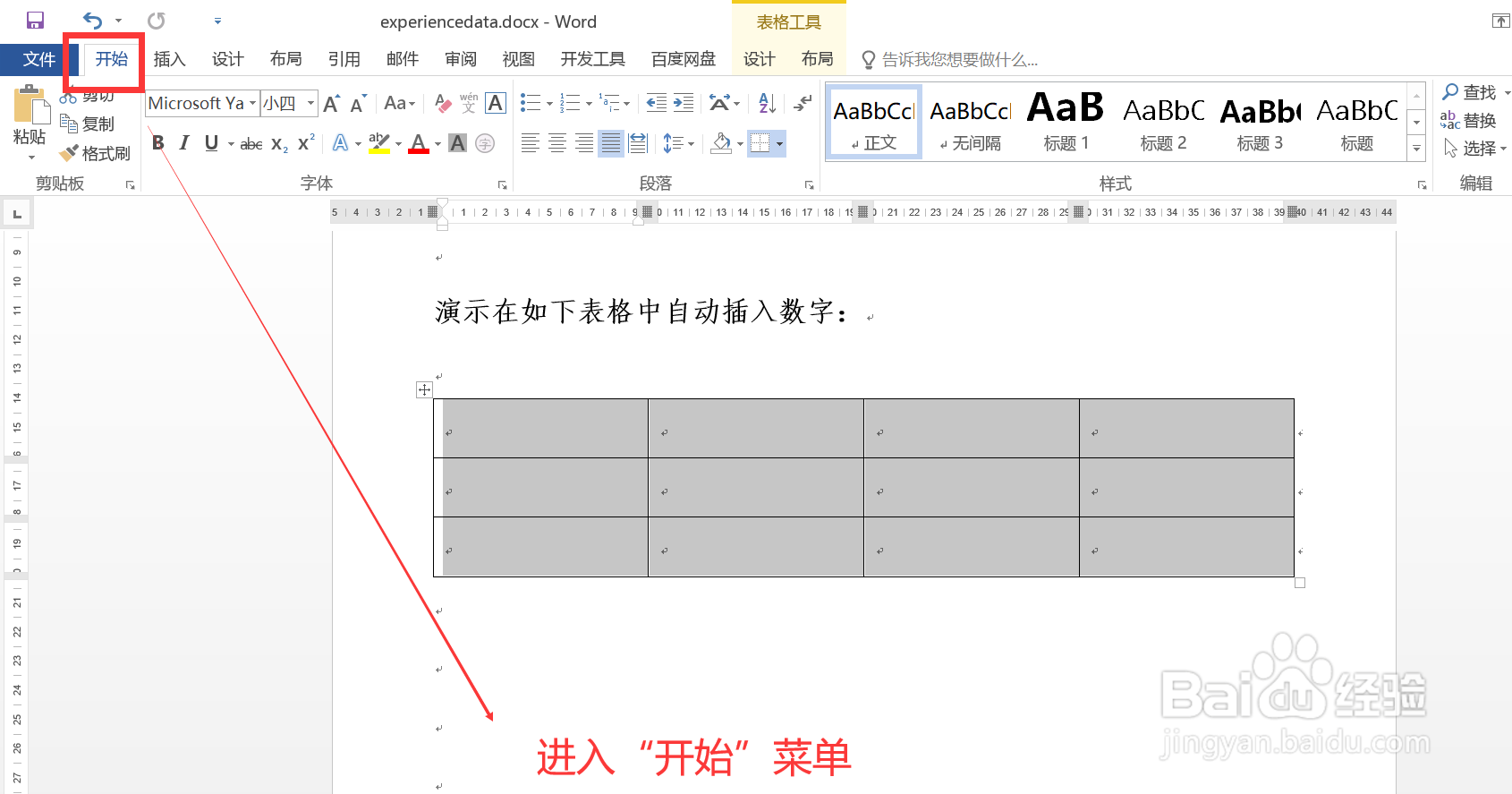
2、选择表格的所有单元格,然后点击上方的“开始”菜单项。
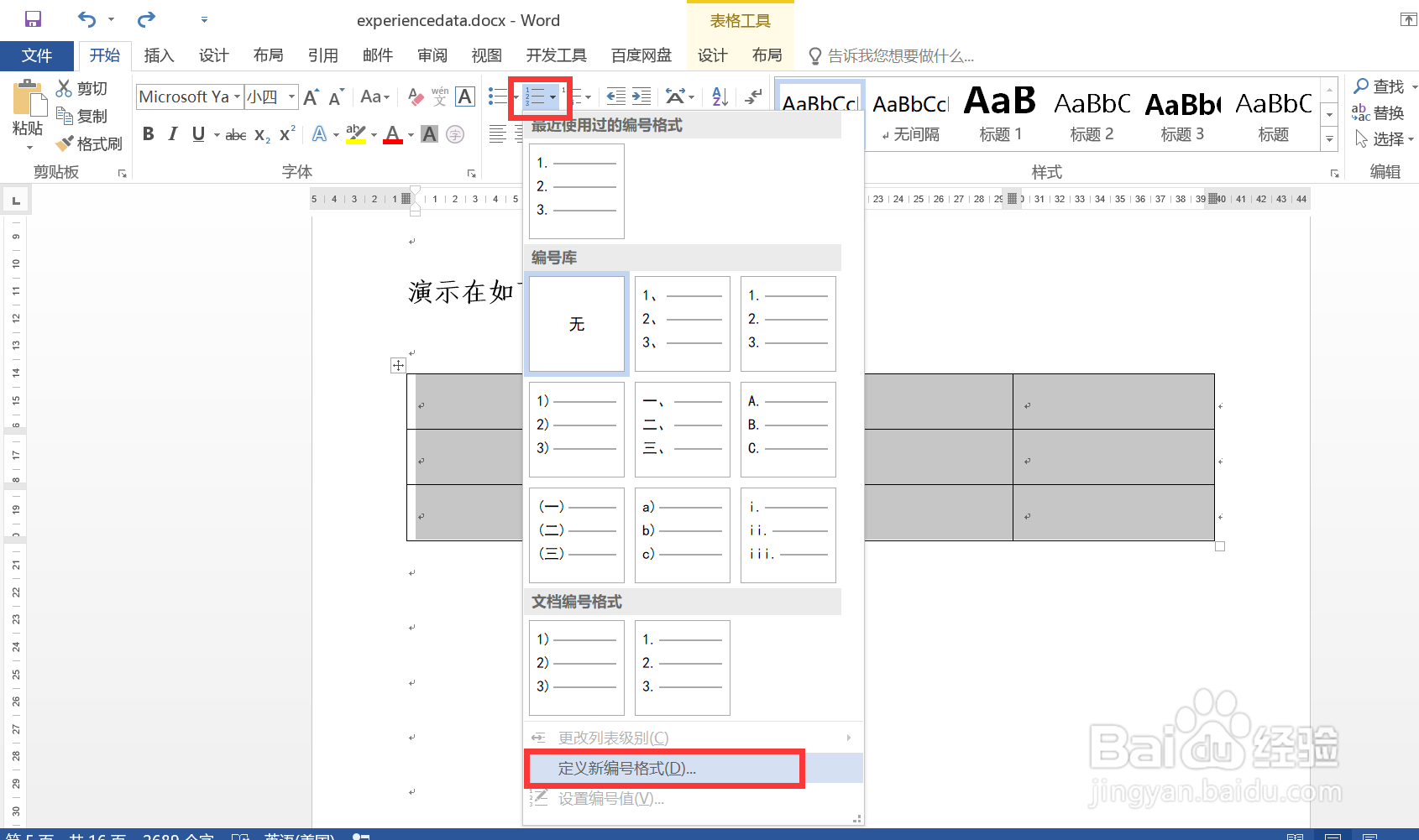
3、在打开的“开始”菜单功能面板中,点击“列表”按钮,点击“编号”按钮,在打开的菜单中,点击“定义新编号格式”菜单项,打开“定义新编号格式”窗口。
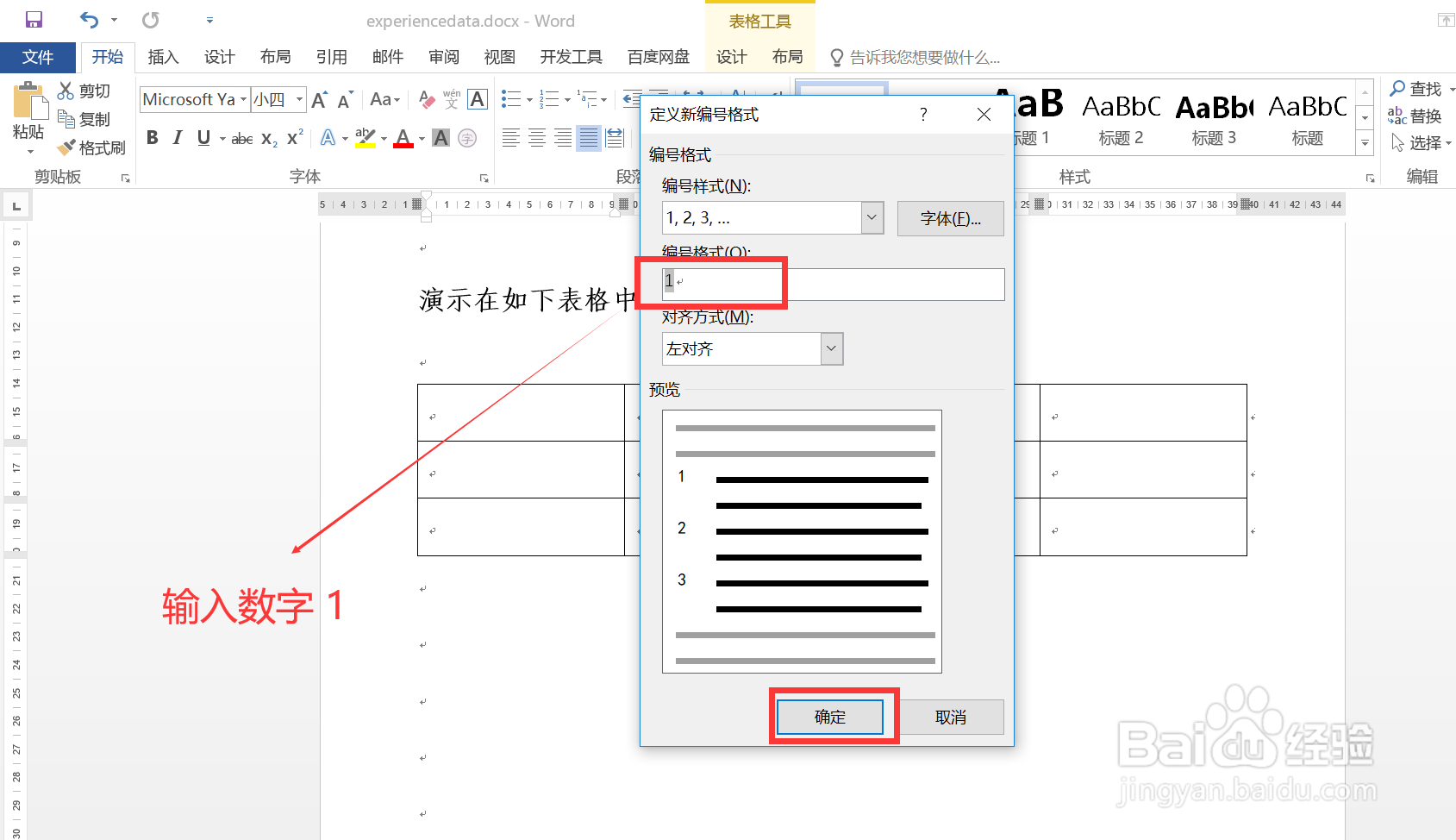
4、在“定义新编号格式”窗口中,“编号格式”输入框中输入数字 1 ,即删除默认数字后面的点号,然后点击下方的“确定”按钮。
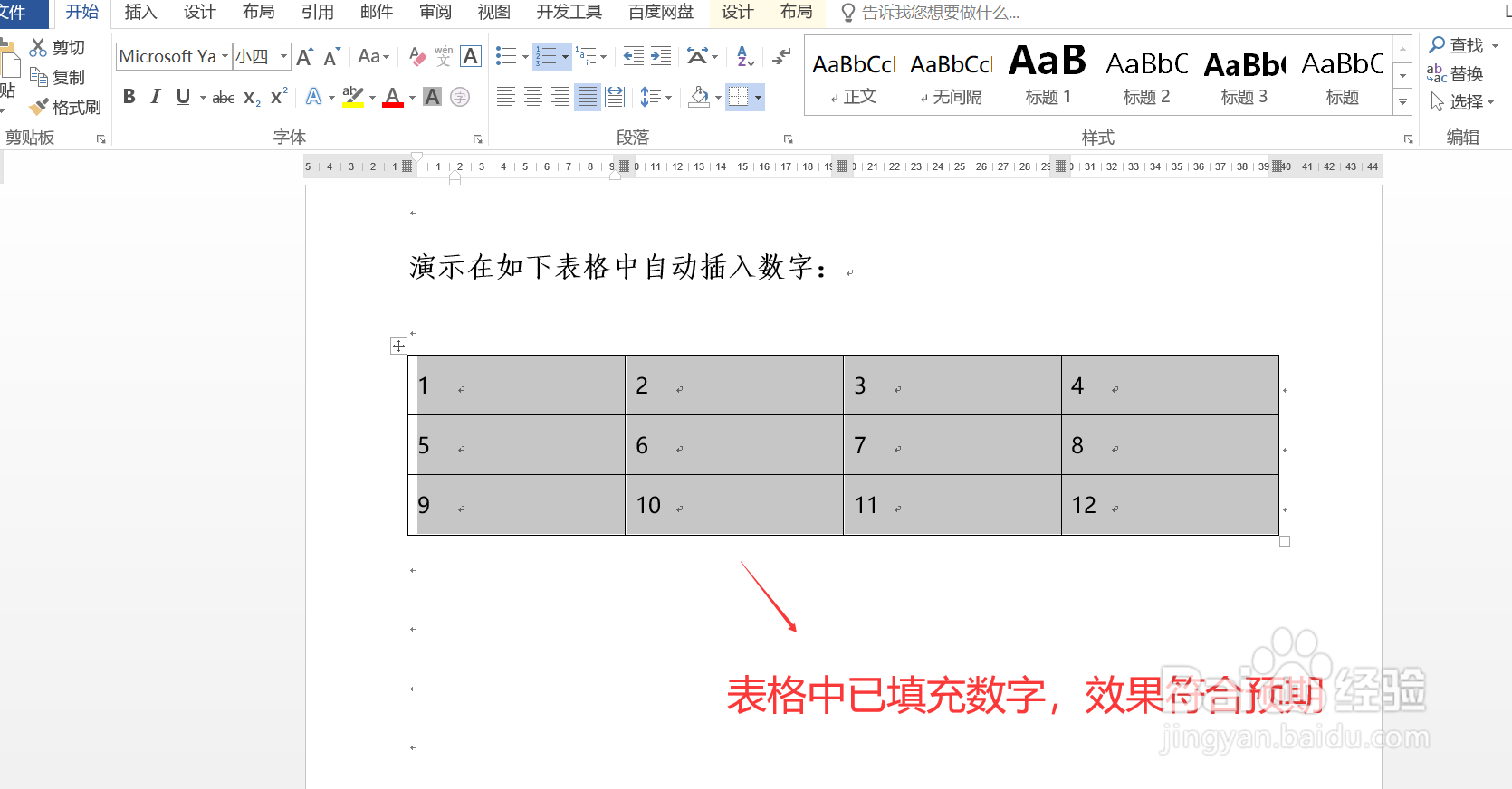
5、回到文档页面,图示,表格中已经填充了从 1 开始的数字,效果符合预期。
时间:2026-05-04 10:46:35
1、打开一篇 Word 文档,插入一个表格,图示。后续步骤会演示如何自动在表格中填充数字。
2、选择表格的所有单元格,然后点击上方的“开始”菜单项。
3、在打开的“开始”菜单功能面板中,点击“列表”按钮,点击“编号”按钮,在打开的菜单中,点击“定义新编号格式”菜单项,打开“定义新编号格式”窗口。
4、在“定义新编号格式”窗口中,“编号格式”输入框中输入数字 1 ,即删除默认数字后面的点号,然后点击下方的“确定”按钮。
5、回到文档页面,图示,表格中已经填充了从 1 开始的数字,效果符合预期。
