用photoshop制作简单印刷效果

 时间:2026-04-22 15:24:50

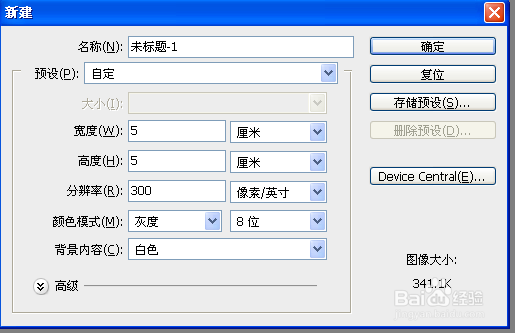
1、 新建一个新文件,设置如图,注意颜色模式选取灰度模式
用photoshop制作简单印刷效果

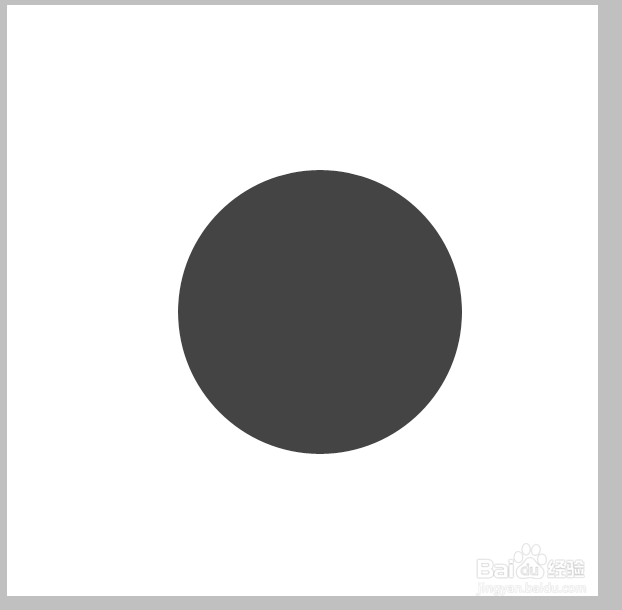
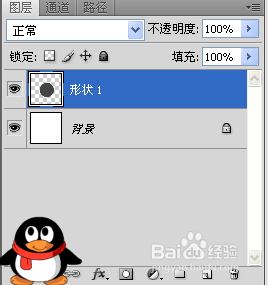
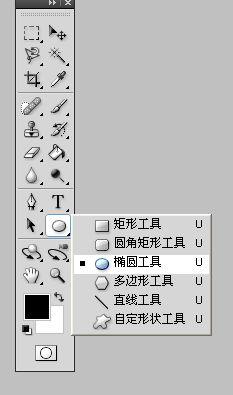
2、 在工具栏选择“椭圆工具”按住“Shift ”绘制一个正圆,绘制的正圆填充前景色,并将形状图层进行栅格图层。
用photoshop制作简单印刷效果

用photoshop制作简单印刷效果

用photoshop制作简单印刷效果

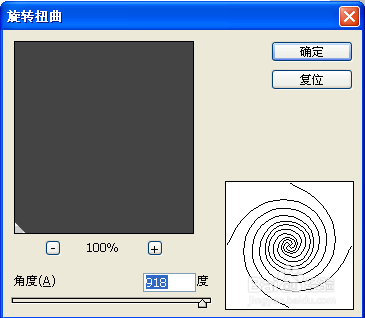
3、 对形状图层使用“滤镜”----“扭曲”----“旋转扭曲”,设置如图
用photoshop制作简单印刷效果

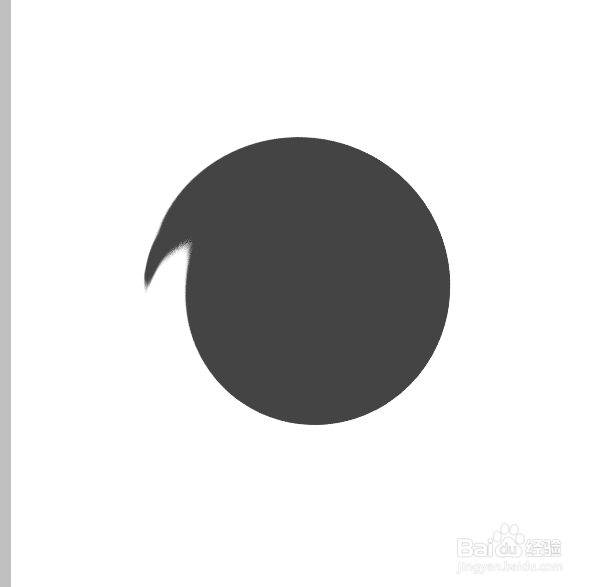
4、选择“滤镜”----“液化”,将扭曲后的形状尾部拉长。

用photoshop制作简单印刷效果

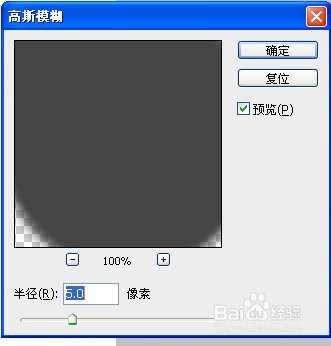
5、 使用“滤镜”----“模糊”----“高斯模糊”,设置如图:

用photoshop制作简单印刷效果

6、 按Ctrl+E,将形状图层与背景图层合并,然后使用“滤镜”----“像素化”----“色彩半调”,设置如图
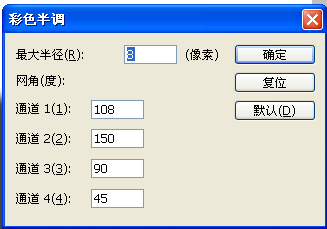
用photoshop制作简单印刷效果

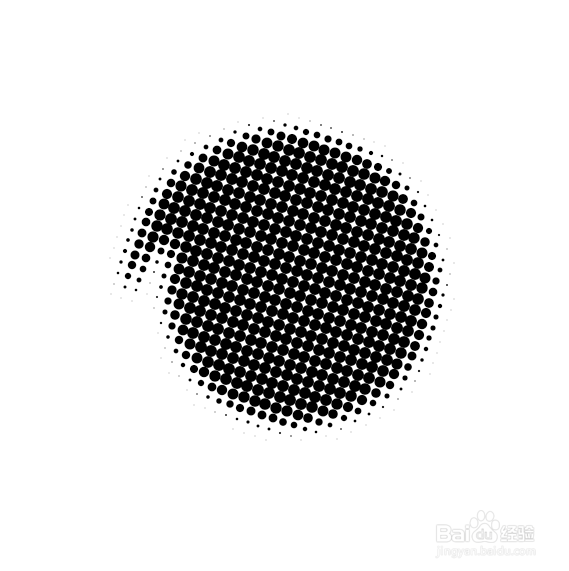
7、 得到印刷效果图

用photoshop制作简单印刷效果

8、选择“图像”----“模式”----“RGB颜色”将灰度模式切换为RGB模式。

  • 怎样在AI中给文字添加粉色和绕转效果
  • AI里面怎么看图像大小?
  • AI怎么在图形里面填充圆点
  • AI怎么修改画板大小
  • AI怎么快速删除图片中不想要的文字
  • 热门搜索
    车辆过户费怎么算 河童哪里多 青岛旅游景点地图 孕妇胃酸烧心怎么办 如何查看电脑型号 如何制作泡泡水 上海杉达学院怎么样 移动积分怎么算 prj文件怎么打开 手机如何截屏