ps奥运五环制作步骤

 时间:2026-04-24 18:52:24

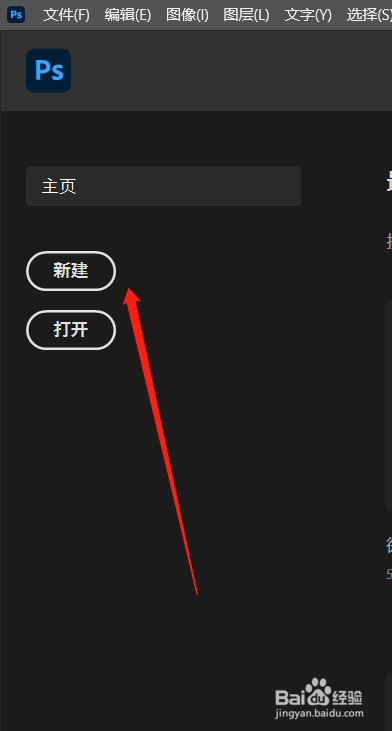
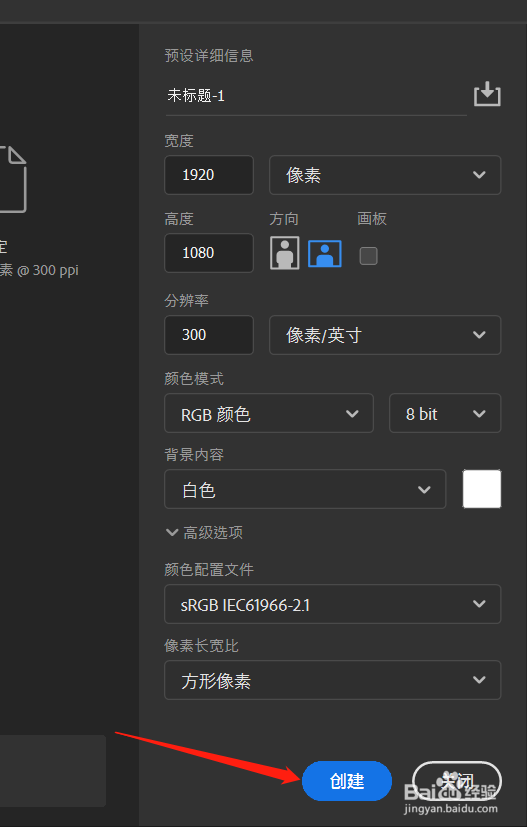
1、点击打开电脑中的ps软件,点击新建按钮,设置画布参数,点击创建按钮。
ps奥运五环制作步骤

ps奥运五环制作步骤

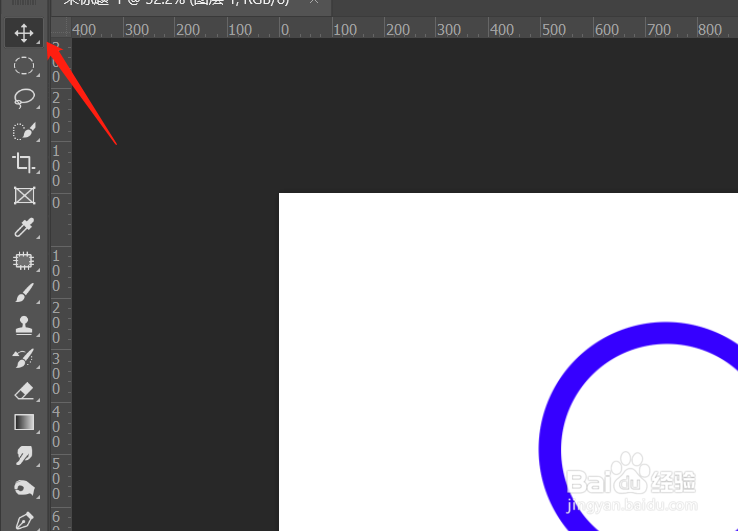
2、打开画布,选择左侧的椭圆选框工具,按住shift键,绘制一个正圆选区。

ps奥运五环制作步骤

ps奥运五环制作步骤

3、选择蓝色填充选区。

ps奥运五环制作步骤

4、点击菜单栏的选择,修改,收缩按钮,打开收缩对话框设置数值20px,点击确定按钮,按del删除选区得到圆环。

ps奥运五环制作步骤

ps奥运五环制作步骤

ps奥运五环制作步骤

5、选择移动工具,按住键盘的alt键,复制多个圆环。

ps奥运五环制作步骤

ps奥运五环制作步骤

6、调整圆环位置,并填充不同颜色。

ps奥运五环制作步骤

ps奥运五环制作步骤

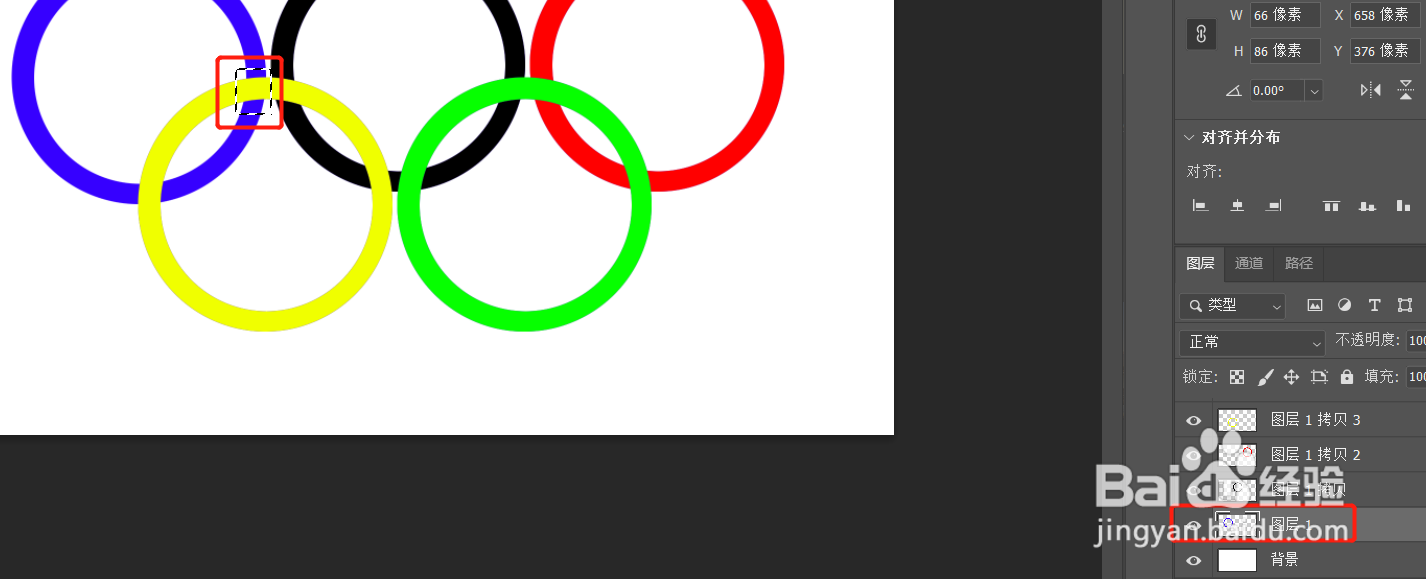
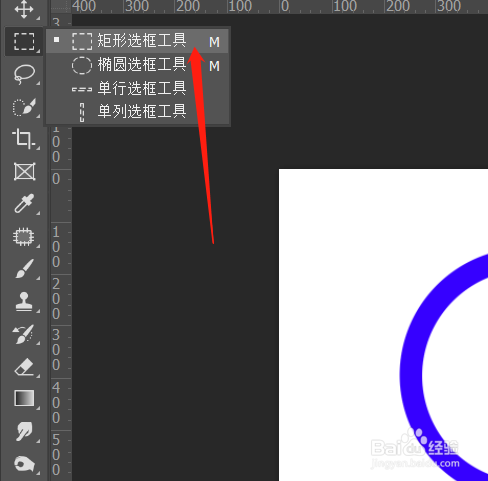
7、选择左侧工具栏的矩形选框工具,选择蓝色圆环图层,框选与黄色圆环交叉位置,按ctrl+c,新建图层,按ctrl+v,并移动图层到黄色圆环上一层,叠加效果即可出现。
ps奥运五环制作步骤

ps奥运五环制作步骤

ps奥运五环制作步骤

ps奥运五环制作步骤

8、其他圆环叠加效果同样操作即可。

ps奥运五环制作步骤

  • PS如何绘制奥运五环
  • PS怎么做环环相扣的效果
  • PS如何快速绘制奥运五环?
  • ps中怎么做五环?
  • PS怎样制作奥运五环
  • 热门搜索
    瘦身果泡水喝的功效 黄山在哪里 解决pc问题怎么关闭 电脑如何设置屏保密码 word箭头怎么画 cpu温度过高怎么解决 izzue怎么读 福建哪里好玩 鹿晗是哪里人 脸上长小痘痘怎么办