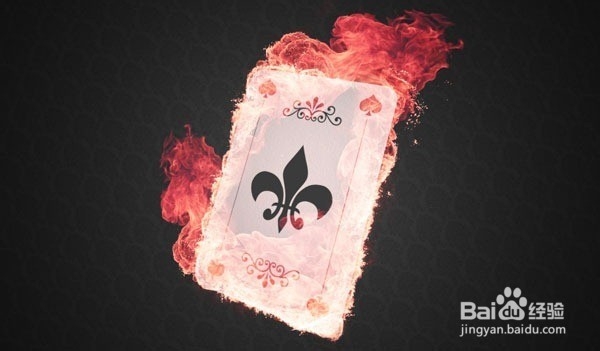
1、再次使用自定形状工具,设置“花形纹章”形状在扑克中创建图案,颜色为#b3b3b3,如图所示。

2、继续使用自定形状工具和直线工具添加扑克的图层,如图所示。

3、单击下载印花图层并在Photoshop中打开,并粘贴到图片的背景图层中,如图所示。

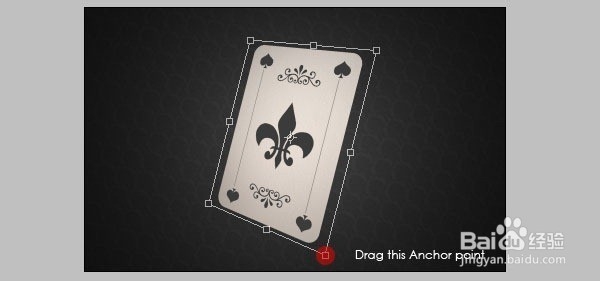
4、选择背景印花图层,再次使用镜头校正滤镜设置晕影的数量为-100,中点为0。我们要反扑克制作成立体的效果。按钮Ctrl键单击扑克和所有花纹的图层把它们都选中,然后按下Ctrl+T,单击右键选择“透视”,然后向上拖动左下角的调整点,然后单击右键选择“自由变换”向左拖动右边的中点。完成后按下回车键。

5、最后再进入自由变换状态,调整一下角度。
6、下载火焰素材,但不要成个粘贴到图片中。应该使用多边形套索工具把火焰分割后再粘贴到图片中。
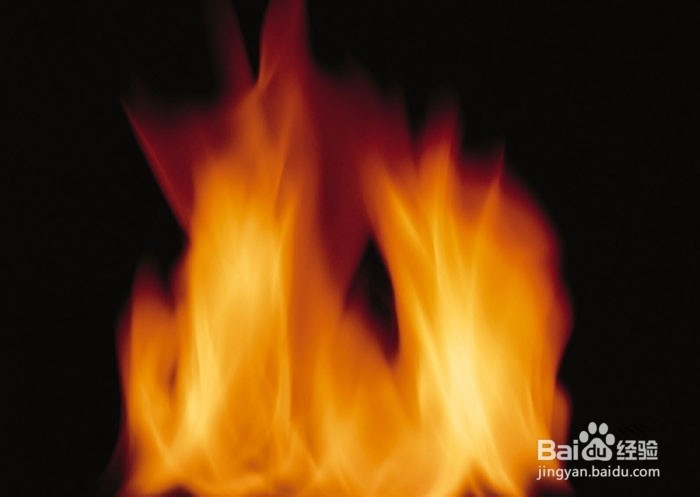

7、把火焰分割好粘贴到扑克图片中,设置图层模式为滤色,使用黑色的背景消失。之后就使用“编辑—变换”命令去调整火焰的形状和大小。


8、把所有的火焰图层都合并起来,然后单击图层面板下的“创建新的填充或调整图层”按钮,选择色相/饱和度。

9、在色相/饱和度对话框中调整色相为-24,效果如图所示。