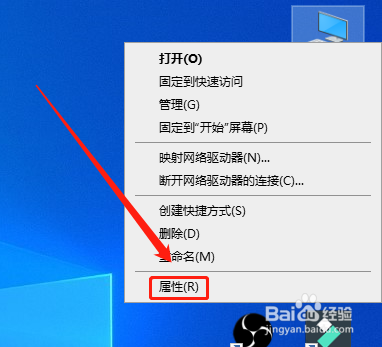
1、桌面找到“此电脑”,鼠标右击,点击“属性”
2、点击“设备管理器”进入

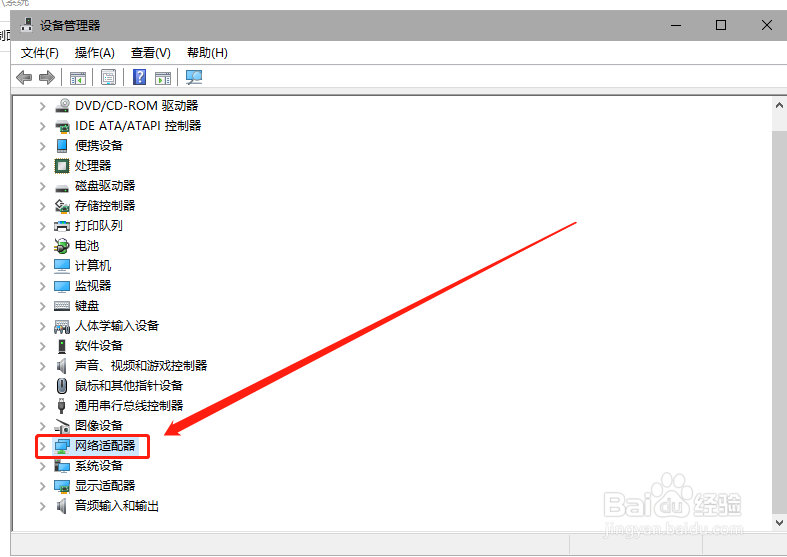
3、找到“网络适配器”,鼠标双击打开
4、这里我们选择带有“网络适配器”字样的内容,鼠标右击,选择“更新驱动程序”

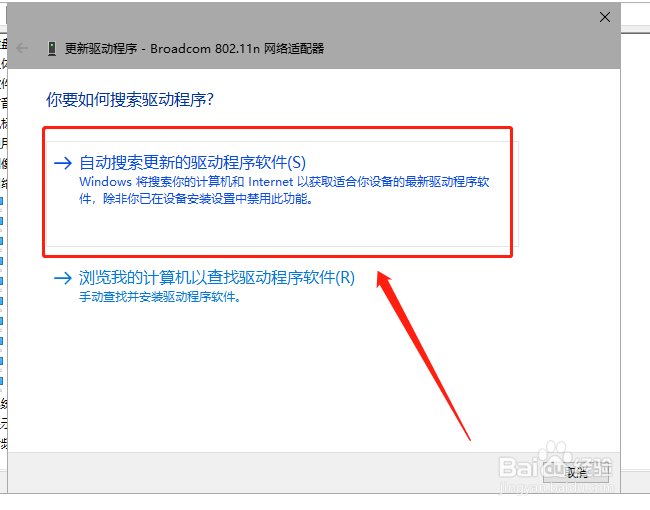
5、点击上方自动更新
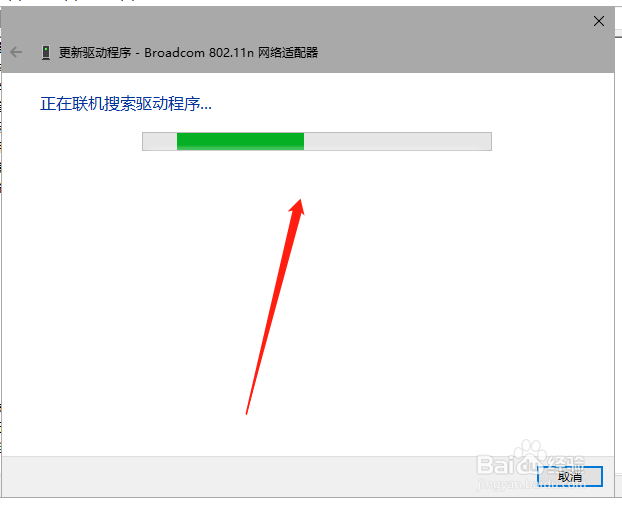
6、等待进度条消失
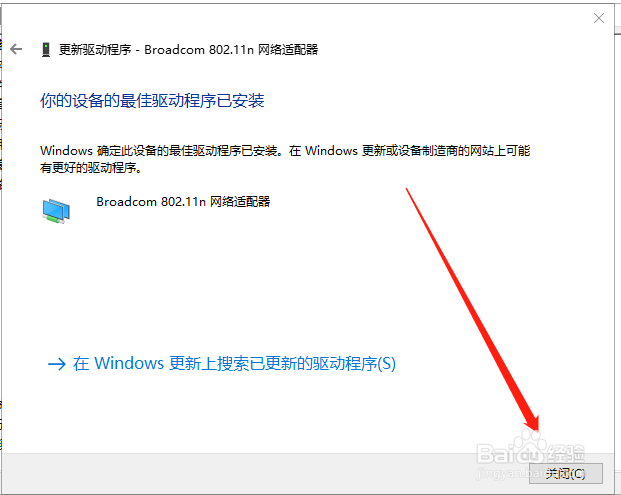
7、出现该界面,就表示已经更新完成了,这时,点击下方“关闭”,再重启电脑
时间:2026-05-06 17:23:14
1、桌面找到“此电脑”,鼠标右击,点击“属性”
2、点击“设备管理器”进入
3、找到“网络适配器”,鼠标双击打开
4、这里我们选择带有“网络适配器”字样的内容,鼠标右击,选择“更新驱动程序”
5、点击上方自动更新
6、等待进度条消失
7、出现该界面,就表示已经更新完成了,这时,点击下方“关闭”,再重启电脑
