WPS演示图片如何实现局部突出效果

 时间:2024-10-14 16:17:28

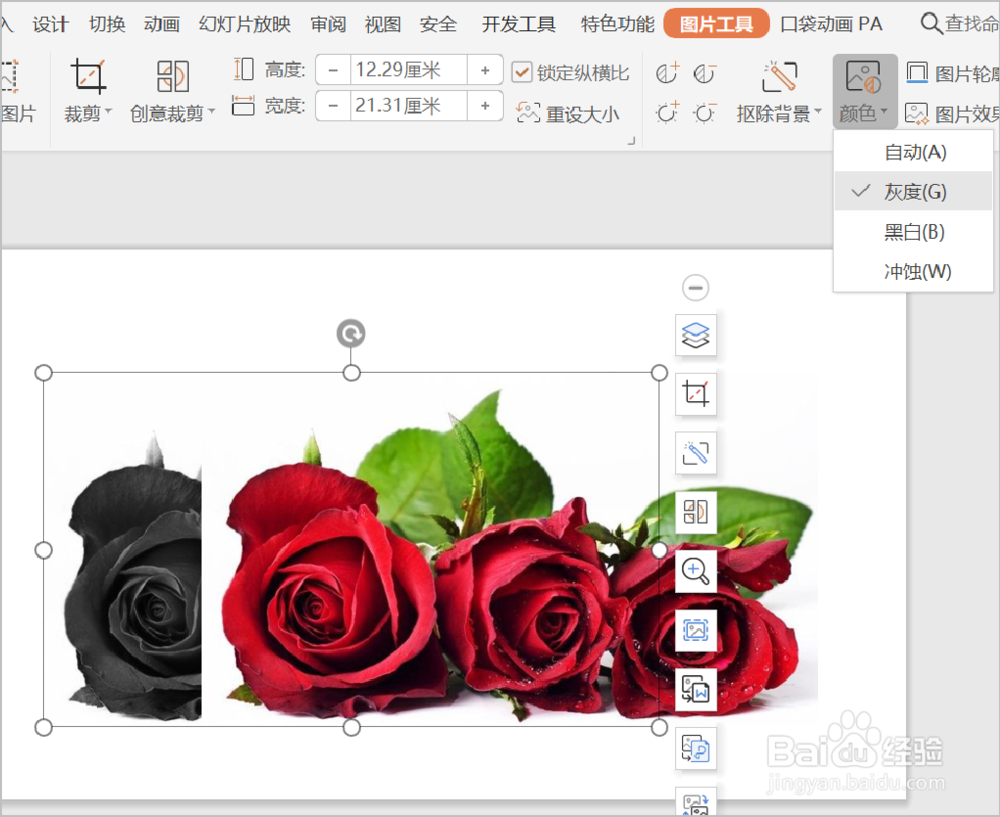
1、插入一张图片,按住Control键往右拖拽,复制出一张图片。

WPS演示图片如何实现局部突出效果

2、选中下层图片,点击“颜色”选项下“灰度”。

WPS演示图片如何实现局部突出效果

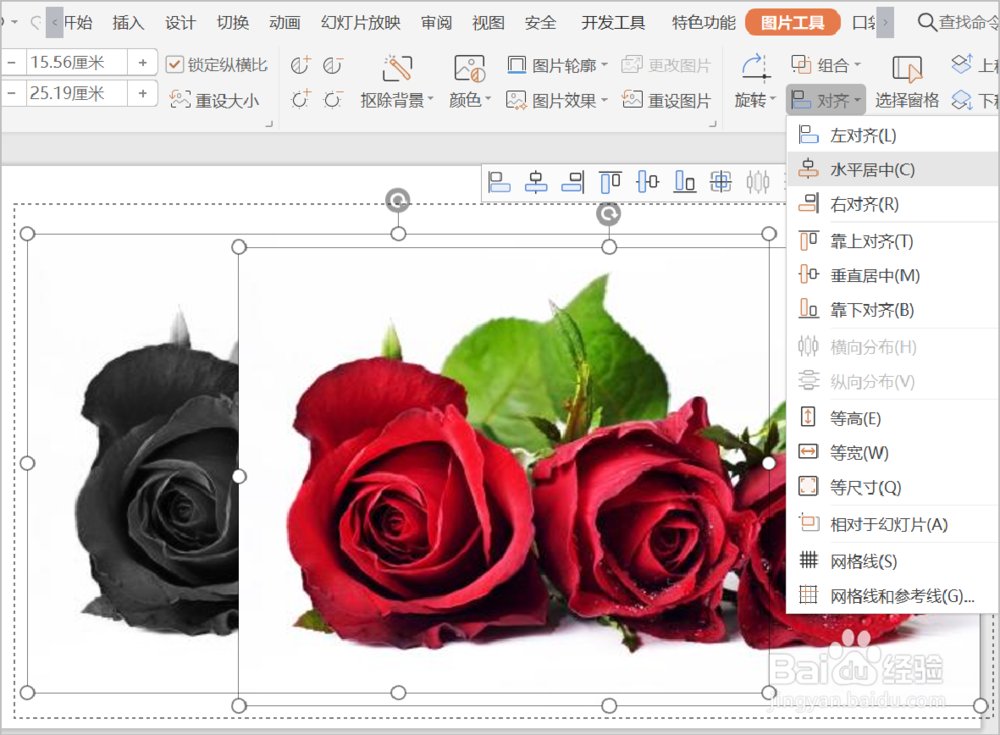
3、选中两张图片,点击“对齐”选项下“水平居中”和“垂直居中”。

WPS演示图片如何实现局部突出效果

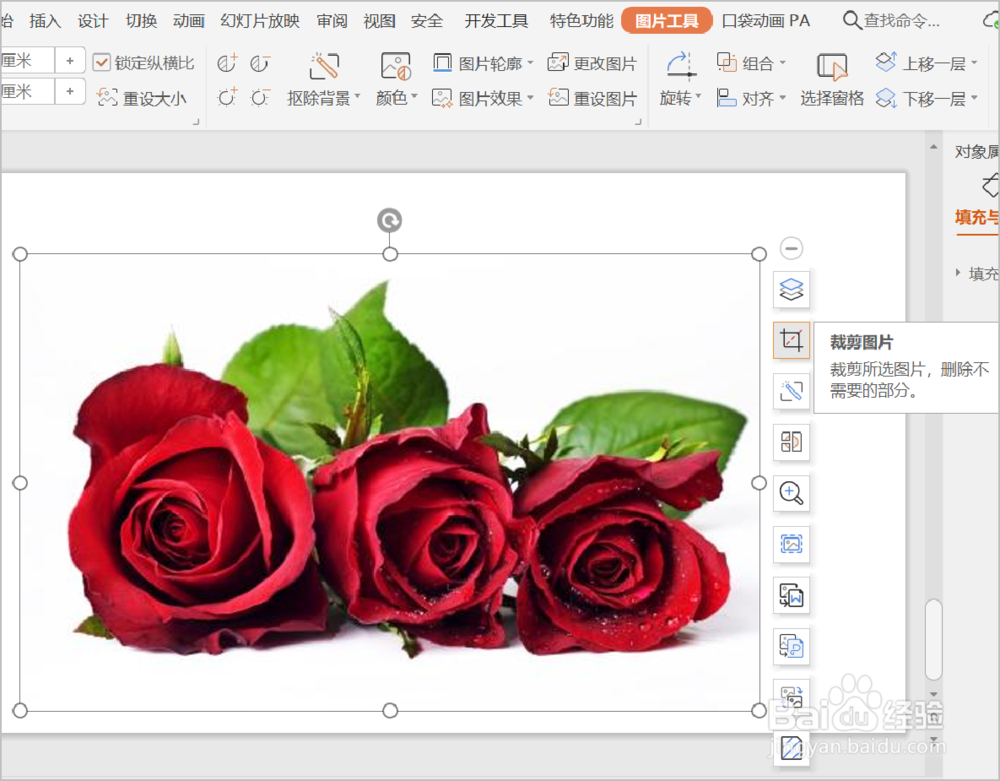
4、两张图片已经完全重合。点击选中彩色图片。点击“裁剪图片”。

WPS演示图片如何实现局部突出效果

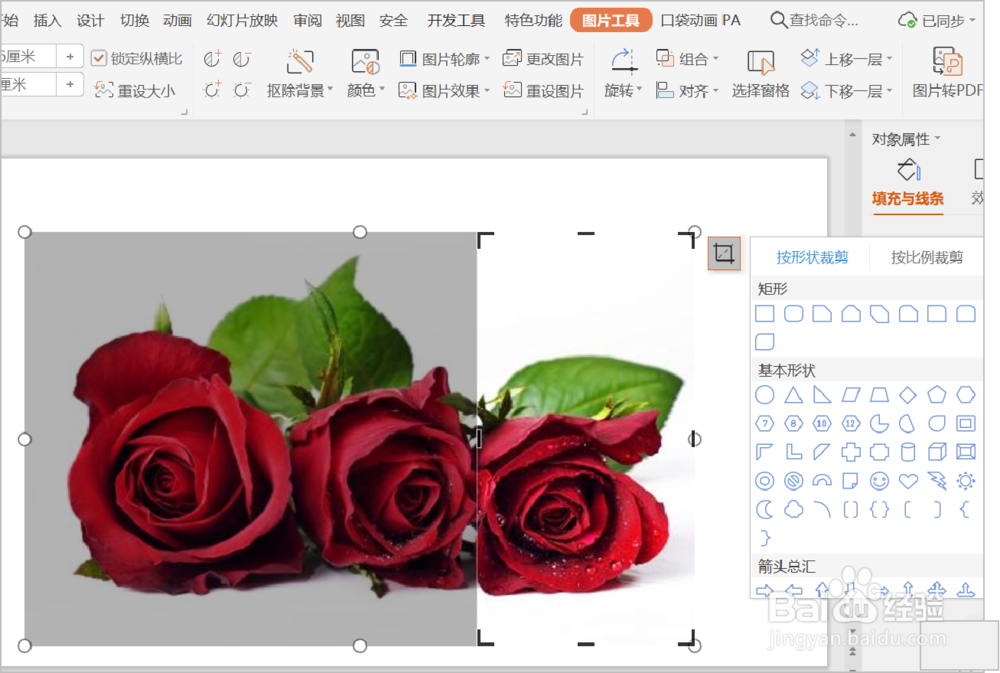
5、用“矩形”裁剪,把不需要强调的部分剪掉,留下需要强调的部分。

WPS演示图片如何实现局部突出效果

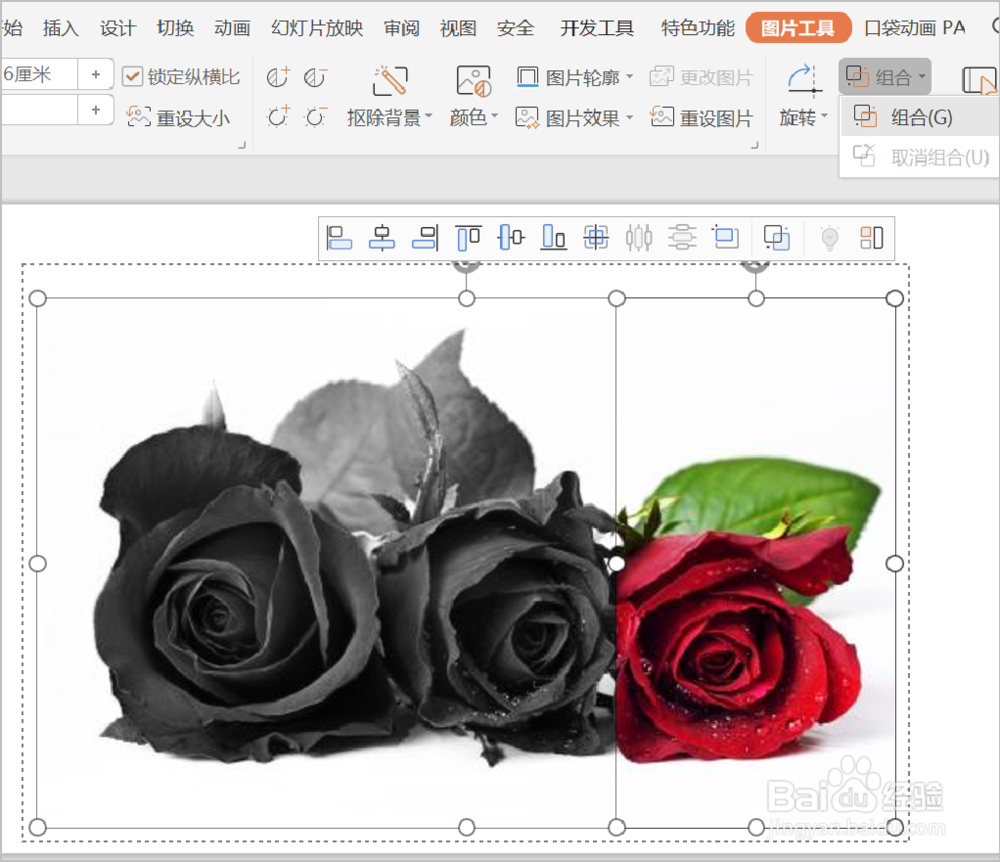
6、框选两张图片,点击“组合”,任务完成了。

WPS演示图片如何实现局部突出效果

7、总结:1.插入一张图片,岳蘖氽颐按住Control键往右拖拽,复制出一张图片。2.选中下层图片,点击“颜色”选项下“灰度”。泌驾台佐3.选中两张图片,点击“对齐”选项下“水平居中”和“垂直居中”。4.两张图片已经完全重合。点击选中彩色图片。点击“裁剪图片”。5.采用“矩形”裁剪,把不需要强调的部分剪掉,留下需要强调的部分。6.框选两张图片,点击“组合”。

  • 如何在WPS幻灯片中吸取图片颜色【吸取RGB值】
  • WPS演示怎样取消组合的多个形状?
  • wps如何编辑母版版式
  • WPS文档如何使用取色器对文档进行取色?
  • WPS演示文稿中怎么使用统一的背景图
  • 热门搜索
    公务员考试考什么科目 加盟是什么意思 na是什么意思 玊尔什么意思 教师节礼物送什么合适 有眼不识泰山的意思 流标是什么意思 snail是什么意思 毫不相干的意思 病娇是什么意思