1、首先打开图片。

2、点击“钢笔工具”。
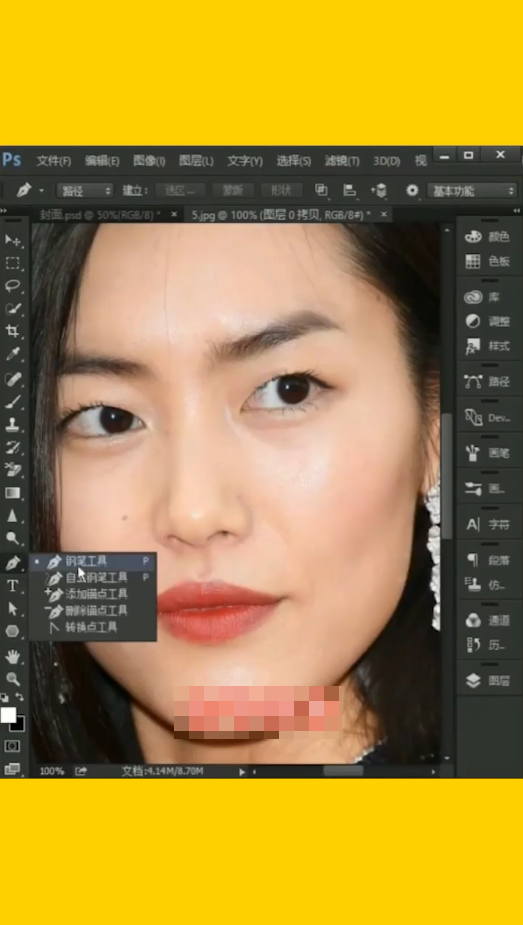
3、使用钢笔工具在眼睛上方绘制一条弧线。
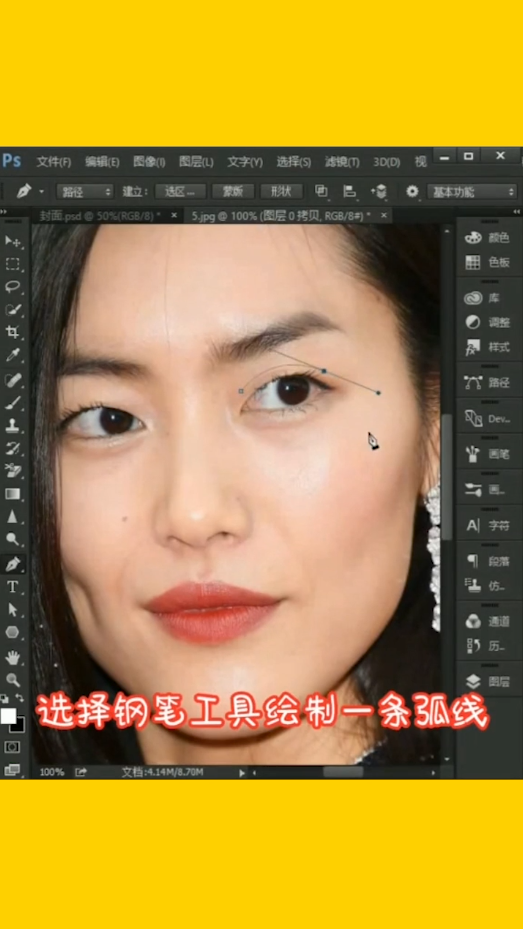
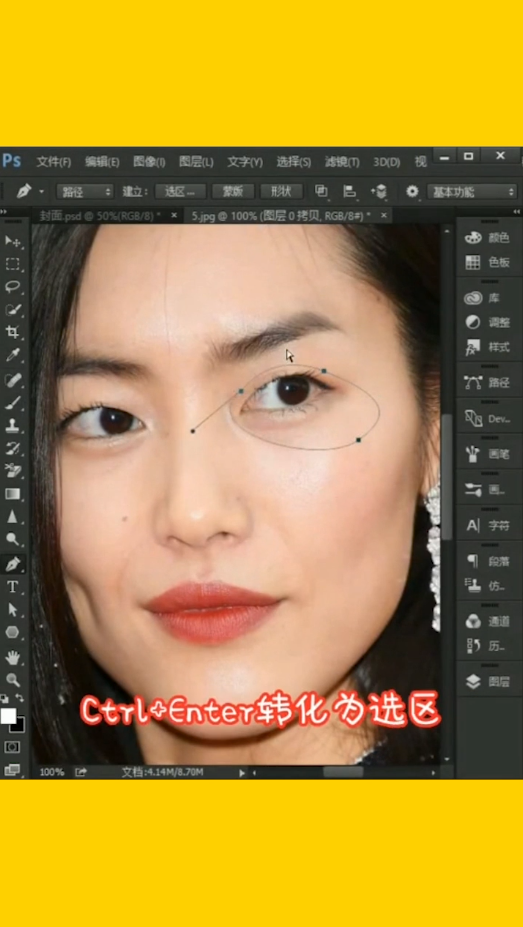
4、Ctrl+Enter转化为选区。
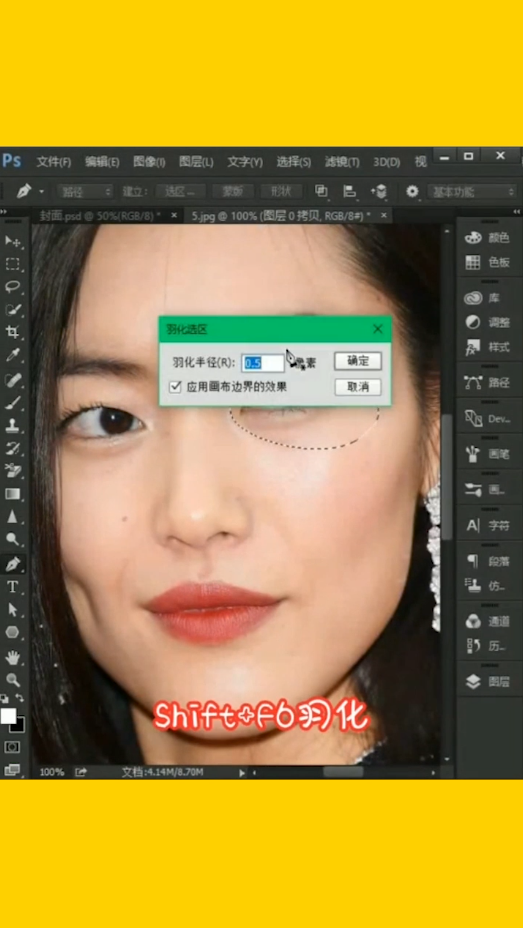
5、Shift+F6羽化。
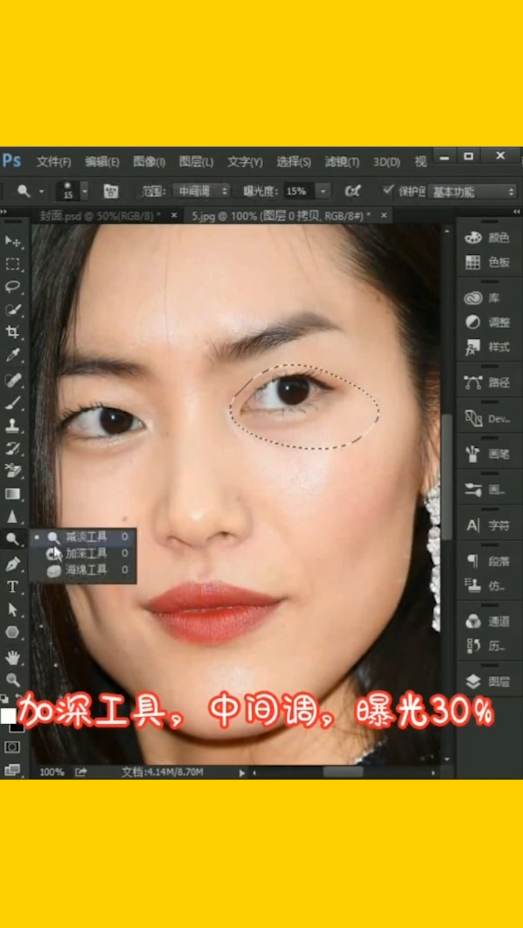
6、点击“加深工具”,中间调曝光30%。
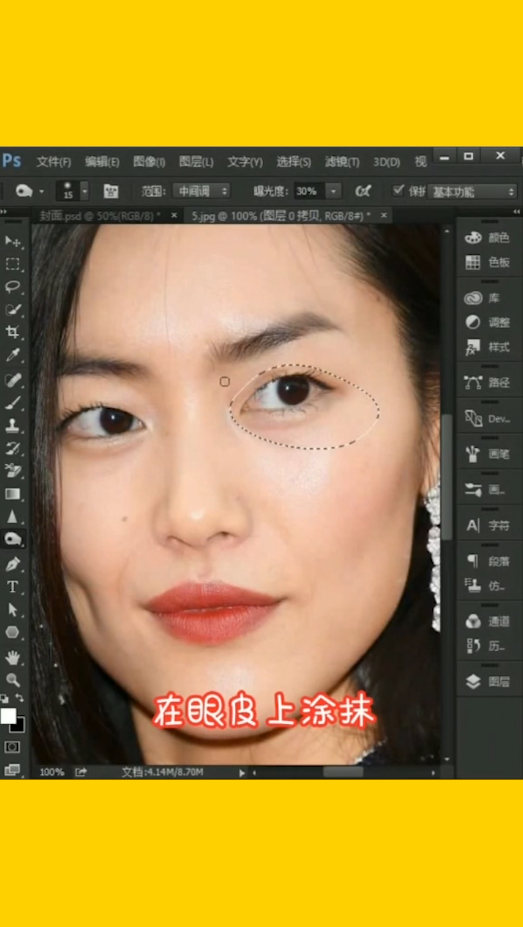
7、在眼皮上涂抹。
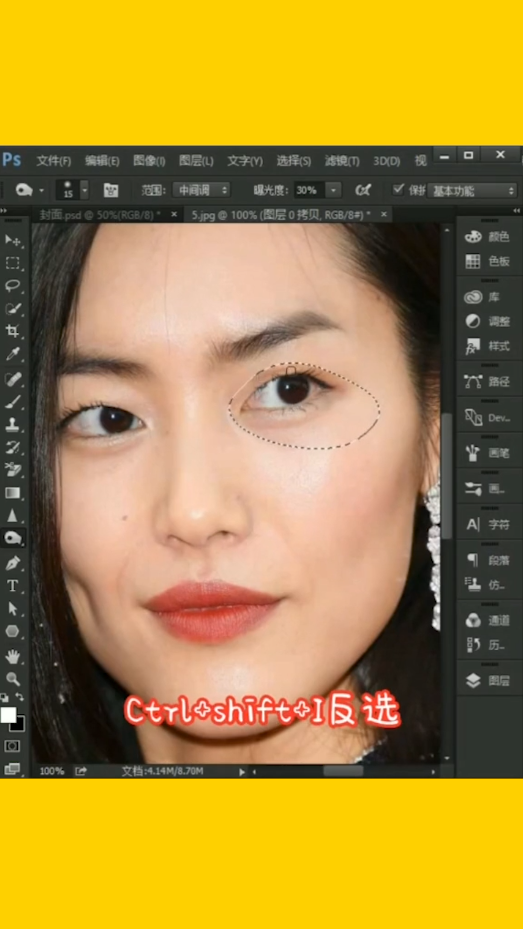
8、Ctrl+shift+I反选。
9、点击“减淡工具”。
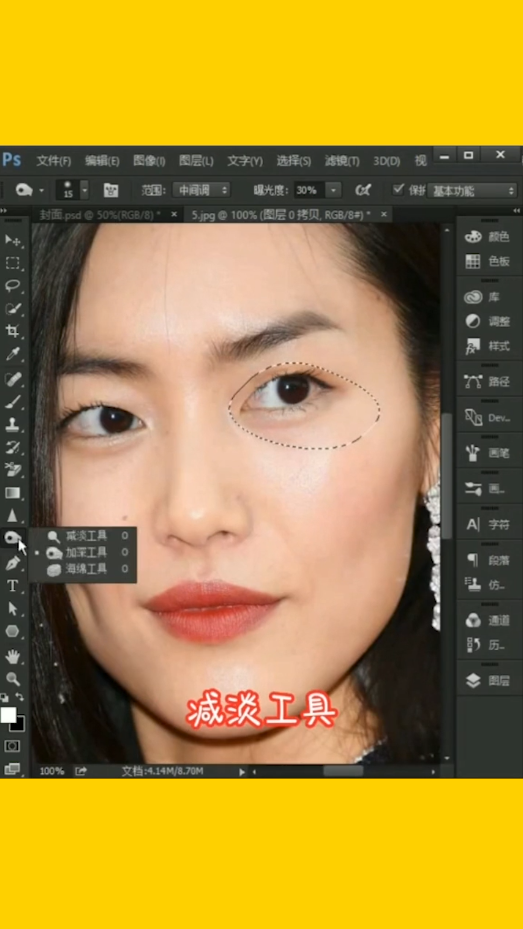
10、在眼皮上涂抹,增大反差。
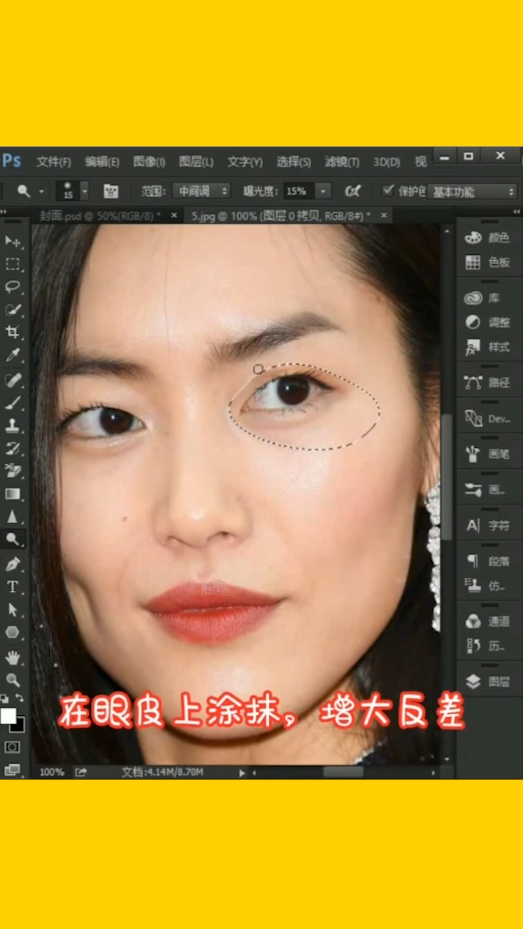
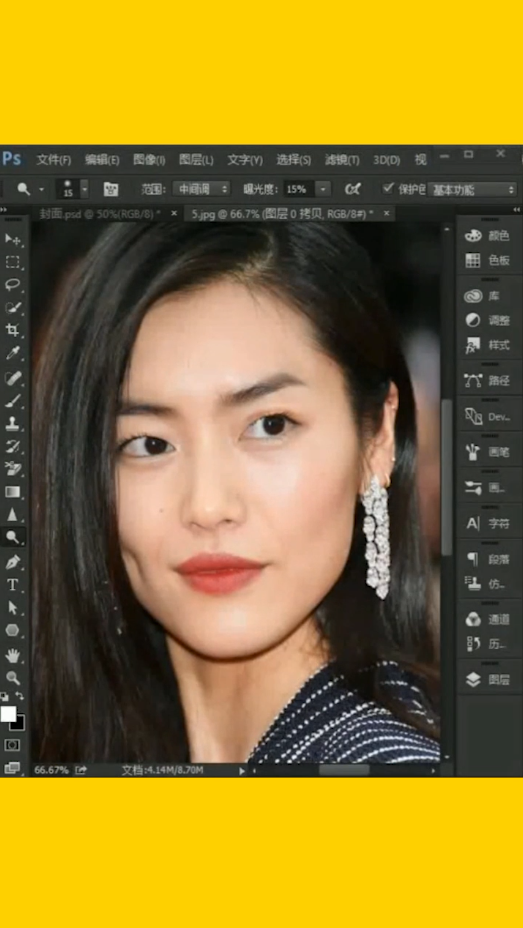
11、这样使用PS制作双眼皮就操作完成了。
时间:2026-05-18 06:47:55
1、首先打开图片。
2、点击“钢笔工具”。
3、使用钢笔工具在眼睛上方绘制一条弧线。
4、Ctrl+Enter转化为选区。
5、Shift+F6羽化。
6、点击“加深工具”,中间调曝光30%。
7、在眼皮上涂抹。
8、Ctrl+shift+I反选。
9、点击“减淡工具”。
10、在眼皮上涂抹,增大反差。
11、这样使用PS制作双眼皮就操作完成了。
