1、首先我们现在电脑桌面上找到Adobe Phtotshop软件,然后点击进去,我先添加一张纯红色的照片,以供演示。

2、现在我们在页面中的右下角找到一个圆形的图标,这个是创建新的填充和调整图层的意思,现在我们用鼠标点击一下这个图标讨矿娃。
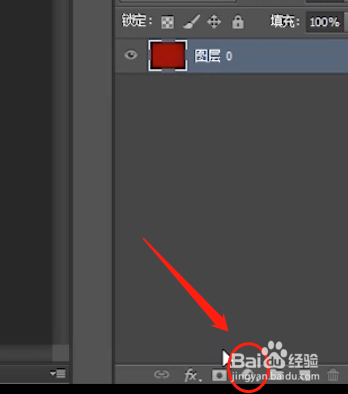
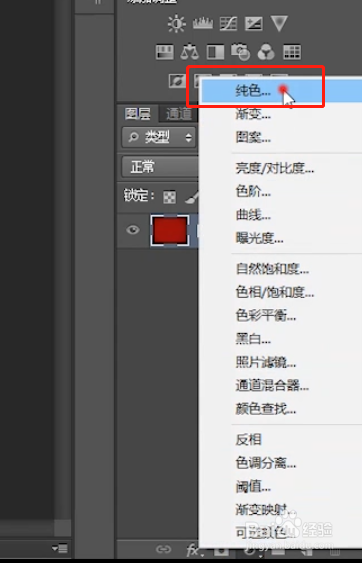
3、当购英我们点击了【创建新的填充闲柱和调整图层】之后,就会弹出新的菜单栏,找到最上方的“纯色”字样,点击一下。
4、这时候电脑上就会弹出一个拾色器的窗口,我们用鼠标点击这个色板的最左上角,选择白色,然后直接点击右边的确定就完成了。

1、1.打开一张图片,选择右下角创建新的填充和调整图层,点击纯色。
2.拾色器选择白色,点击确定。
