
Word文档如何插入文本框

 时间:2026-04-25 05:40:20

1、打开Word文档。

Word文档如何插入文本框

2、点击“插入”菜单。

Word文档如何插入文本框

3、点击“形状”菜单。

Word文档如何插入文本框

4、点击“文本框”。

Word文档如何插入文本框

5、插入文本框成功,选中插入对象,点击“格式”,并点击“形式样式”。

Word文档如何插入文本框

6、点击“填充与线条”图标,修改对象样式。

Word文档如何插入文本框

7、点击“效果”图标,修改对象展示效果。

Word文档如何插入文本框

8、点击“大小与属性”图标,修改对象属性。

Word文档如何插入文本框

1、1、打开Word文档。

2、点击“插入”菜单。

3、点击“形状”菜单。

4、点击“文本框”。
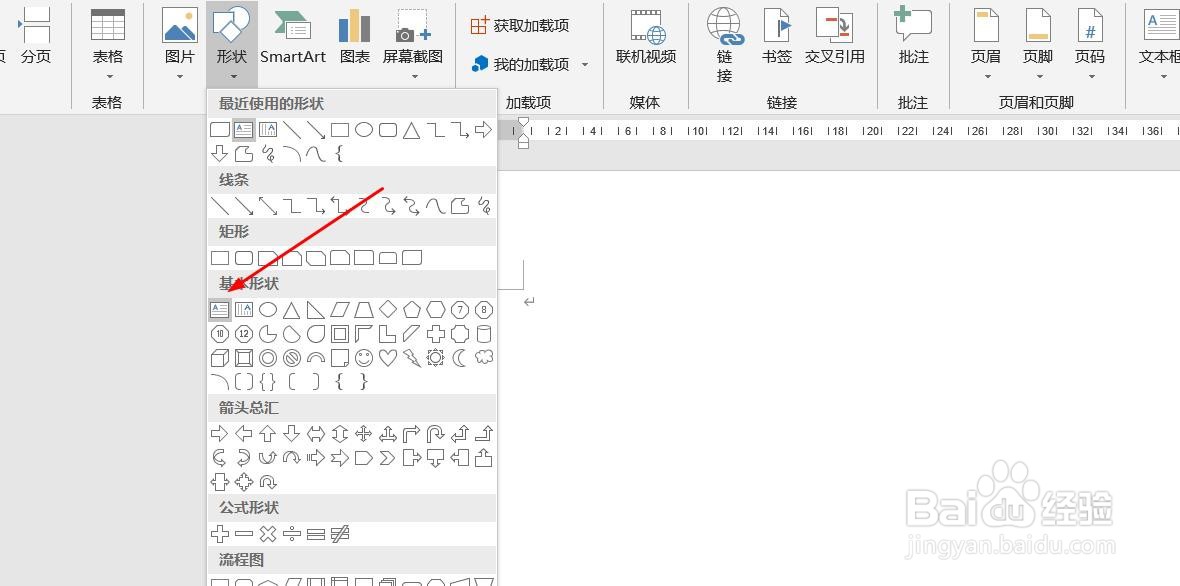
5、插入文本框成功,选中插入对象,点击“格式”,并点击“形式样式”。

6、点击“填充与线条”图标,修改对象样式。

7、点击“效果”图标,修改对象展示效果。

8、点击“大小与属性”图标,修改对象属性。

  • 如何管理Win7系统中的跳转列表
  • word2016中如何插入形状
  • Word2010文档中使用屏幕截图功能插入图片
  • win10怎么开启自动更正我键入的拼写错误
  • 在Excel2010中设置字体加粗、倾斜和下划线
  • 热门搜索
    香港正版资料免费大全 观致5怎么样 少女邪恶漫画大全 春节对联大全 心情不好怎么发泄 邪恶日本漫画大全 我的世界凋零怎么召唤 少儿手工制作大全 酒柜图片大全 荣威350怎么样