SolidWorks三维建模训练一百六十简单抽壳

 时间:2024-10-17 00:33:47

1、如下所示,打开SolidWorks软件,新建一空白的零件,保存为:SolidWorks三维建模训练一百六十简单抽壳

SolidWorks三维建模训练一百六十简单抽壳

2、执行【拉伸凸台/基体——上视基准面】,进入到草图环境,

SolidWorks三维建模训练一百六十简单抽壳

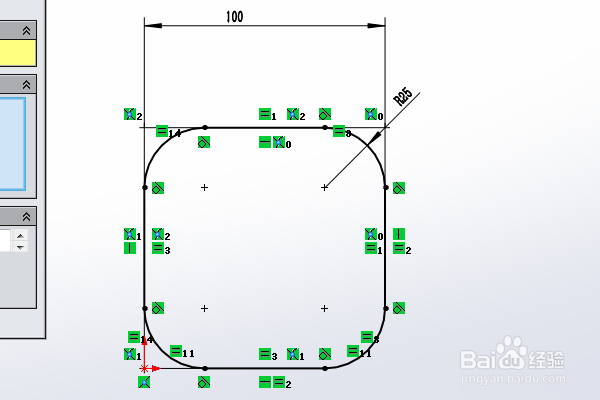
3、激活矩形命令,画一个正方形,边长100,激活圆角命令,画四个圆角,半径R25,点击退出草图。

SolidWorks三维建模训练一百六十简单抽壳

4、设置拉伸距离为20,点击薄壁特征,设置单向距离20,回车,完成并结束本次拉伸操作。

SolidWorks三维建模训练一百六十简单抽壳

5、点击工具栏中的抽壳命令,设置厚度为5,点击实体上平面,回车,完成并结束本次抽壳操作。

SolidWorks三维建模训练一百六十简单抽壳

6、隐藏原点,点击实体,在弹出的临时工具栏中点击“外观——零件”,然后在右边的外观中找到“抛光钢”指定给实体,再重复上色步骤,给槽底平面指定黑色,至此,这简单实体的建模操作就演示完成,本次练习结束。

SolidWorks三维建模训练一百六十简单抽壳
  • 如何设计精益管工作台图纸?
  • SolidWorks旋转凸台/基体特征的应用
  • SW如何设置材料在内的折弯特征
  • SolidWorks如何通过自顶向下设计电脑机箱3?
  • Solidworks2016怎么绘制部分椭圆?
  • 热门搜索
    lol怎么提高fps 身上出现小红点是怎么回事 螃蟹怎么吃图解 月经来了肚子痛怎么办 怎么登陆路由器 电脑无法开机怎么办 新生儿不吃奶怎么办 打印机怎么换墨盒 武汉工程大学怎么样 惊喜用英文怎么说