1、新建电子表格,插入斜线和文本框,如图所示。
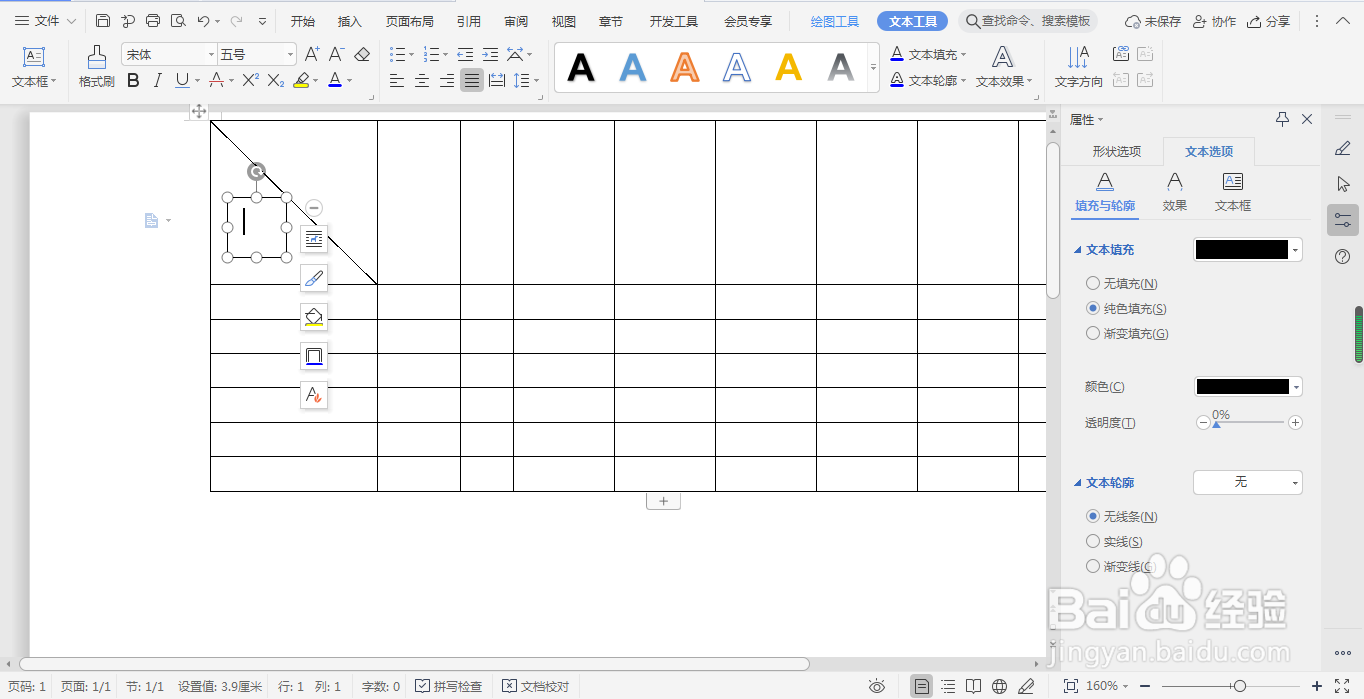
2、在文本框中输入合适的文字内容
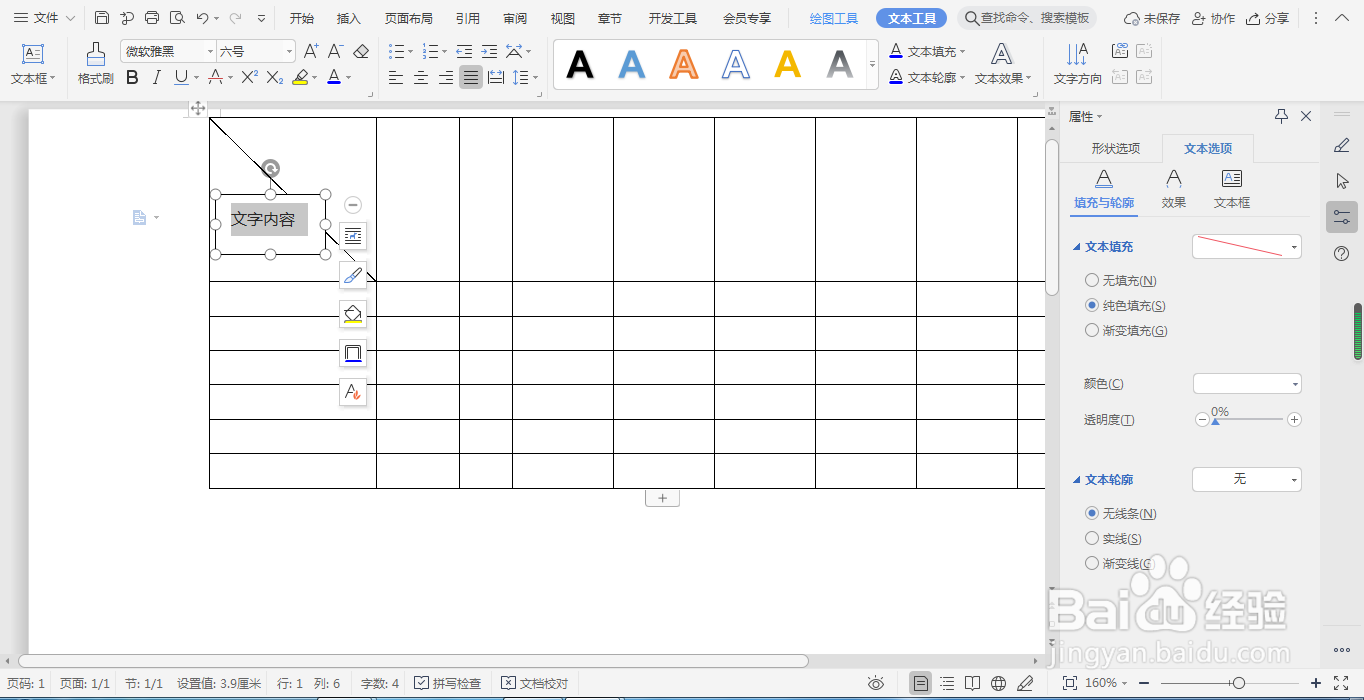
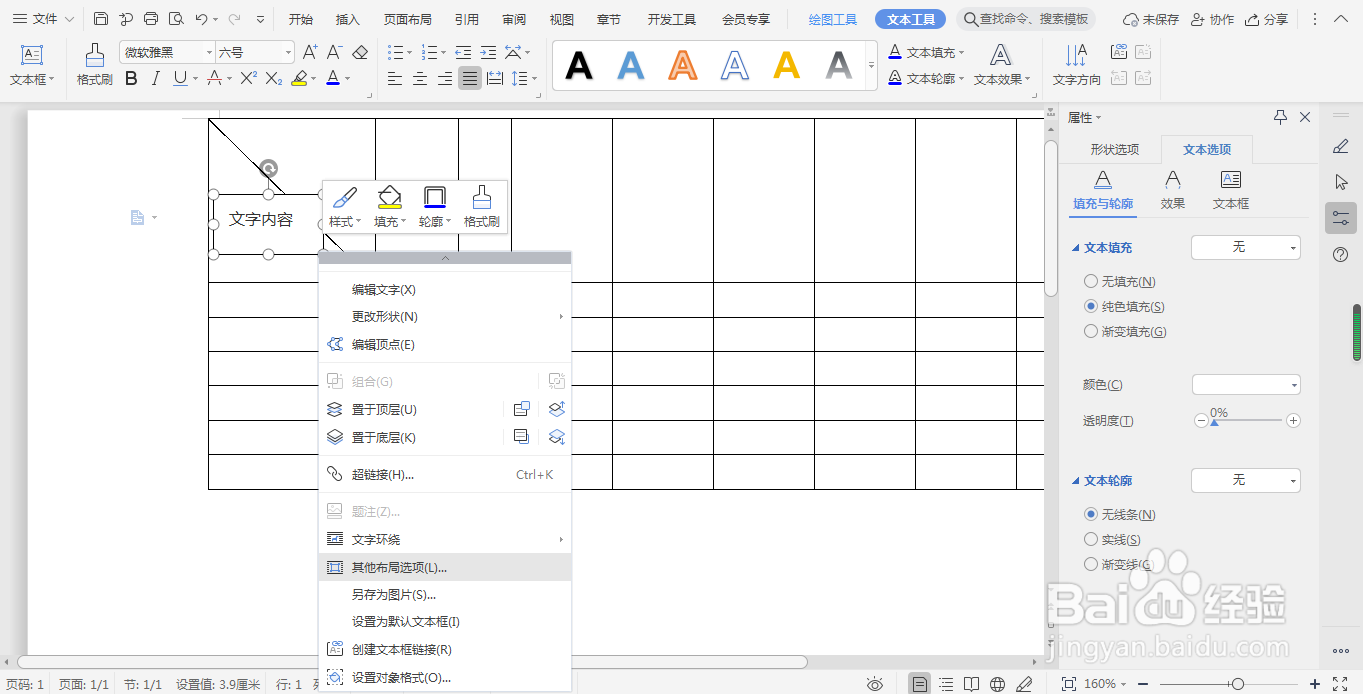
3、右击文本框,在弹出的菜单中选择“其他布局选项”
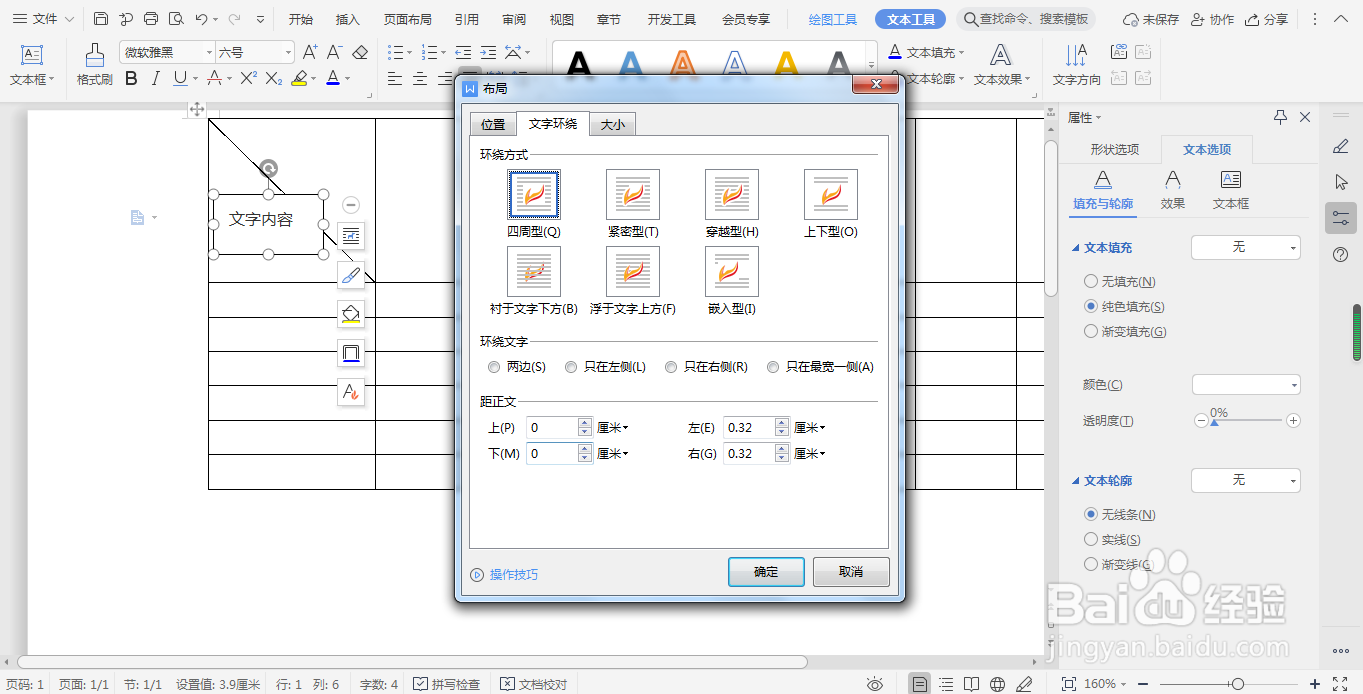
4、弹出“布局”对话框,切换到“文字环绕”选项卡。选择“衬于文字下方”选项后,点击“确定”按钮。
5、选中文本框,切换到“绘图工具”选项卡
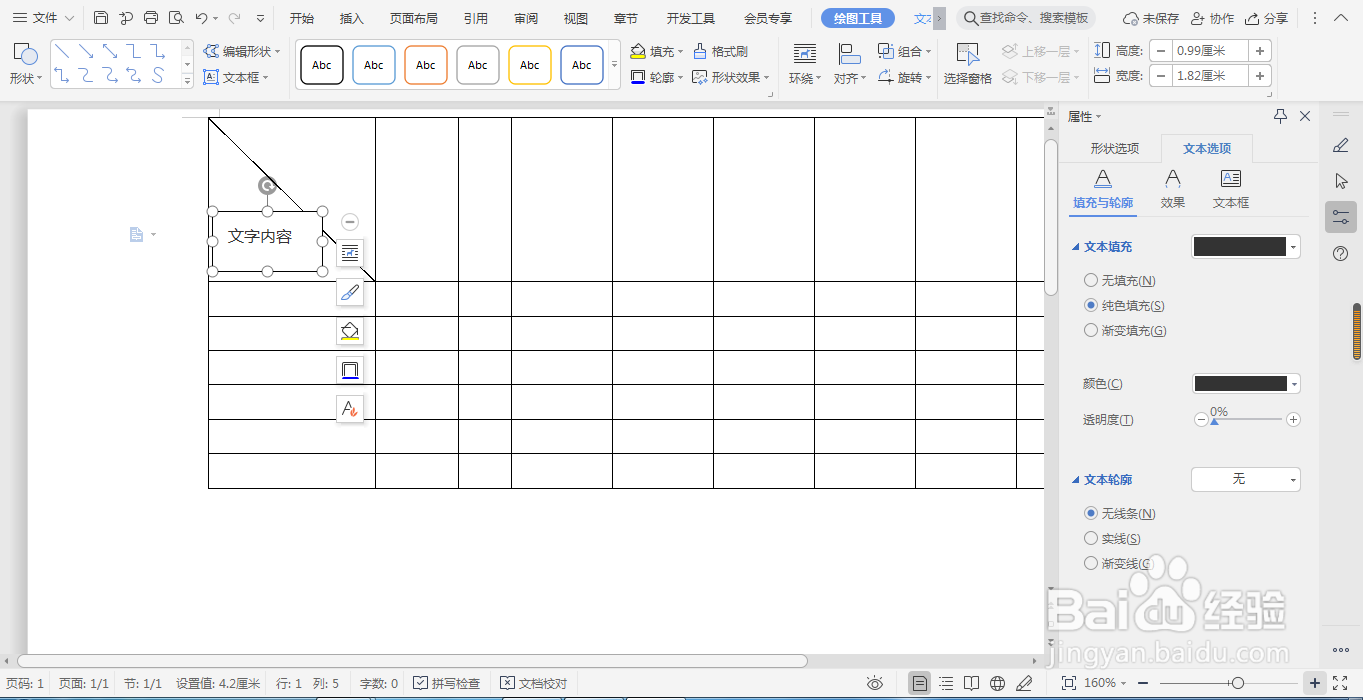
6、单击“形状样式”选项组中的“形状轮廓”按钮,
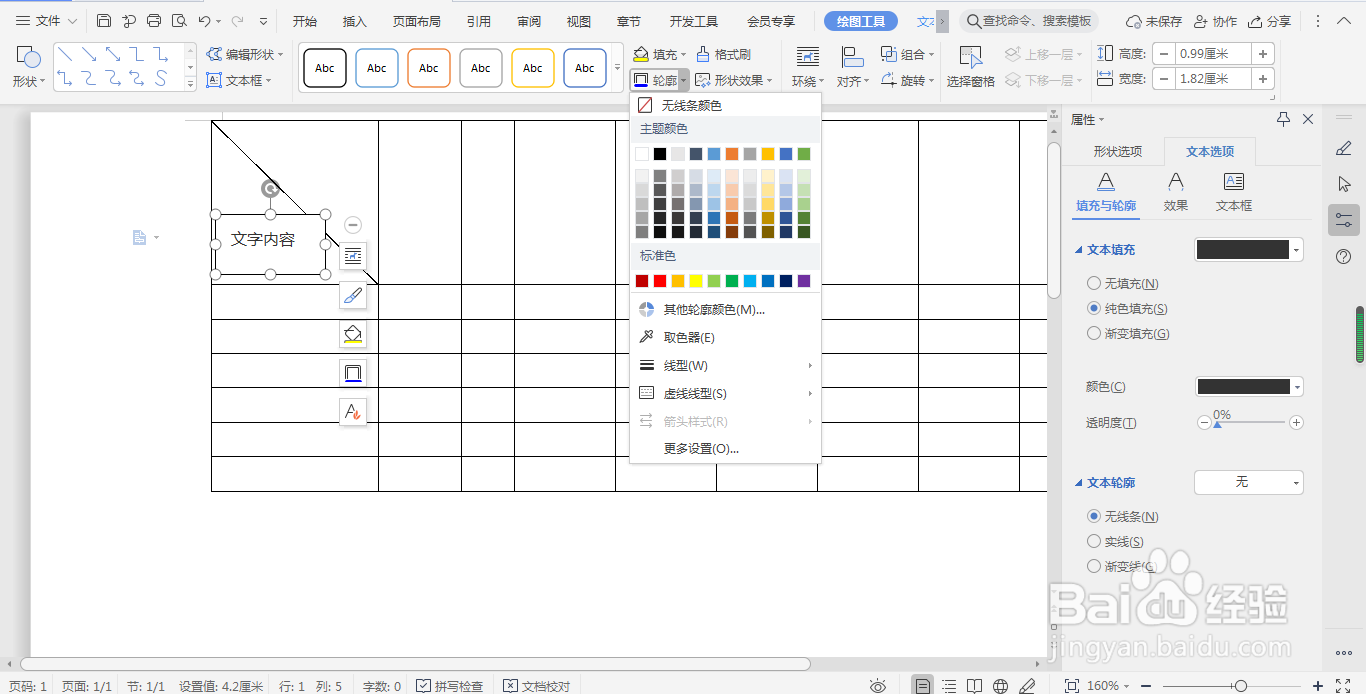
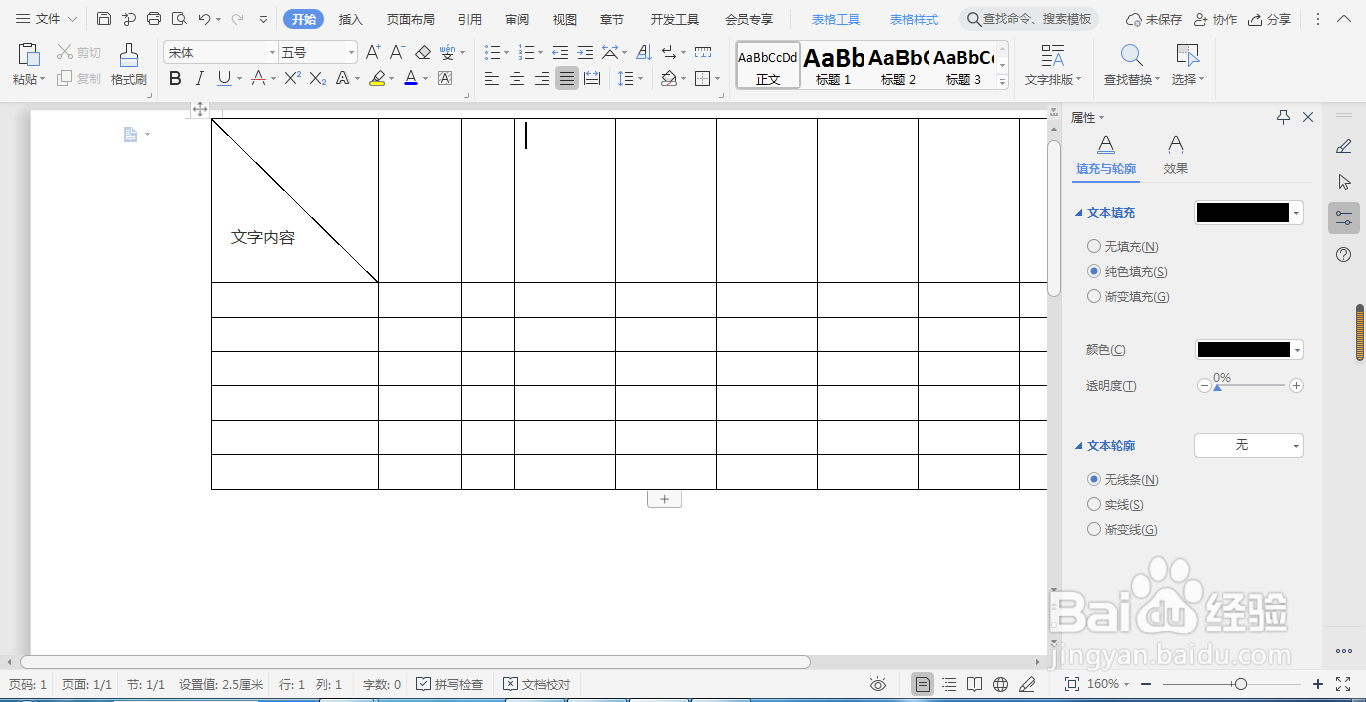
7、在下拉列表中选择“无线条颜色”选项。最后,根据文字大小再次调整斜线表头表格的行高。
时间:2026-04-22 11:01:23
1、新建电子表格,插入斜线和文本框,如图所示。
2、在文本框中输入合适的文字内容
3、右击文本框,在弹出的菜单中选择“其他布局选项”
4、弹出“布局”对话框,切换到“文字环绕”选项卡。选择“衬于文字下方”选项后,点击“确定”按钮。
5、选中文本框,切换到“绘图工具”选项卡
6、单击“形状样式”选项组中的“形状轮廓”按钮,
7、在下拉列表中选择“无线条颜色”选项。最后,根据文字大小再次调整斜线表头表格的行高。
