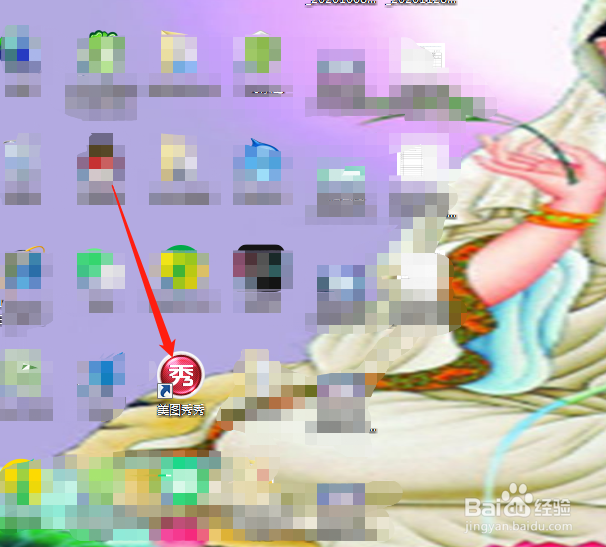
1、首先在电脑桌面上双击美图秀秀。
2、点击【美化图片】。

3、点击【打开一张图片】。

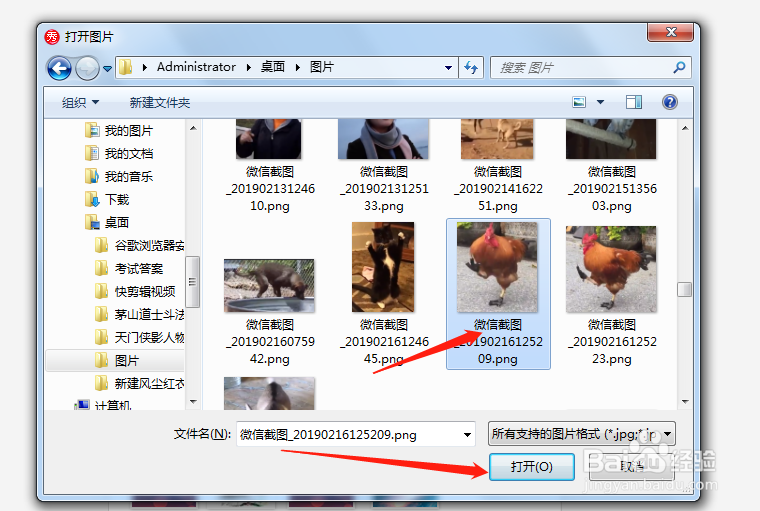
4、选择好需要的图片,在点击【打开】。
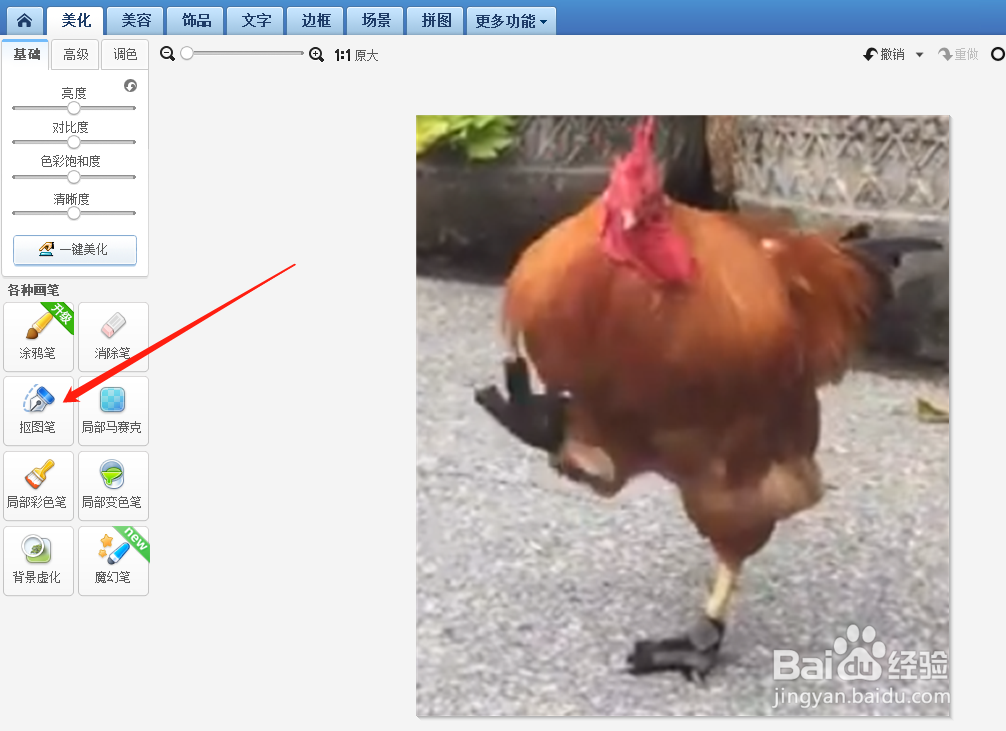
5、点击【抠图笔】。
6、选择【手动抠图】。

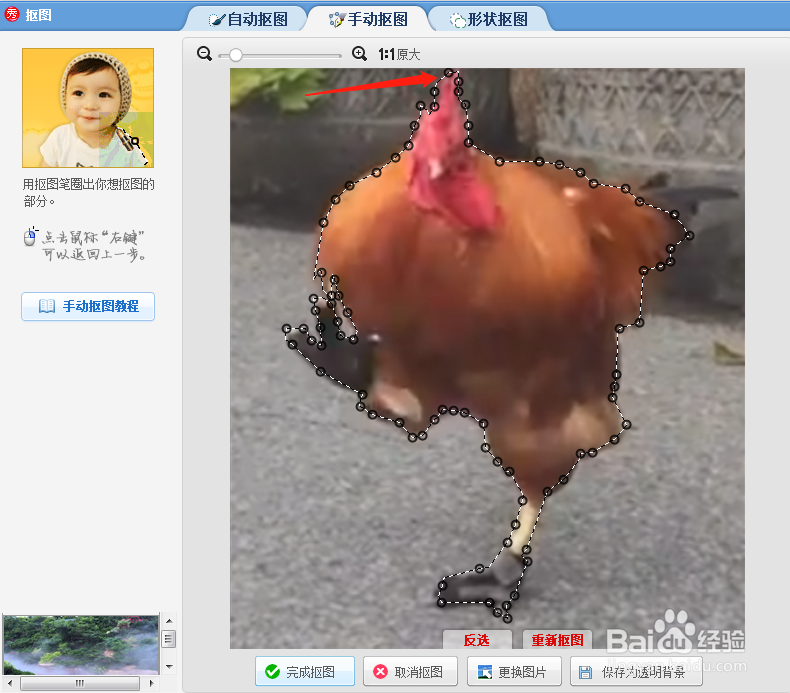
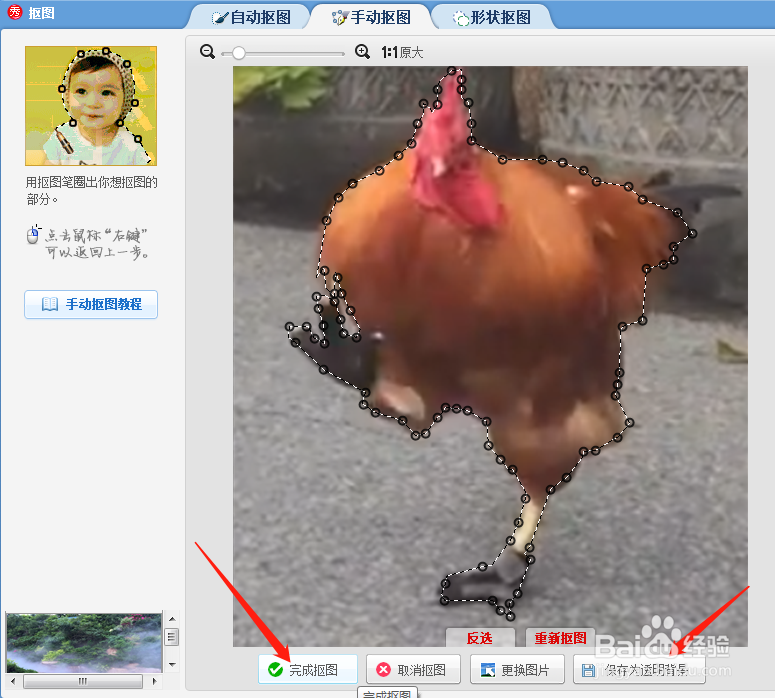
7、按住鼠标左键在图片上点一点,然后在顺着物体边缘走,在拐角处要点击鼠标左键。最后回到起点。抠图就完成了。
8、点击【完成抠图】。
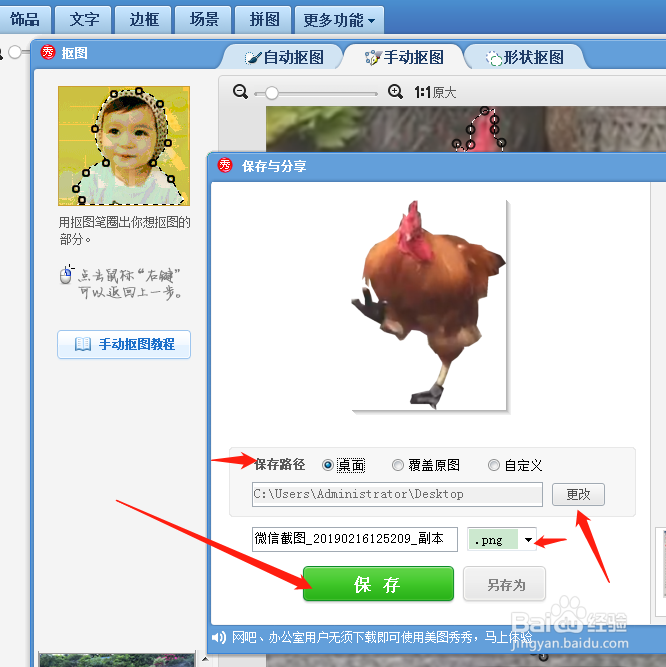
9、设置好图片的存储路径,然后点击【保存】。
时间:2026-04-22 01:17:57
1、首先在电脑桌面上双击美图秀秀。
2、点击【美化图片】。
3、点击【打开一张图片】。
4、选择好需要的图片,在点击【打开】。
5、点击【抠图笔】。
6、选择【手动抠图】。
7、按住鼠标左键在图片上点一点,然后在顺着物体边缘走,在拐角处要点击鼠标左键。最后回到起点。抠图就完成了。
8、点击【完成抠图】。
9、设置好图片的存储路径,然后点击【保存】。
