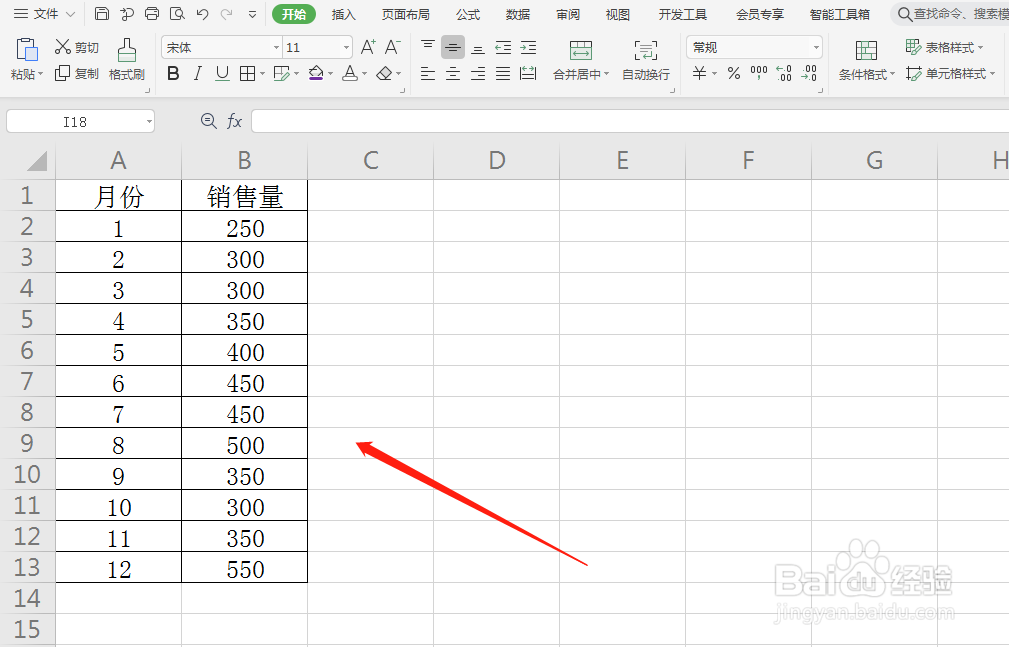
1、打开数据表,如图所示
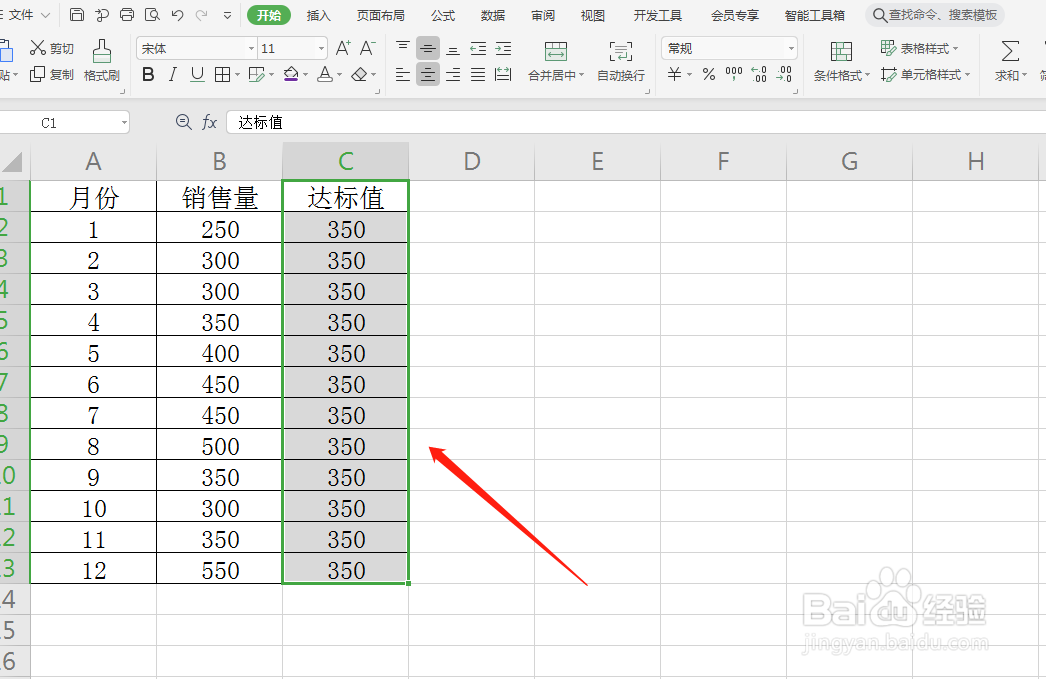
2、新增一列达标值,如图所示
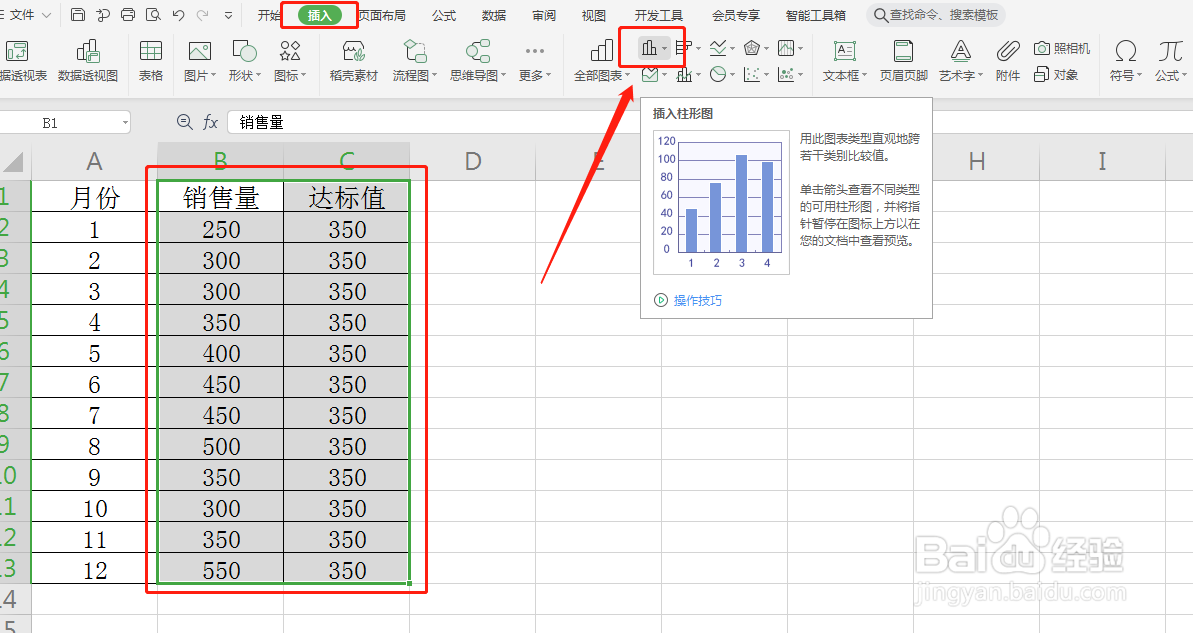
3、选中数据列,点击开始菜单栏的插入柱形图,如图所示
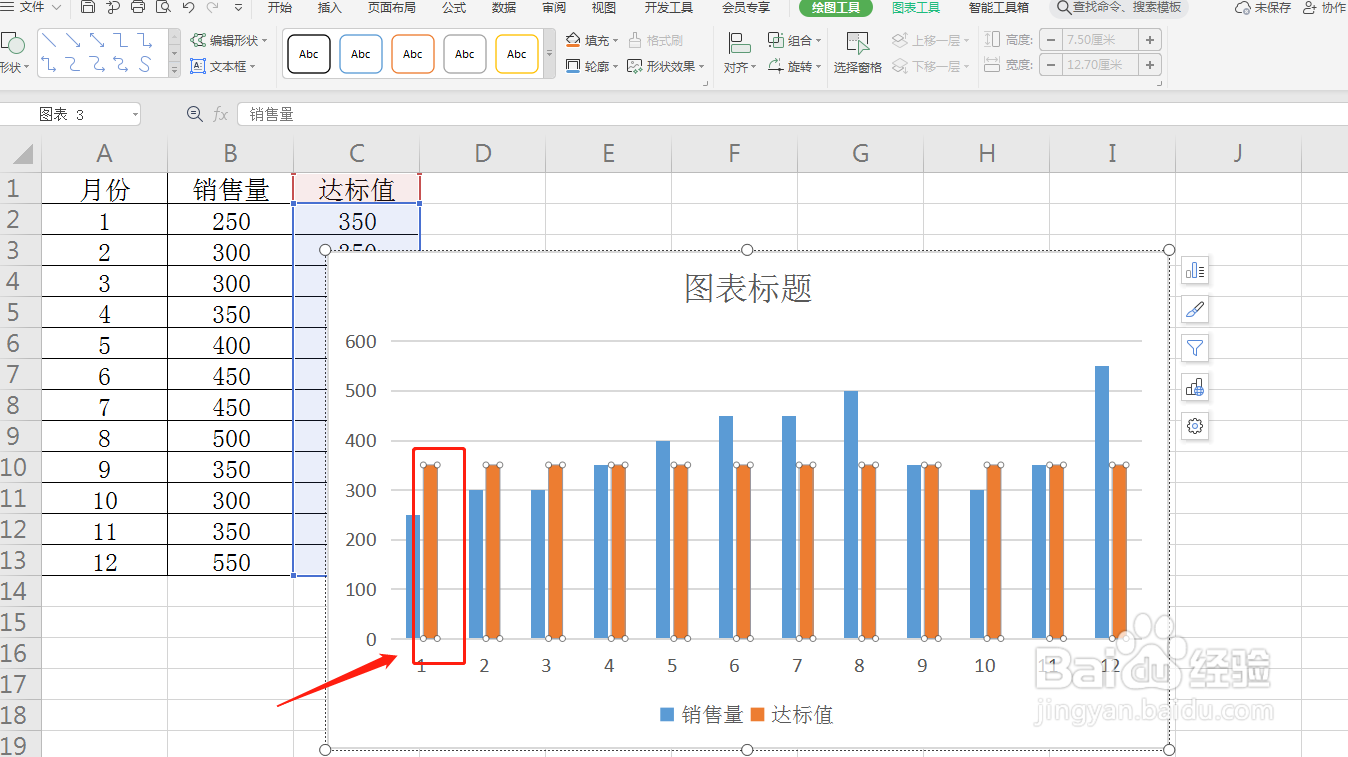
4、在图表中选中达标值,如图所示
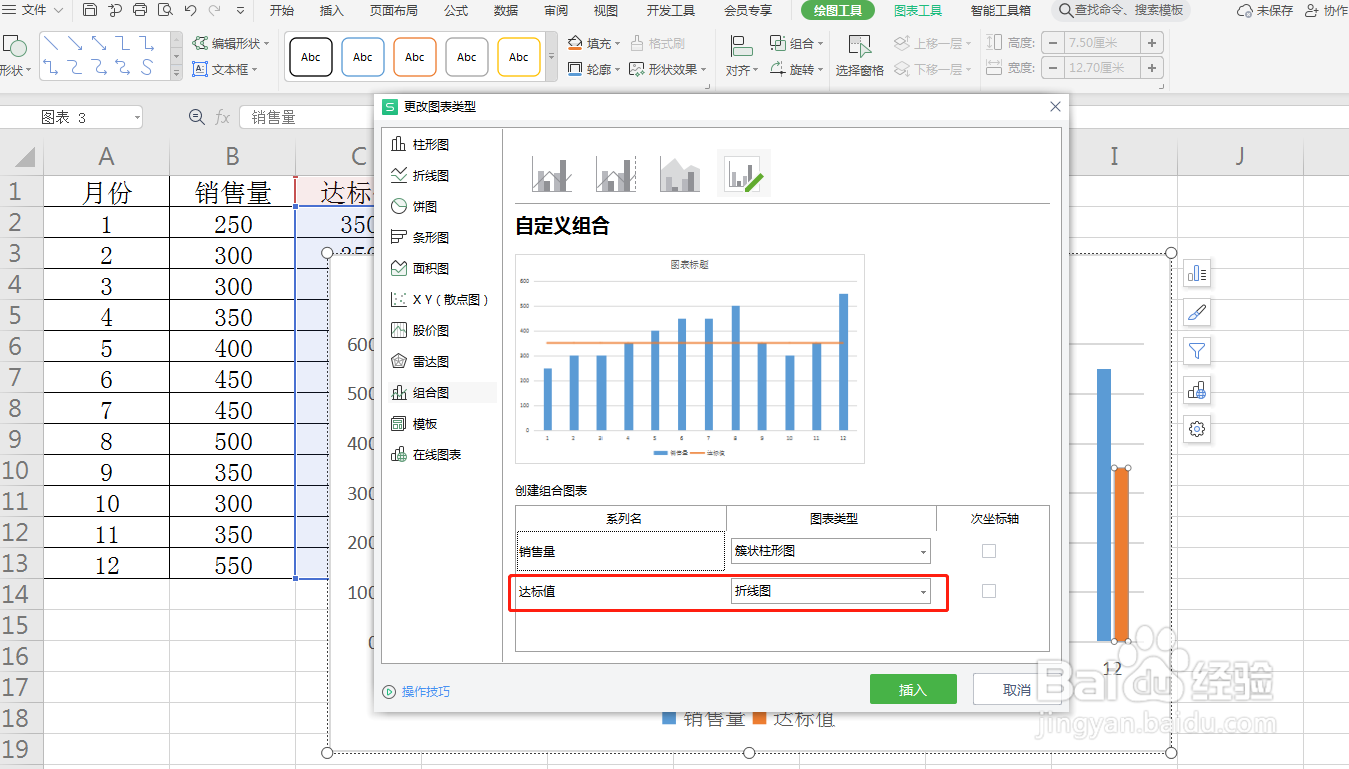
5、修改达标值的图表类型为折线图,如图所示
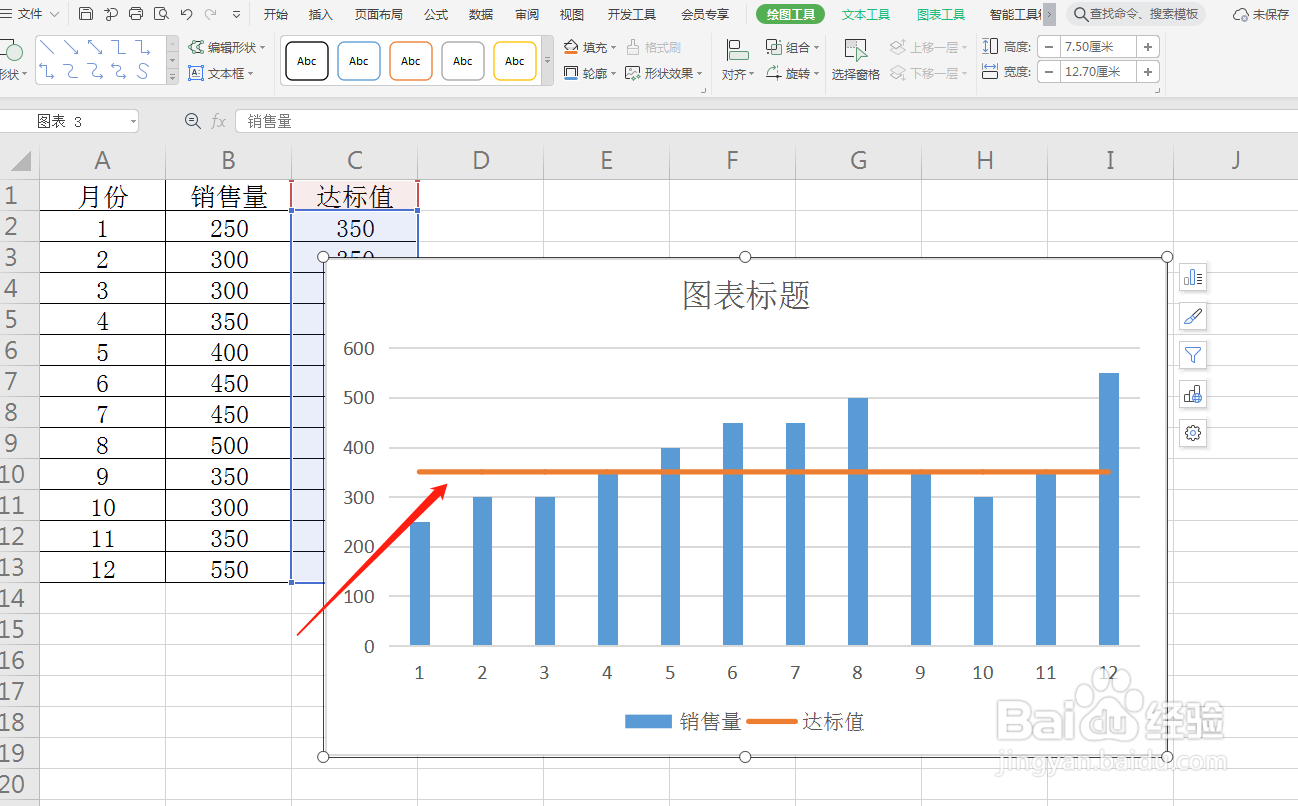
6、完成目标参考线的设置,如图所示
7、可修改目标参考线为虚线,效果呈现更好,如图所示

时间:2026-05-16 06:29:52
1、打开数据表,如图所示
2、新增一列达标值,如图所示
3、选中数据列,点击开始菜单栏的插入柱形图,如图所示
4、在图表中选中达标值,如图所示
5、修改达标值的图表类型为折线图,如图所示
6、完成目标参考线的设置,如图所示
7、可修改目标参考线为虚线,效果呈现更好,如图所示
